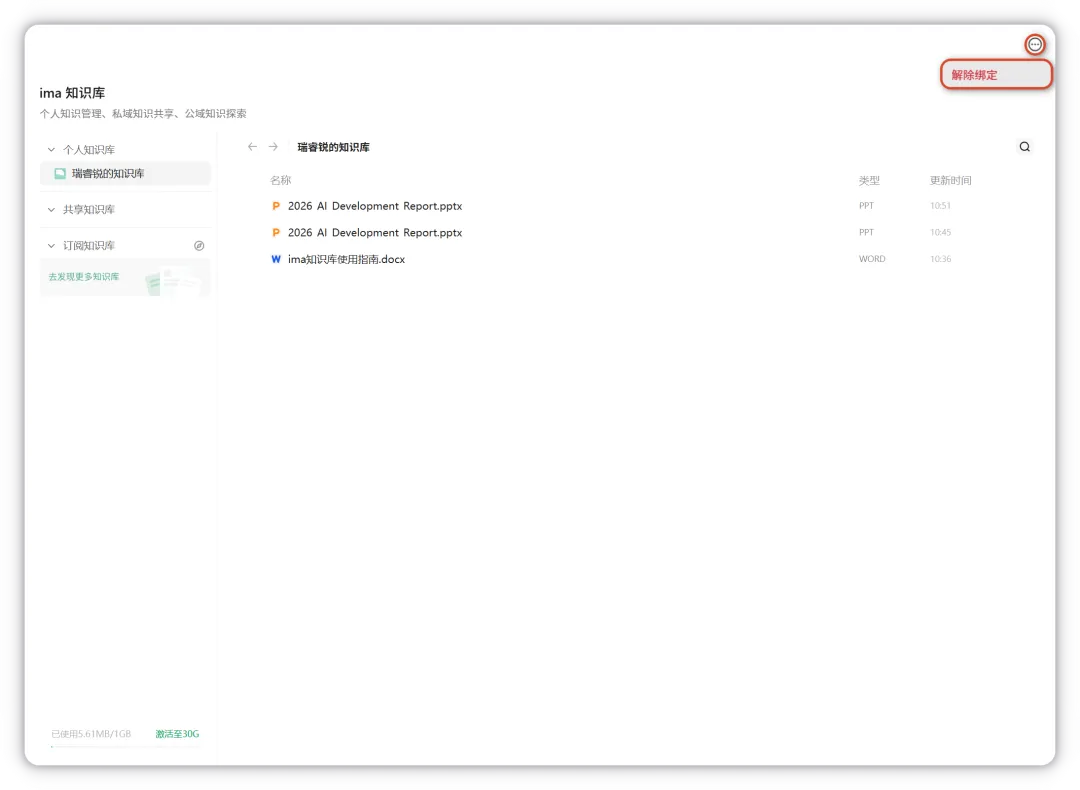
方式一:从资料库添加
在 WorkBuddy 左侧边栏 →「资料库」→「IMA 知识库」→ 找到对应文件 → 点击「添加到任务」。文件就被引入当前对话了。
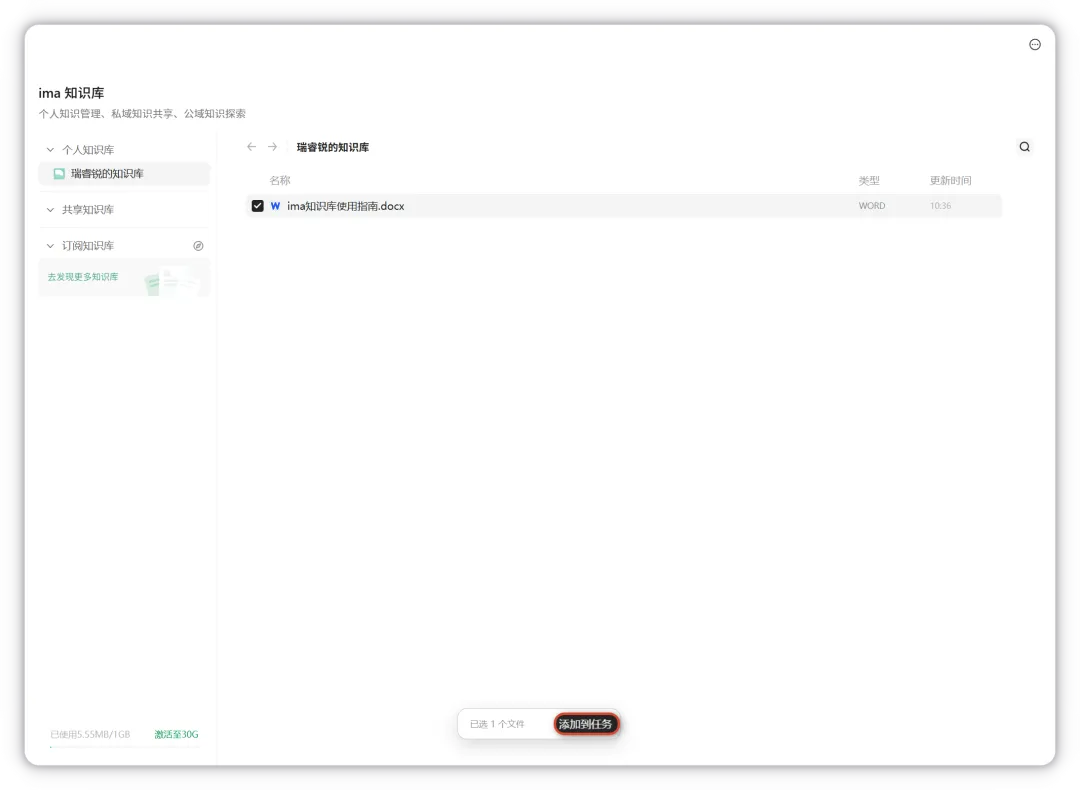
方式二:在对话框添加
新建任务时,在输入框上方的「上传文件」图标处打开 IMA 知识库。支持勾选整个知识库或选择单个文件,点「确定」添加到对话。
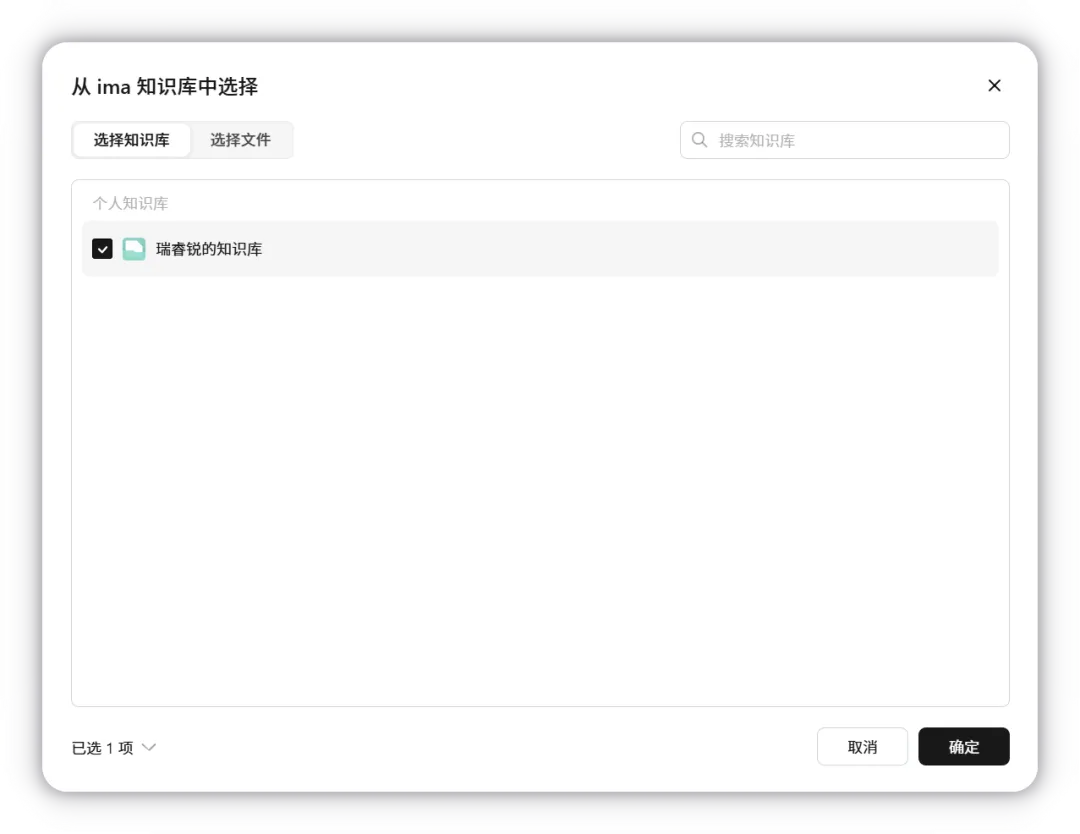
怎么建?
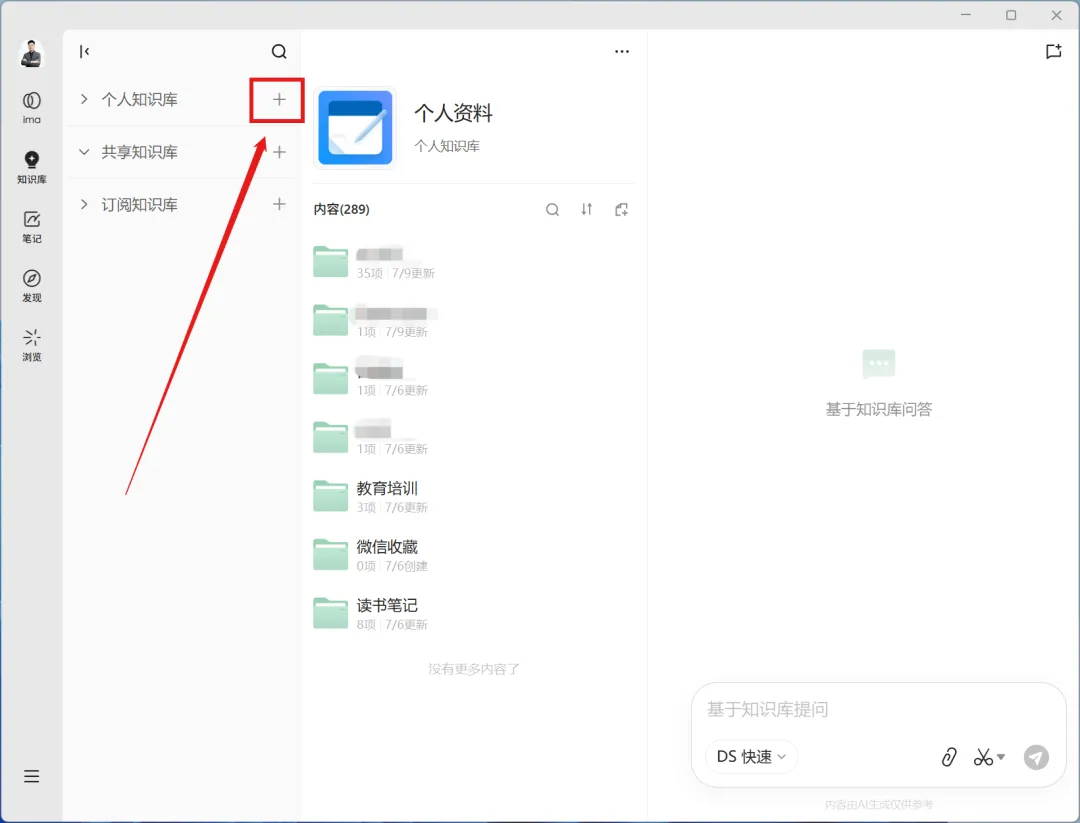
在 IMA 客户端(电脑版或小程序都行):
左侧点「知识库」旁边的「+」;
上传文件
最直接的方式。在 IMA 客户端进入对应知识库 → 点击上传按钮 → 选择本地文件。
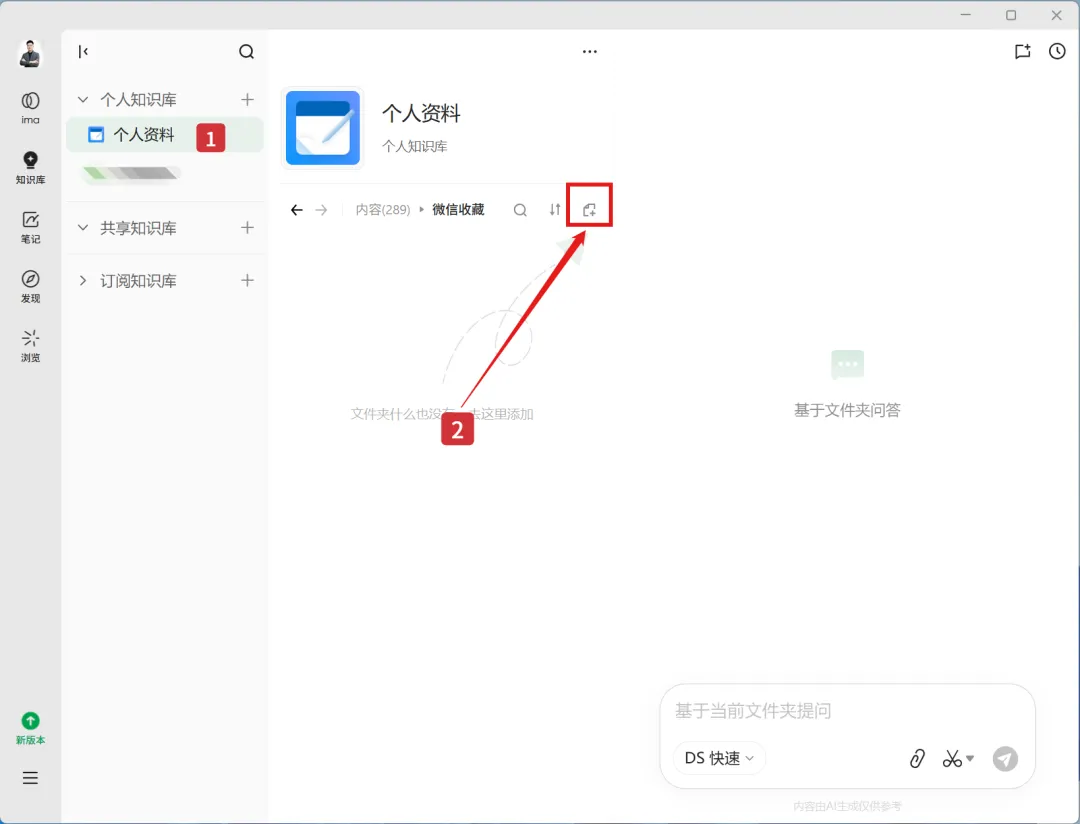
👍 官方支持的格式覆盖了日常工作学习的主要类型:
- 文档:.docx/.doc/.txt
- 电子书:
- 课件:.pptx/.ppt
- 表格:.xlsx/.xls
- 图片:.jpg/.png(自动 OCR 识别文字)
- 录音/音频
- 网页链接、公众号文章、微信文件、腾讯文档
收藏网页
看到好文章、行业动态、竞品信息,一键保存到知识库。不占电脑空间,但 AI 能随时调用。
- 在微信里:公众号文章右上角「…」→ 用 IMA 知识库打开 → 选库 → 保存。
- 在 IMA 小程序里:粘贴网页链接保存。
新建笔记
最灵活的方式。开会时记的关键点、头脑风暴的想法、给 AI 的「写作规则」——都可以写成笔记,变成知识库的一部分。
# “
小技巧:你可以专门建一个「写作规则」笔记,写上「我的文章风格:短句为主、每段不超过 3 行、开头用问题引入、结尾给行动建议」。以后让 AI 写文章时,它会自动参考这个规则。
# “
重要提示:在对话框里直接发文件 = 临时文件,关窗就没了。一定要进到具体知识库内部再上传,文件才算真正存入知识库。上传后要等 1\~3 分钟解析完成,才能被搜到。
五、在 WorkBuddy 里怎么用知识库
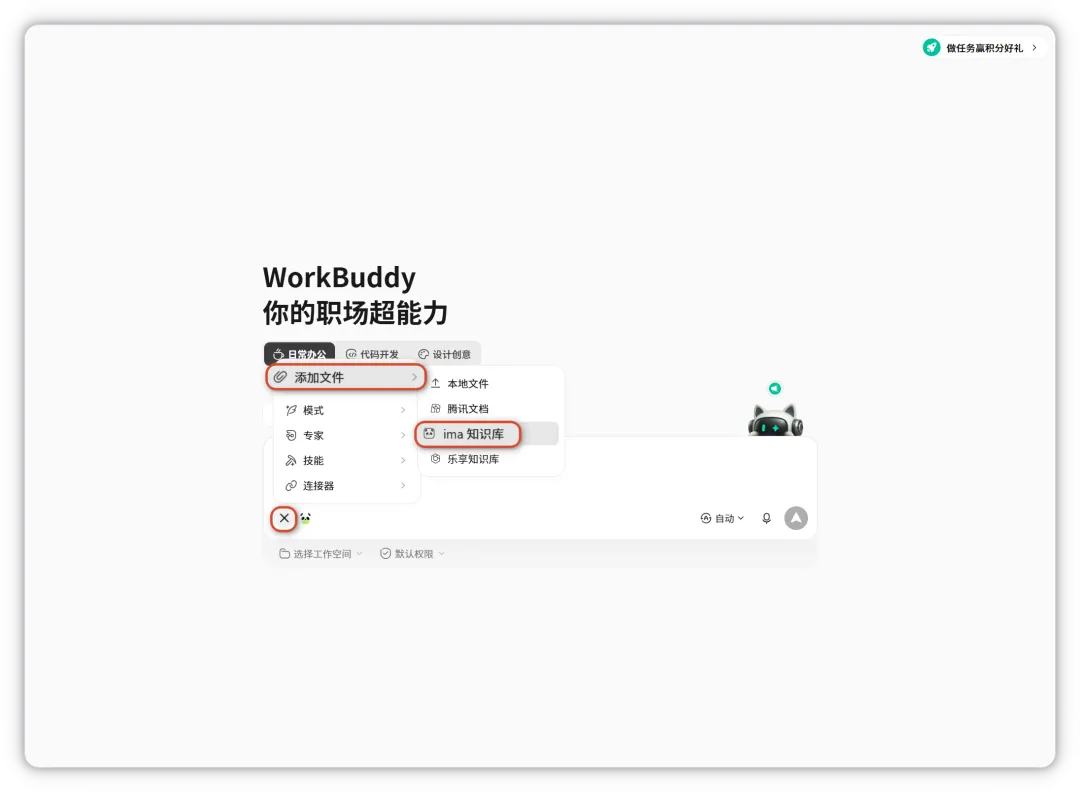
资料放好了,接下来是在 WorkBuddy 里真正用起来。有两种方式把知识库的内容引入对话:
方式一:从资料库添加
在 WorkBuddy 左侧边栏 →「资料库」→「IMA 知识库」→ 找到对应文件 → 点击「添加到任务」。文件就被引入当前对话了。

方式二:在对话框添加
新建任务时,在输入框上方的「上传文件」图标处打开 IMA 知识库。支持勾选整个知识库或选择单个文件,点「确定」添加到对话。
产物存回知识库
WorkBuddy 执行完任务后,生成的文件(报告、文档等)可以一键存回 IMA 知识库。在右侧产物区找到文件 → 点「上传到云端」→ 选「IMA 知识库」→ 选目标库(个人 / 共享 / 订阅)。
这样就形成了一个闭环:资料进库 → AI 基于资料干活 → 产物存回库 → 下次继续调用。
基于知识库提问
这是最强的用法。在 WorkBuddy 对话里,直接基于你的知识库提问:
- 「根据我知识库里的产品手册,帮我写一份客户介绍」
- 「搜索知识库里关于竞品分析的资料,总结三个关键差异」
- 「基于我上传的 10 篇文章,分析一下我的写作风格特点」
关键技巧:提问时明确说「基于我的知识库」「只用我上传的资料回答」,AI 就不会瞎编,只从你的资料里找答案。如果资料里没有相关信息,它会直接告诉你。
在你的电脑上建一个文件夹,比如 D:\wiki,结构是这样的:
bashD:\wiki\
├── AGENTS.md            ← 🔥 灵魂文件:AI 的工作手册
├── index.md             ← 知识库目录(AI 自动维护)
├── log.md               ← 操作日志(AI 自动维护)
│
├── raw/                 ← 你放原始资料的地方
│   ├── pdfs/            ←   PDF 论文直接复制进来
│   └── ima_sync/        ←   从 IMA 同步的微信文章
│
├── wiki/                ← AI 编译后的知识
│   ├── concepts/        ←   概念:理论、方法、术语
│   ├── entities/        ←   实体:人物、机构、技术
│   ├── sources/         ←   源摘要:每篇资料的摘要
│   └── comparisons/     ←   对比:相似概念的异同
│
└── templates/ ← 页面模板(AI 写页面时参考)六、解绑和换号
如果需要换绑账号或关闭连接,在 WorkBuddy 左侧边栏 →「资料库」→「IMA 知识库」→ 右上角点「解除绑定」即可。解绑后可以重新扫码授权另一个微信号。