
在这个信息爆炸的时代,我感觉我的脑子已经不够用了。
刷到一篇好文章,哎,我先收藏起来,改天仔细品味一下。
很久以后的某一天。打开收藏夹,我不认识它,它也不认识我。
写文章也是,一篇最终版的稿子写完,夹带了V1\2\3\4…
刚写完的时候还记得哪个是什么,隔一段时间再找,就不一定了。
相信我,这不只有我这样。
手动整理资料、系统梳理、分析,我这个懒人做不了,所以,我试着把这些活交给 Workbuddy和 ima。
除了帮忙整理,我还希望它能沉淀成我的个人资产,无限复利。
所以这篇就用几个案例实战,带大家从 0 开始,搞清楚 WorkBuddy 和 ima 怎么搭配,最后建起你的自生长知识库。
一、先认识ima,WorkBuddy
1.资料放进去以后能做什么
拿一份几十页的报告来说。
以前把它存在文件夹里,下次想找里面某个观点,要先找到文件,再打开、搜索、翻页。
放进 ima ,你可以围绕这份报告直接提问,让它解释某个概念、整理几个章节,或者把相关内容写成一份阅读笔记。
ima 自己就能做一部分阅读、问答和写作。
那加上 WorkBuddy,具体多了什么?
你可以先按这张表理解它们的分工。
| 你手上的事 | 怎么做 |
|---|---|
| 电脑里一堆资料,想分清是什么 | 让 WorkBuddy 阅读、列清单、整理副本 |
| 同一主题的资料要长期留着 | 让 WorkBuddy 放进 ima 对应的知识库 |
| 看报告、找原文、整理阅读笔记 | 在 ima 里问资料 |
| 结合几份材料做对比、补查信息、生成文件 | 在 WorkBuddy 里选中 ima 资料生成内容 |
| 这次改好的内容,下次还要用 | Workbuddy 一键保存到 ima |
ima 只能在这一亩三分地处理信息,Workbuddy 可以自由调用、修改、存入内容。
两者搭配,就是会生长的知识库。
2.在WorkBuddy里找到 ima,完成连接
先从连接开始。
这次截图中的版本是 Workbuddy 5.6.2,左侧有“专家·技能·连接器”,进入后切到“连接器”,搜索 ima,就能看到对应卡片。
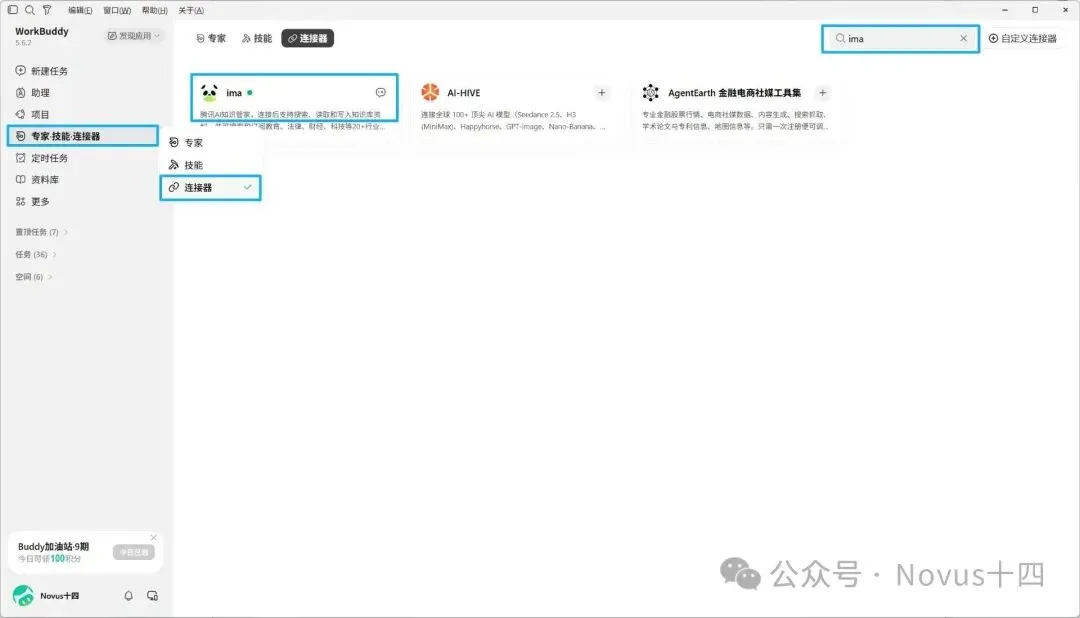
第一次连接时,跟着页面进入授权,用你保存资料的那个 ima 微信账号扫码,并确认授权。已经连接过,就直接继续。
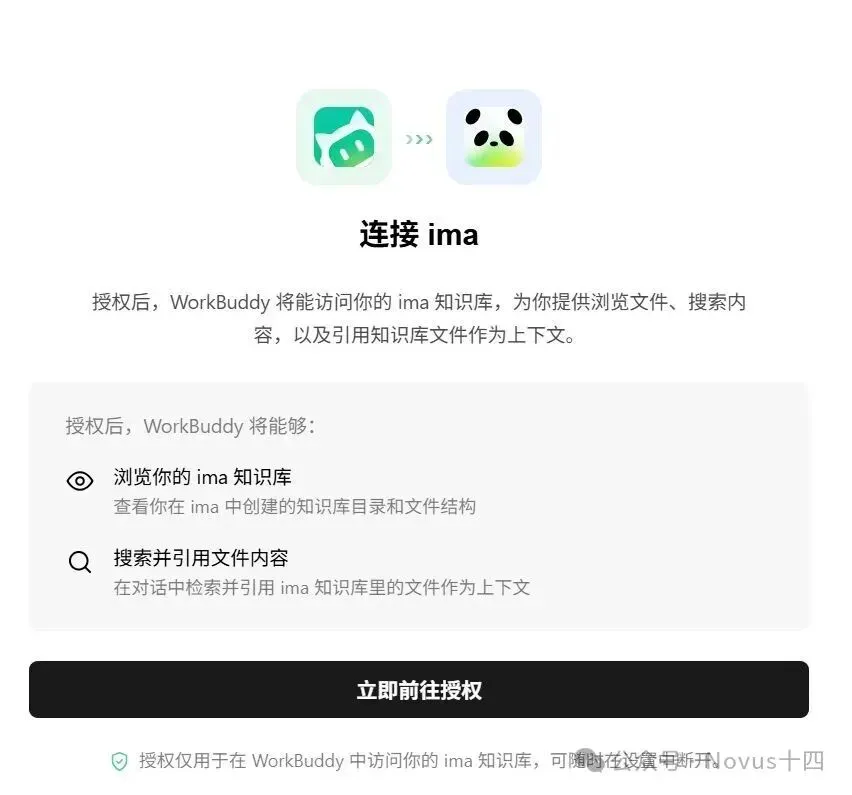
连接后,WorkBuddy 可以按授权范围查看知识库、搜索或读取资料,并将文件保存到有相应权限的知识库。
3.ima 页面介绍
ima 可以从workbuddy页面进入,也可以下载对应系统的客户端。下面按电脑端讲,登录时跟随页面提示完成即可。
ima 最近更新了,新增copilot功能,简单来说就是加了个AI助手。
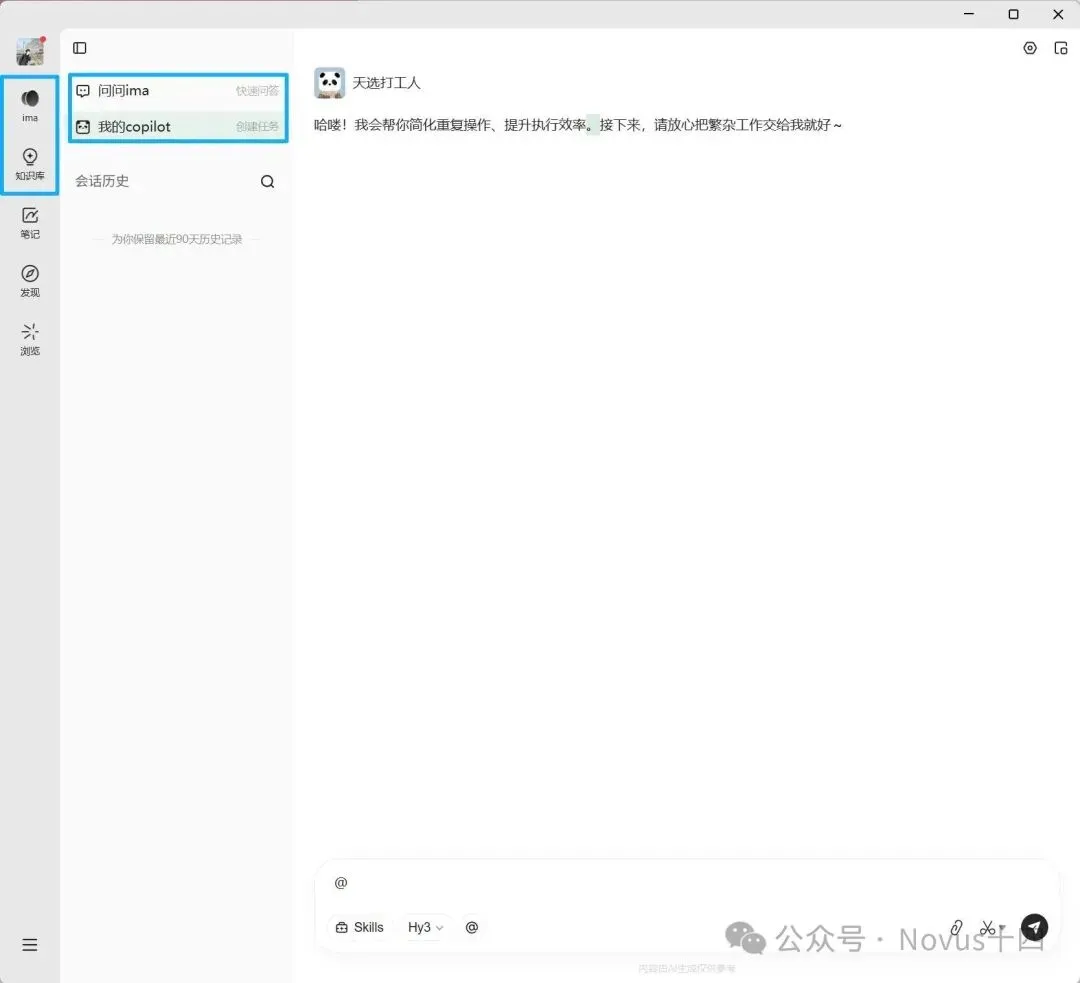
Copilot还有记忆管理、Skills、MCP,使用需要额度。
这…怎么有种 ima 想要脱离 Workbuddy 的感觉。
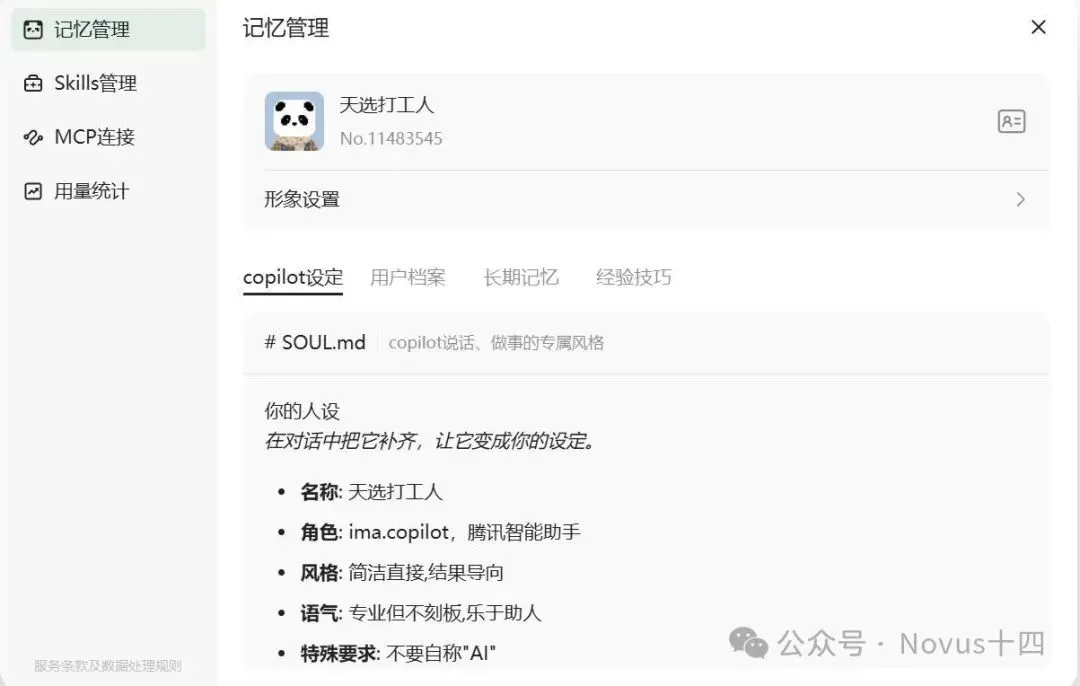
来看看”问问 ima“和”我的 Copilot“有什么区别。
| 维度 | 问问 ima(知识库问答) | ima Copilot(内联写作) |
|---|---|---|
| 交互形态 | 对话窗,你问它答 | 长在笔记/文档编辑器里,光标处触发 |
| 你喂给它 | 一个问题 | 一段你正在写/想写的文本 + 指令 |
| 它给你 | 基于知识库的一段回答/结论 | 续写、改写、扩写、总结,直接进文档 |
| 主上下文 | 你的知识库文档 | 当前文档 +(可)调用知识库 |
| 适合 | 找答案、梳理资料、复盘 | 产出内容、写作提速 |
| 主动/被动 | 你接收回答 | 你驱动它改你的稿 |
再看看知识库。
打开 ima 的知识库页面,先看左边。
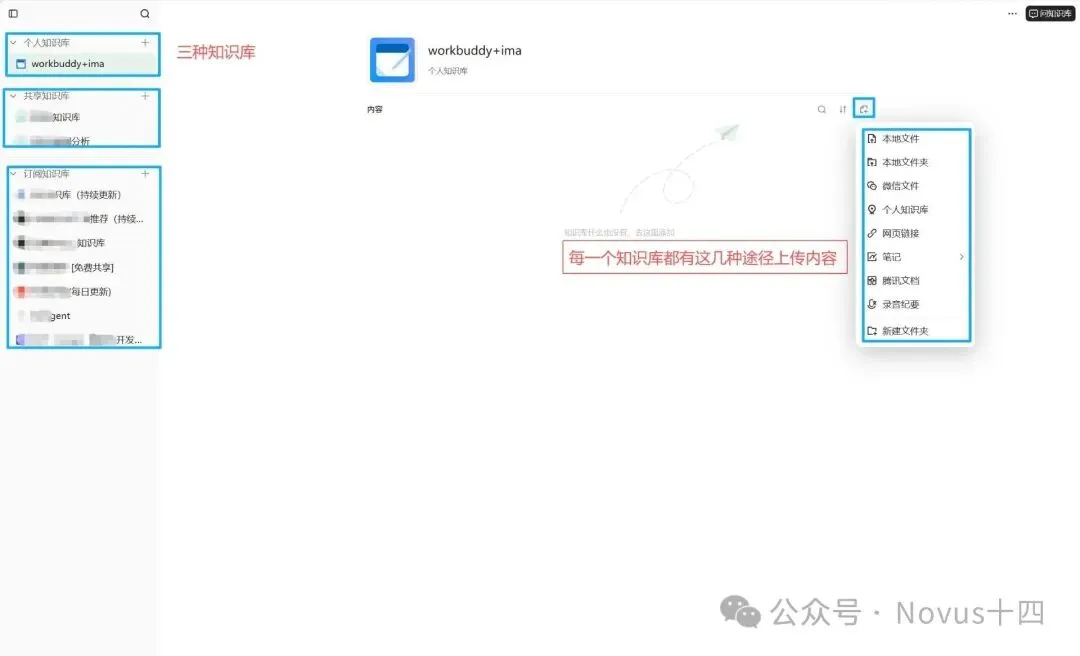
这里能看到个人知识库、共享知识库、订阅知识库几个区域。
个人知识库 ,这里放自己的文章、学习资料、项目文件,按主题放进自己管理的库里。
共享知识库 ,适合几个人共同使用一批资料。比如项目组共用的产品介绍、工作说明。能不能添加、编辑,要看这个库给你的权限。
订阅知识库 ,适合跟着别人整理的内容继续学习。订阅以后能使用哪些内容,同样要看该库的开放范围。
中间是当前库的内容区域。在空库里打开添加内容的入口,右边能看到本地文件、本地文件夹、微信文件、网页链接、笔记、腾讯文档等选项。
除了从ima客户端导入,还可以用Workbuddy导入。
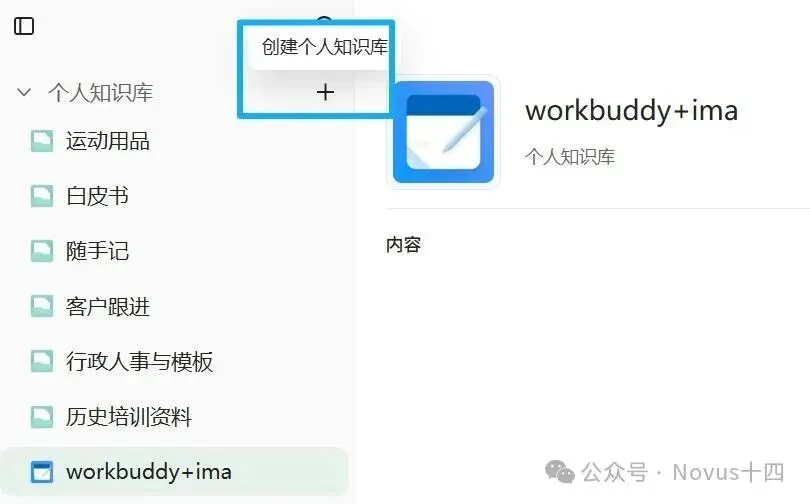
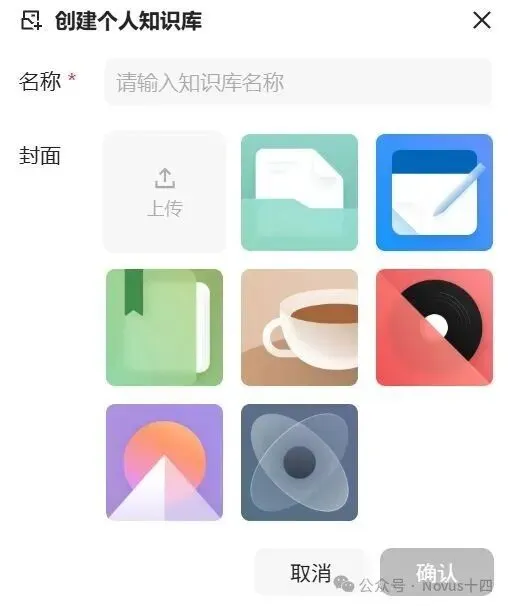
点击“个人知识库”旁边的加号,按弹窗填写名称,就可以创建个人知识库啦。
二、核心玩法
光讲理论多无聊啊,这里我会直接用几个实操案例,把具体的用法讲清楚。
坐稳,发车了!

1.整理资料,分类储存
先拿一包杂乱的业务文件开刀,这也是日常工作容易遇到的。
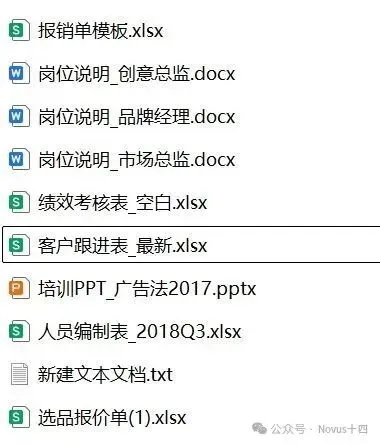
看到这一堆文件,我已经开始头大了。
这种资料放在一起,按 Word、Excel、PPT 分文件夹很容易。要是按内容匹配呢,总不可能让人一个一个文件打开看,再归类。
这活就得 AI 干!
在 WorkBuddy 新建任务,把放这包资料的文件夹选为工作空间。先让它给出清单。
请读取当前工作空间里“01混乱业务资料包”的文件,整理一份资料清单。

按照实际内容分类,区分行政人事与模板、客户跟进、运动用品、历史培训资料和随手记。没有对应内容的分类不用凑。

每个文件列出名称、主要内容、资料日期或时期、建议分类。
模板和已经填写的记录要说明白,旧资料注明年份。
“新建文本文档.txt”要打开阅读,指出里面分别在说哪些事情。
遇到疑似重复文件,核对内容或文件哈希,不能只看名字判断。

先生成“资料清单_v01.md”,原文件不移动、不删除、不改名。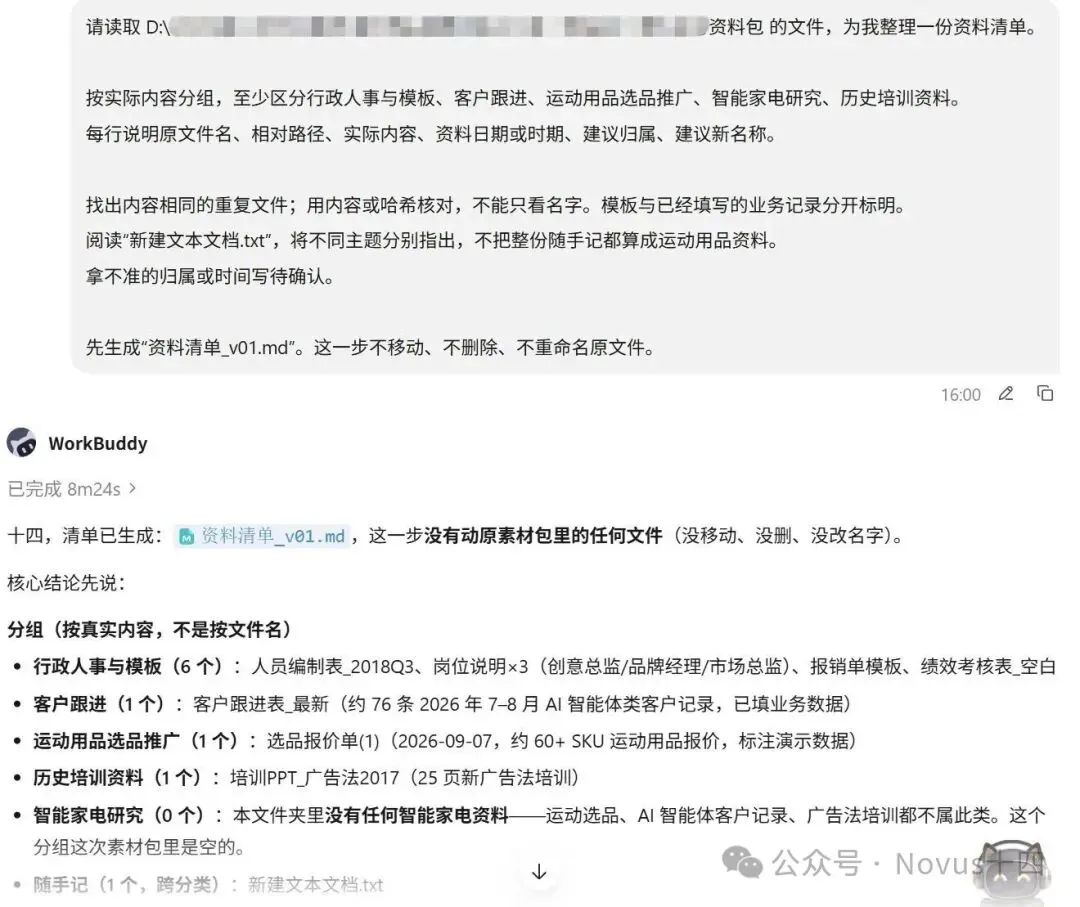
能看到清单总共是五类,所以接下来就是在 ima 建对应的五个知识库。
以后有相同主题的内容就可以轻松归类了。
确认清单无误后,再发下一步要求。
根据刚才已经检查的资料清单,在输出目录新增分类副本,原始文件全部保留。
重复报价单只选择“03_第一课实战3_推广文案/产品选品报价单.xlsx”作为后续来源,在清单中保留另一份的位置。
将这份报价单和“实战3_客户好评记录_运动用品.xlsx”的副本放进“运动用品”文件夹,方便我随后直接上传ima。
保留文件名、原始格式和全部内容。不要转成Markdown,不要重新生成表格,不要改动价格、公式或评价。
其他资料按已确认分类复制。最后列出复制结果和文件位置。这里有个小细节。
不管什么时候,对源文件进行处理之前,一定要建副本。
只有痛过的人才懂。
副本有了,下一步上传文件。
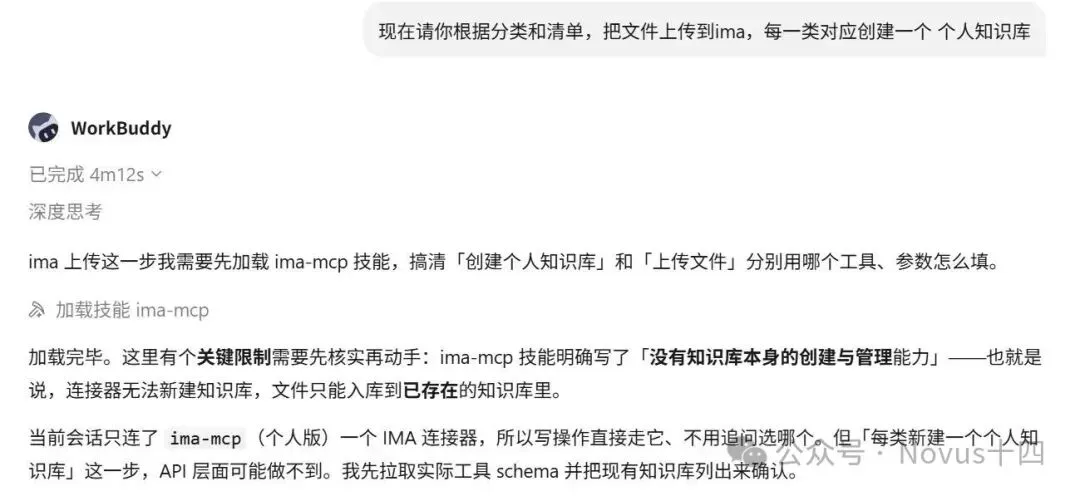
很遗憾的是,Workbuddy 没有在 ima 新建库的接口。
只能在 ima 里手动建好库,再让 Workbuddy 分别上传文件。
建好后回到 WorkBuddy,告诉它可以继续。
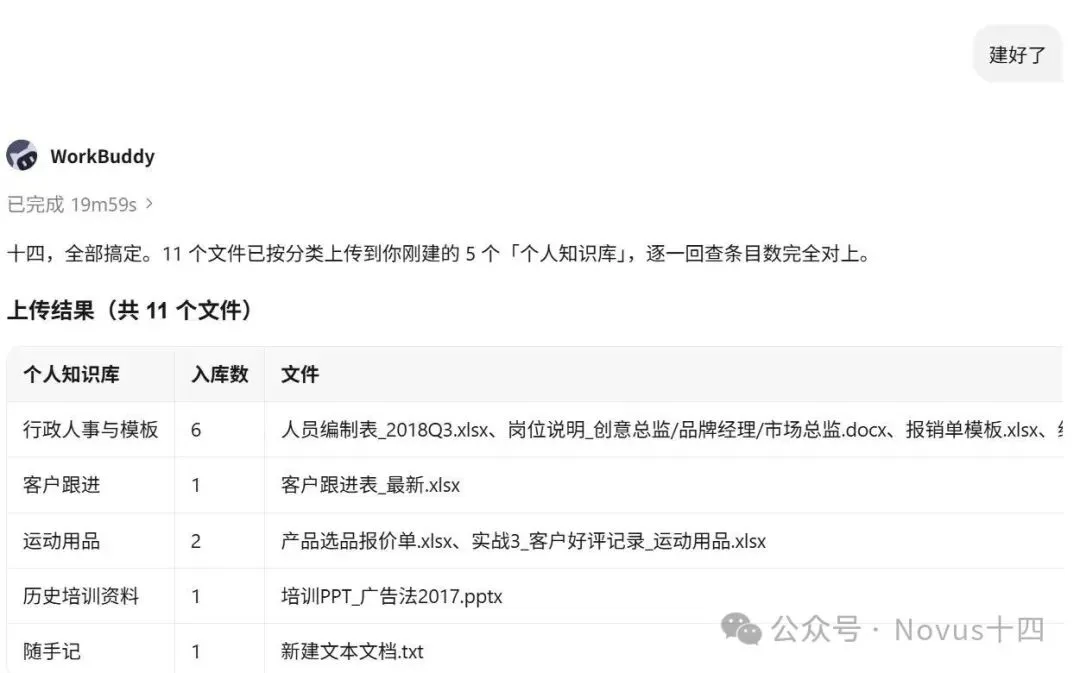
我已经在 ima 建好“行政人事与模板”“客户跟进”“运动用品”“历史培训资料”“随手记”这五个个人知识库。

请先核对库名和写入权限,再把“分类副本”里对应的原格式文件上传到各自知识库。
只处理这次清单里的文件,不修改已有的其他资料。
逐个记录成功或失败,最后列出知识库名称、文件名和上传结果。失败的保留具体原因。这次它返回的上传清单是五个库、11 份文件。
再回到 ima 看实际内容,文件都没有被更改,搞掂。
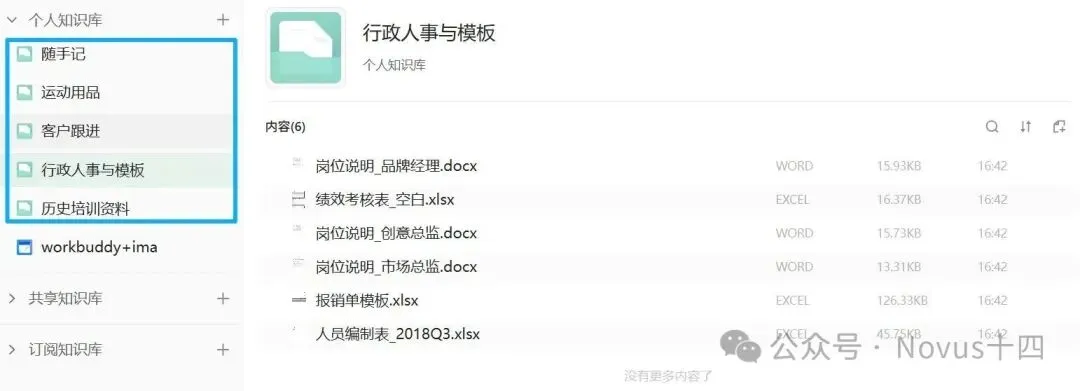
这里建议大家也回去看一下。确认上传到了正确的库,再点开需要使用的文件。如果连接器上传某一项失败,也可以进入目标库,用“本地文件”选中对应副本补传,随后检查结果。
2.介绍产品,数据分析
每一个做产品的人,都会有一张报价表。
第二个案例,我们出一份产品介绍和报价分析表。
在 WorkBuddy 新建一个任务,选择一个空的工作文件夹存结果。
点左下角的加号,进入“添加文件”,再选择 ima。
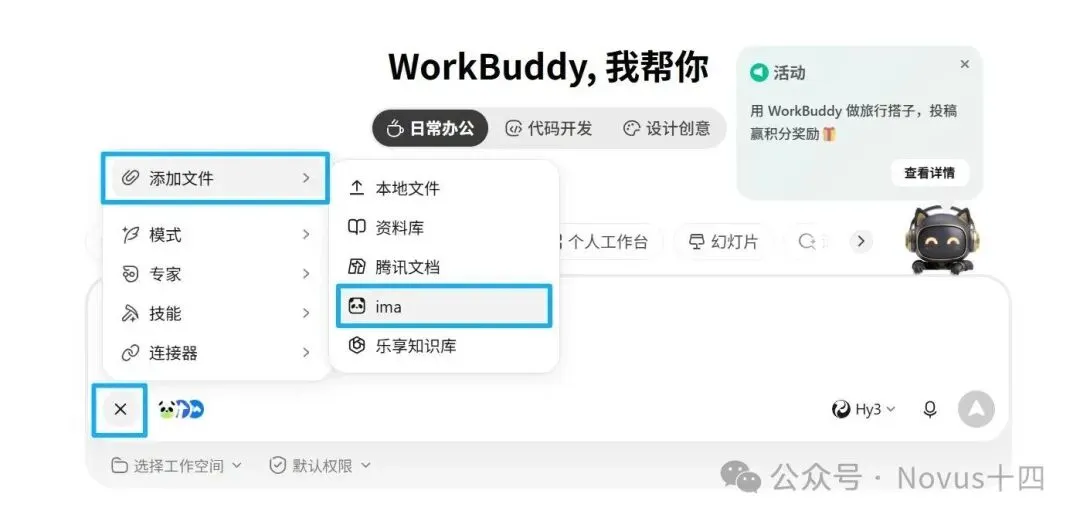
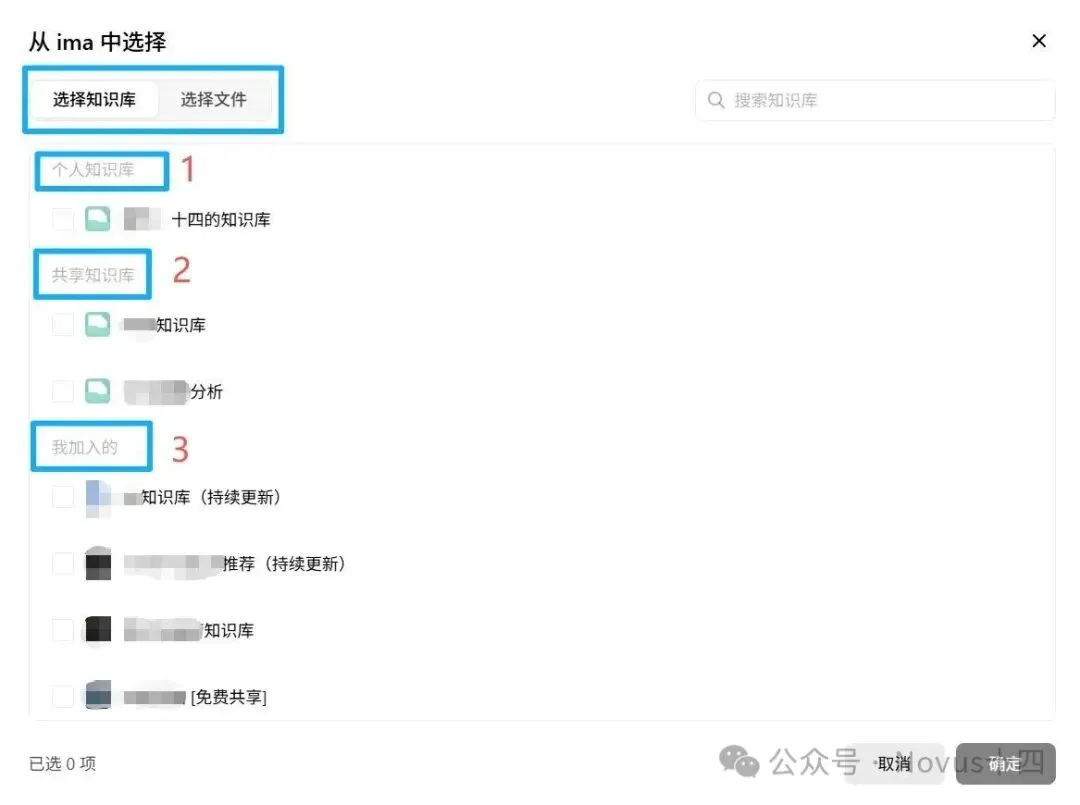
弹窗里有两个选项,“选择知识库”和“选择文件”。
如果你想围绕一个主题查资料,比如“从我的智能家电资料里,找出有关卧室场景的内容”,可以选择整个知识库。
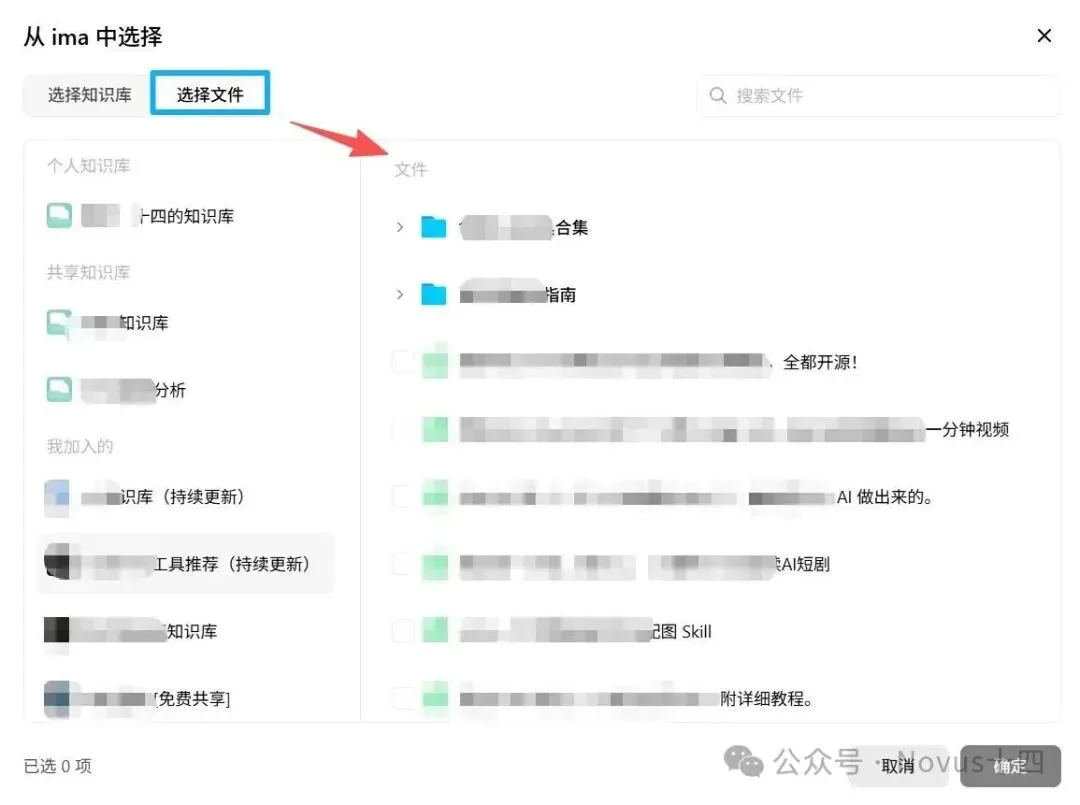
如果任务已经很明确,比如“介绍这份报价单”,就切到“选择文件”,进入对应知识库,展开文件夹,勾选需要的文件,再点“确定”。
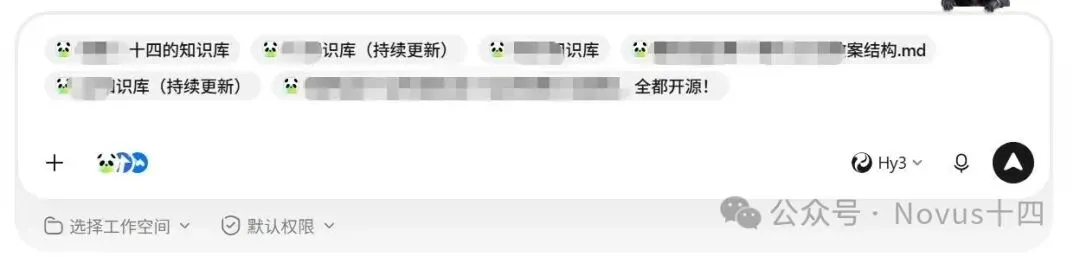
添加后,输入框上方会出现知识库或文件的名称。检查一眼,确认这次要用的资料已经带进来了。
个人、共享、订阅的知识库都可以被引用。
这几个位置可以这样记。
知识库决定资料长期放在哪里,当前任务里的引用决定这次让它重点用什么。
选了整个库,也要检查回答实际依据了哪些文件。尤其是库里的东西越来越多以后,某一份资料有没有被找到、某个结论用了哪一段,最好都让它说清楚。
以免产生幻觉没办法溯源辨别。
这次就从 ima 取资料,不再附加本地同名文件,方便看清它读到的来源。
请只读取本次从ima选中的资料,先说明实际读到了哪些文件和内容范围。然后介绍一下里面的产品
每条注明文件名、产品型号或样本序号。读不到正文就说明卡在哪一步,不按文件名猜测。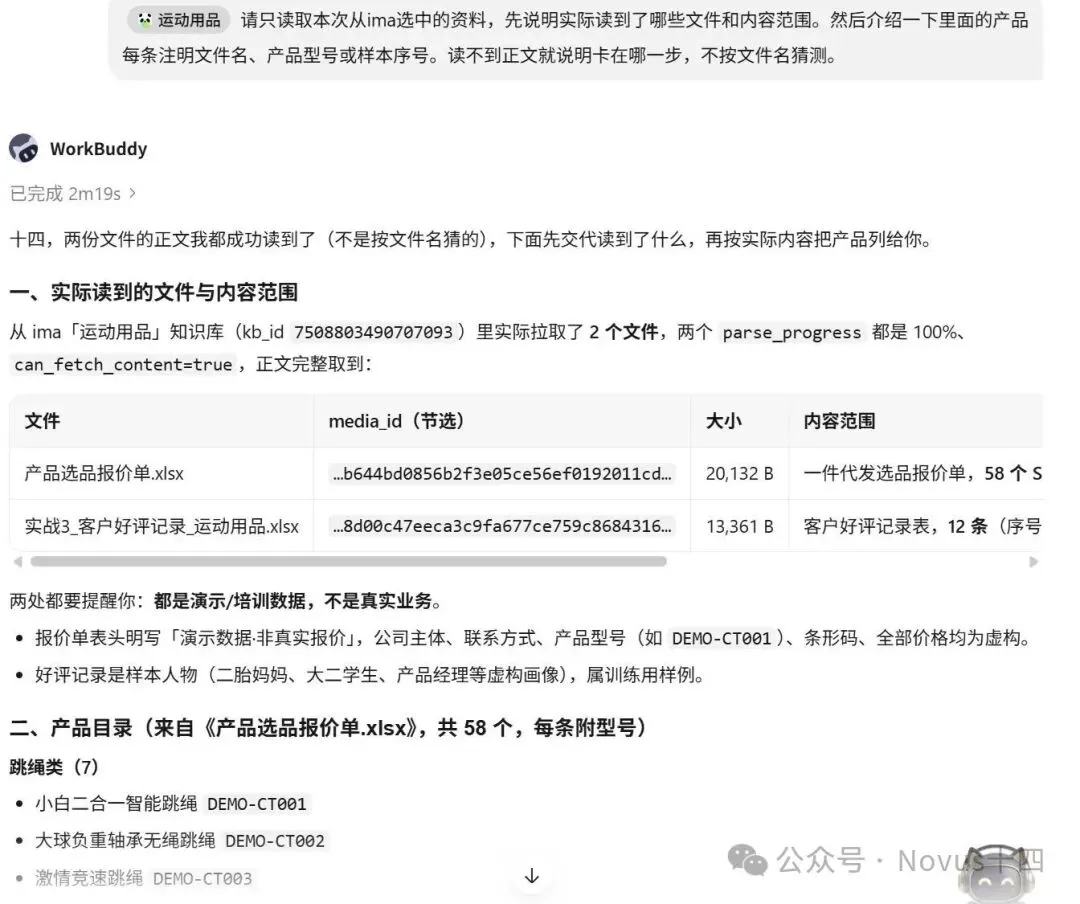
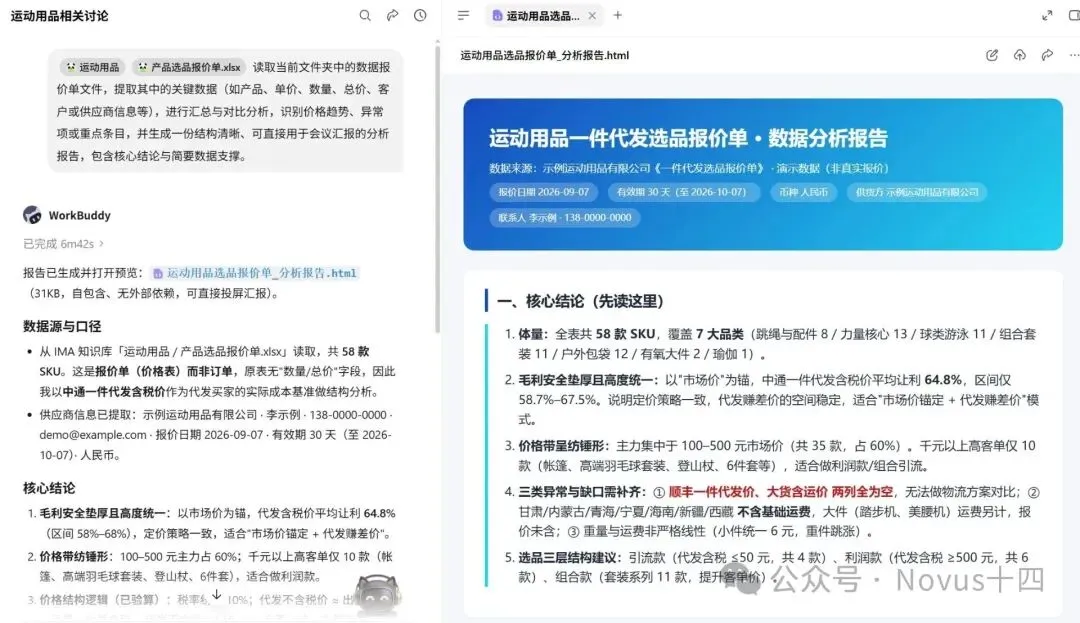
接下来是做数据分析。有几个比较重要的点,如果只跟AI说帮我做数据分析,得到的可能会是很简单的数字加减。
所以一定要说明针对哪些数据,进行什么分析,有什么目的,想要什么呈现形式。
读取当前文件夹中的数据报价单文件,提取其中的关键数据(如产品、单价、数量、总价、客户或供应商信息等),进行汇总与对比分析,识别价格趋势、异常项或重点条目,并生成一份结构清晰、可直接用于会议汇报的分析报告,包含核心结论与简要数据支撑。最后就可以拿到一份完整的数据分析报告。
3.文件回写
还有个小妙招,用 Workbuddy 生成的内容,不管是报告、文稿还是数据文件,都可以直接通过一个小按钮,一键回传到 ima。
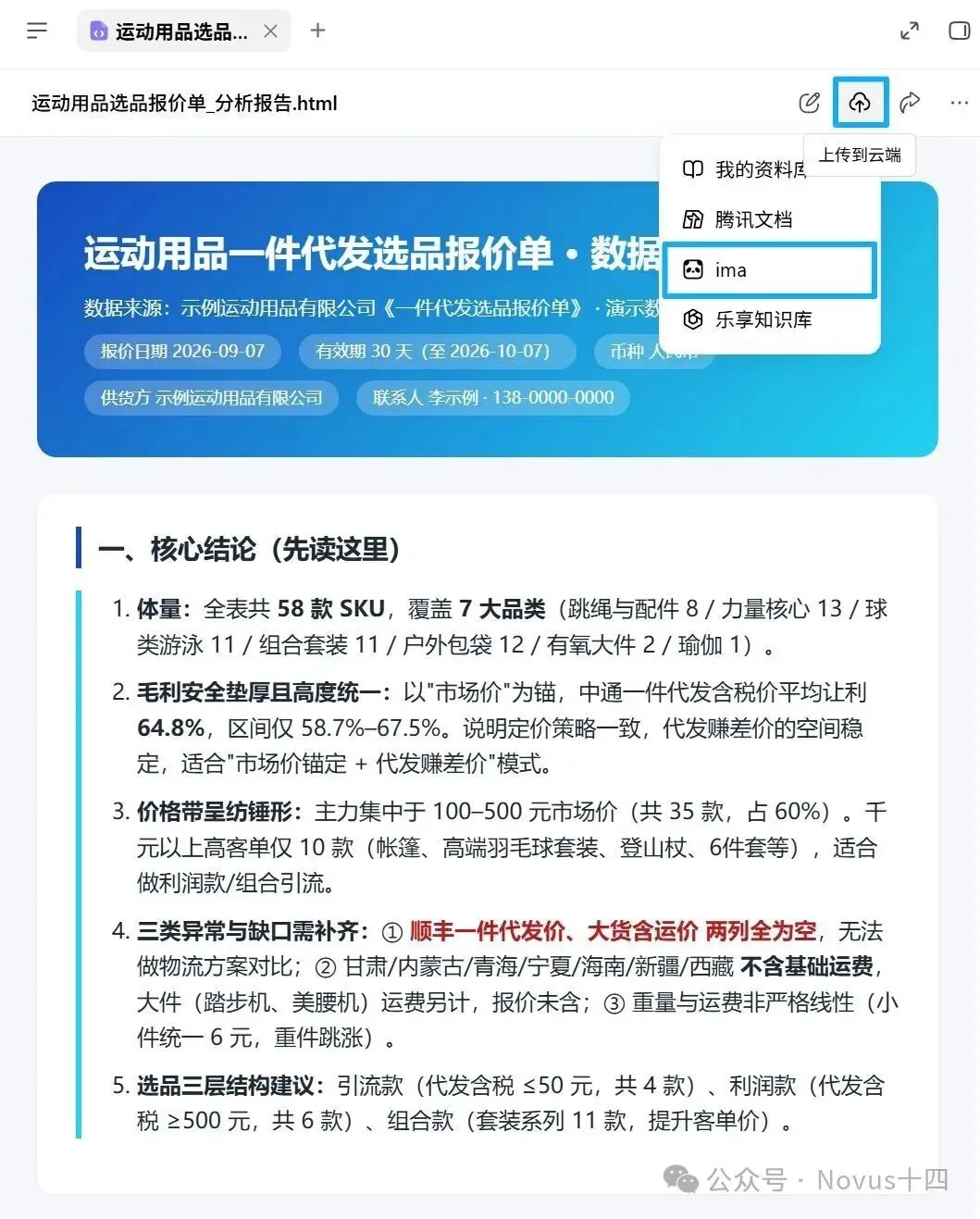
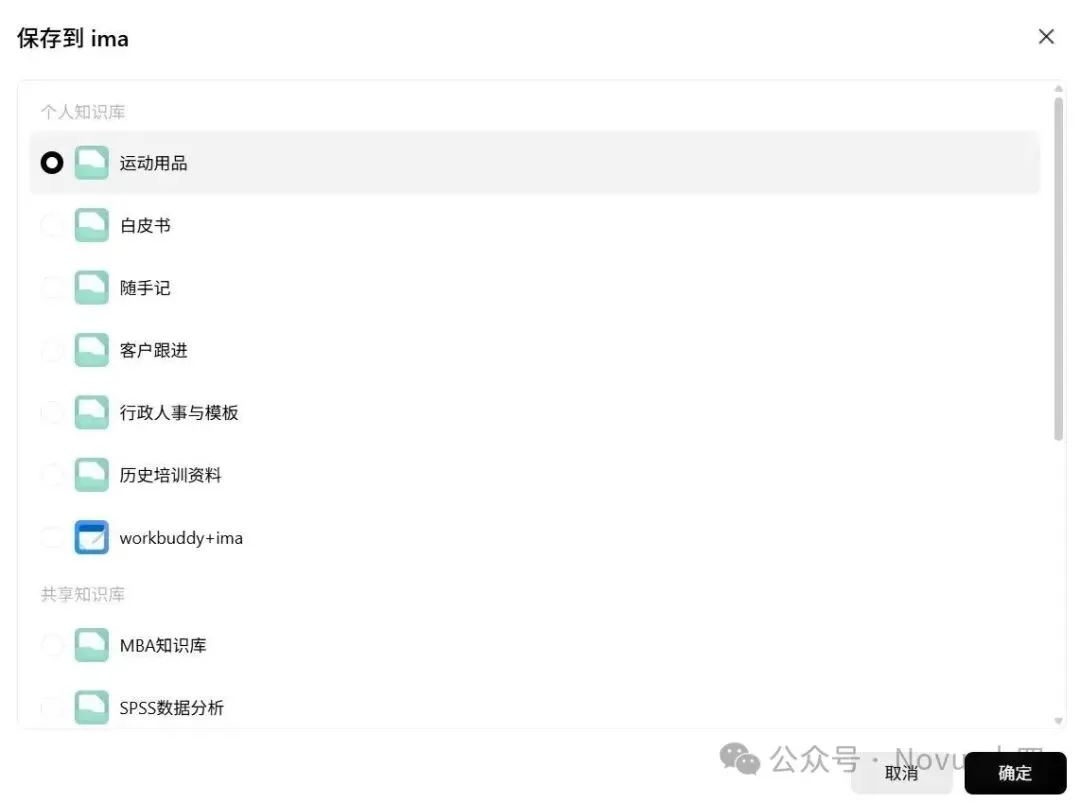
这时候,不管你是什么行业,都可以在知识库留下原始素材、用过的参考文件、修改后的文件,相当于存档。
做到 workbuddy 和 ima 真正的联动,资料调用、生成、回写的完整闭环。
整个过程中,人只需要做决策,AI负责执行。
4.自动化,让素材库每天长出新内容
这个功能是自生长知识库的核心。
对于自媒体人来说,圈子里的新消息是每天都要看的。
哪个工具更新了,新增什么功能,有没有好玩的,这些都可能成为下一篇文章的素材。
但每天挨个平台翻,看到有用的再收藏、复制、整理,也挺费时间。
所以最后这个案例,我们给 WorkBuddy 安排一份固定工作。
每天定时收集行业消息,筛选、去重,整理后存进 ima。
拿 AI 自媒体举例,我们做一个每天更新的“AI自媒体素材库”。做其他行业的,把关注主题和信息来源换成自己的就行。
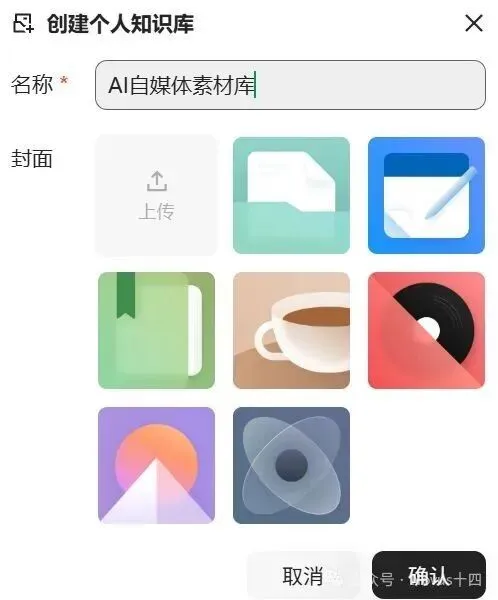
先在 ima 建一个个人知识库,叫“AI自媒体素材库”。
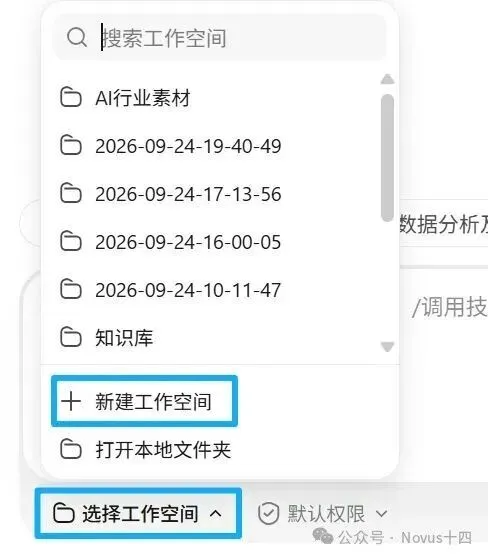
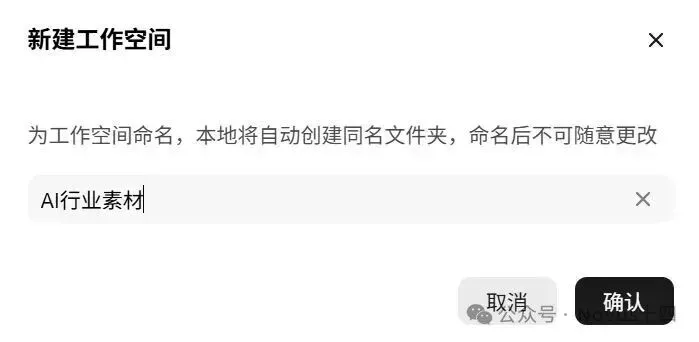
再在电脑上准备一个“AI 行业素材”文件夹,作为这项任务的工作空间,保存每天生成的文件。
找到定时任务,输入以下提示词。
## 请为我收集过去24小时的AI行业动态,优先使用AI HOT精选,并对重要消息查找官方来源核验。

  重点关注新模型、AI工具更新,以及写作、图片、视频、PPT相关的新玩法。筛选5—8条,同一事件合并,旧消息不冒充新发布,可靠内
  容不足时不凑数。

  每条写清中文标题、来源、北京时间、两句摘要和原始链接。最后给出2—3个适合做成AI工具与工作流实操文章的选题,并说明理由。

  将完整日报保存到当前“AI行业素材”工作空间,命名为“AI动态日报_当天日期.md”,再通过已授权的ima连接器,存入已经建好的“AI自
  媒体素材库”。

  保存前检查同名文件,避免重复。入库后重新读取确认;失败或无法确认时如实说明,保留本地文件。

最后告诉我今天最值得看的3条、可写选题、本地文件位置和ima入库结果记得给定时任务命名,选择工作空间,连接器连接ima,模型稍微用好一点的。
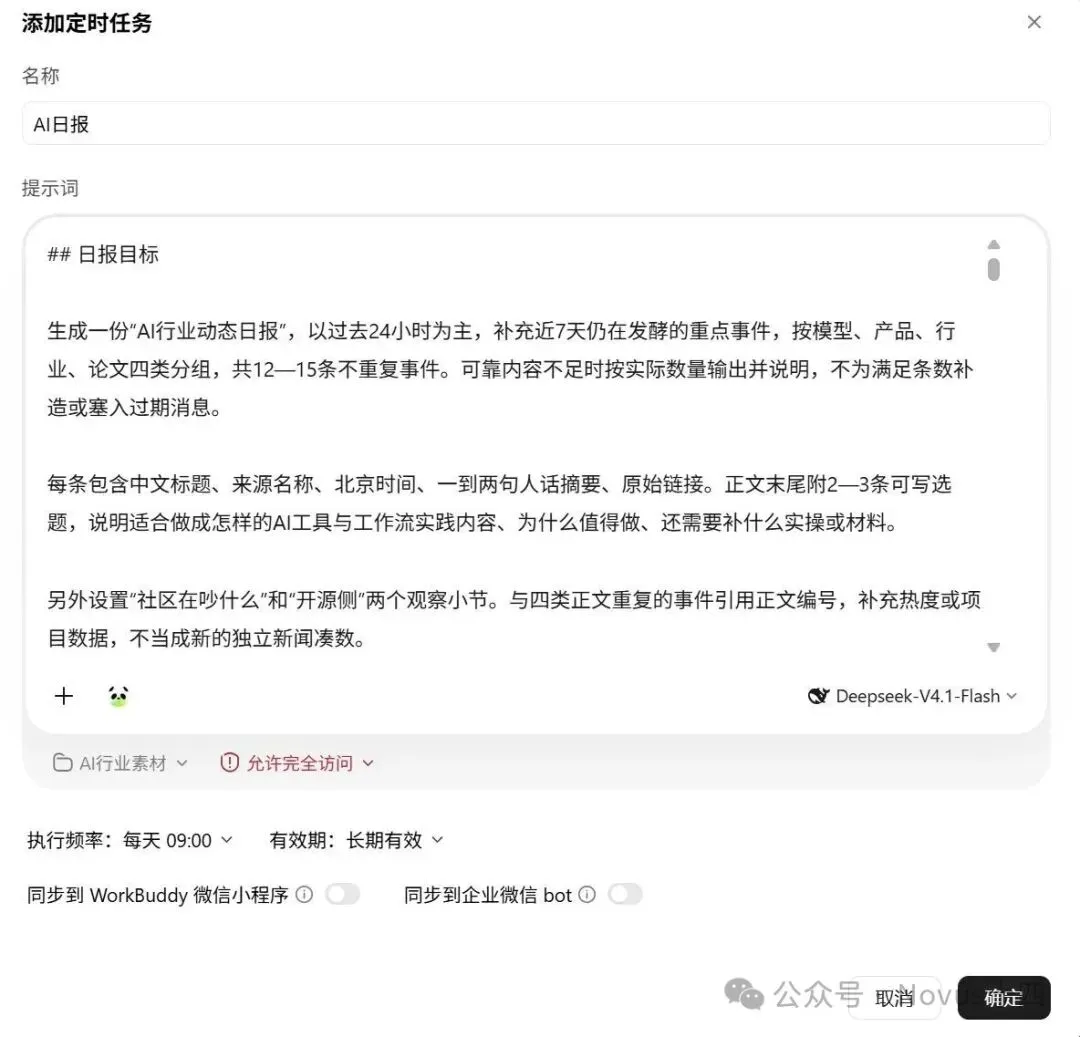
确定后试着运行一下,就实现了自动抓取信息,存入知识库。
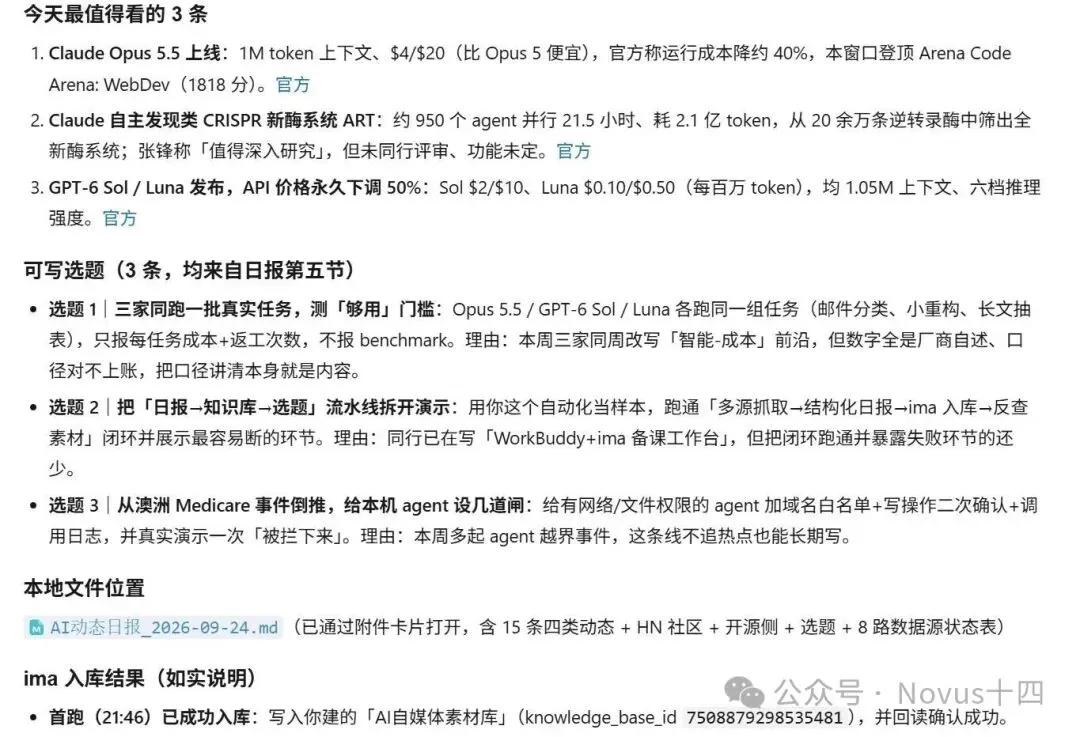
最好手动点开 ima 看看有没有写入,确保内容正确。
最后
我也不知道有多少人能耐着性子看到这里,如果你看到了,那作为奖励。
再告诉你一个邪修方法。
把这篇文章的内容全文复制,喂给 Workbuddy,让它教你怎么从 0 学会联动 ima。
把外置大脑用起来,你的经历、你的生活、你做过的事,还有自己一点点形成的判断,都可以放进去。
下一次需要的时候,能随时上手,就是一个好的开始。
不用记住文章的内容,如果在未来的某一天,你能记住有这样一个博主,那就够了。
