
同样是用 AI 做 PPT,为什么有些看起来只是“能用”,有些却已经很像专业设计?
最近我在体验 WorkBuddy 新版本时,发现它开始有点不一样了。除了直接在对话框里提需求,现在还多了一个「应用发现」入口,可以直接调用不同领域的专业应用。
而首批接入的设计类应用里,就有美图设计室。
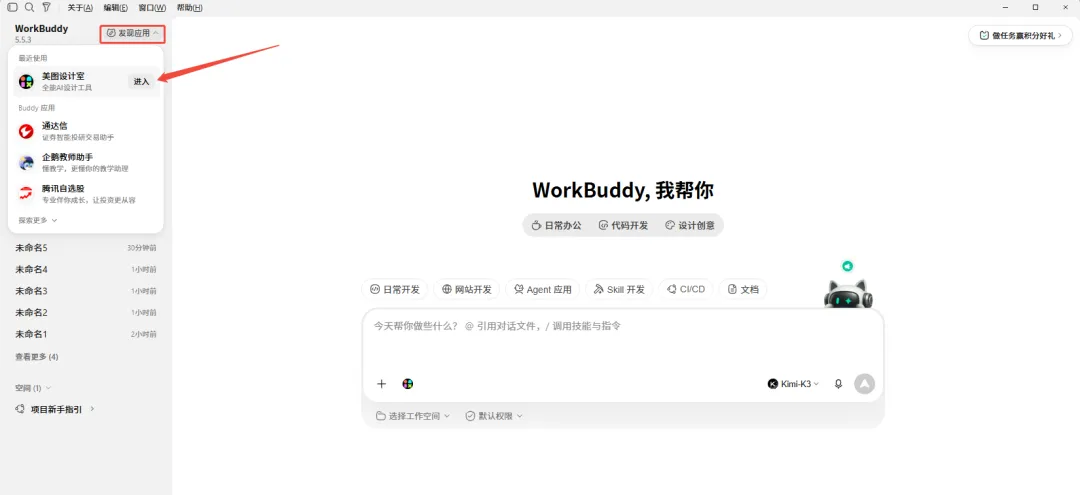
我原本对它的印象还停留在修图,但实际体验后发现,它现在已经是一款AI 全能设计工具,从 PPT、海报、简历,到社媒图文、电商套图,基本把常用的设计场景都覆盖了。
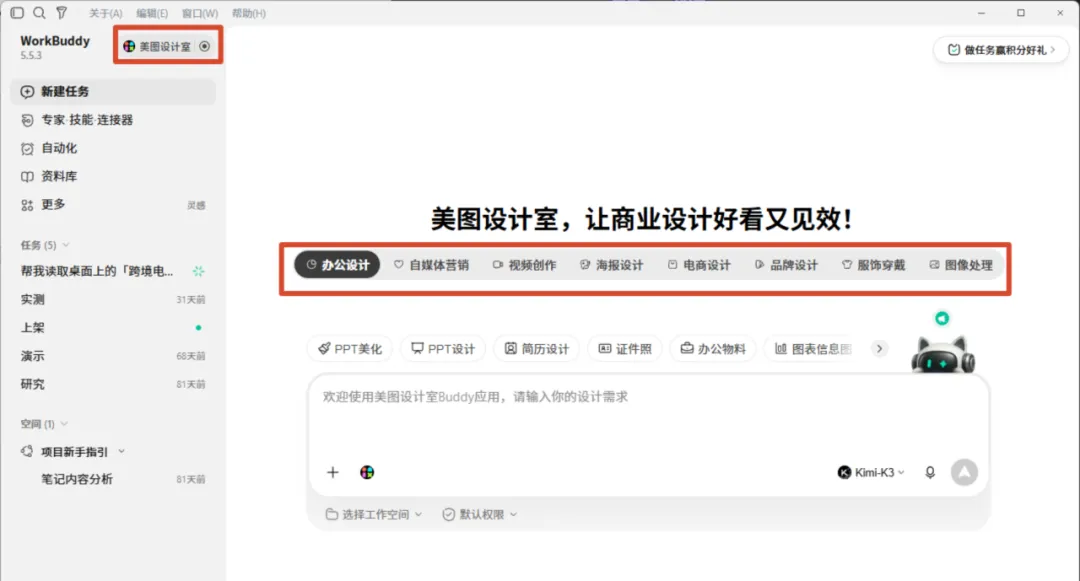
和直接在对话框里生成不同,进入美图设计室应用后,是可以直观的看到各式各样的分类选择。
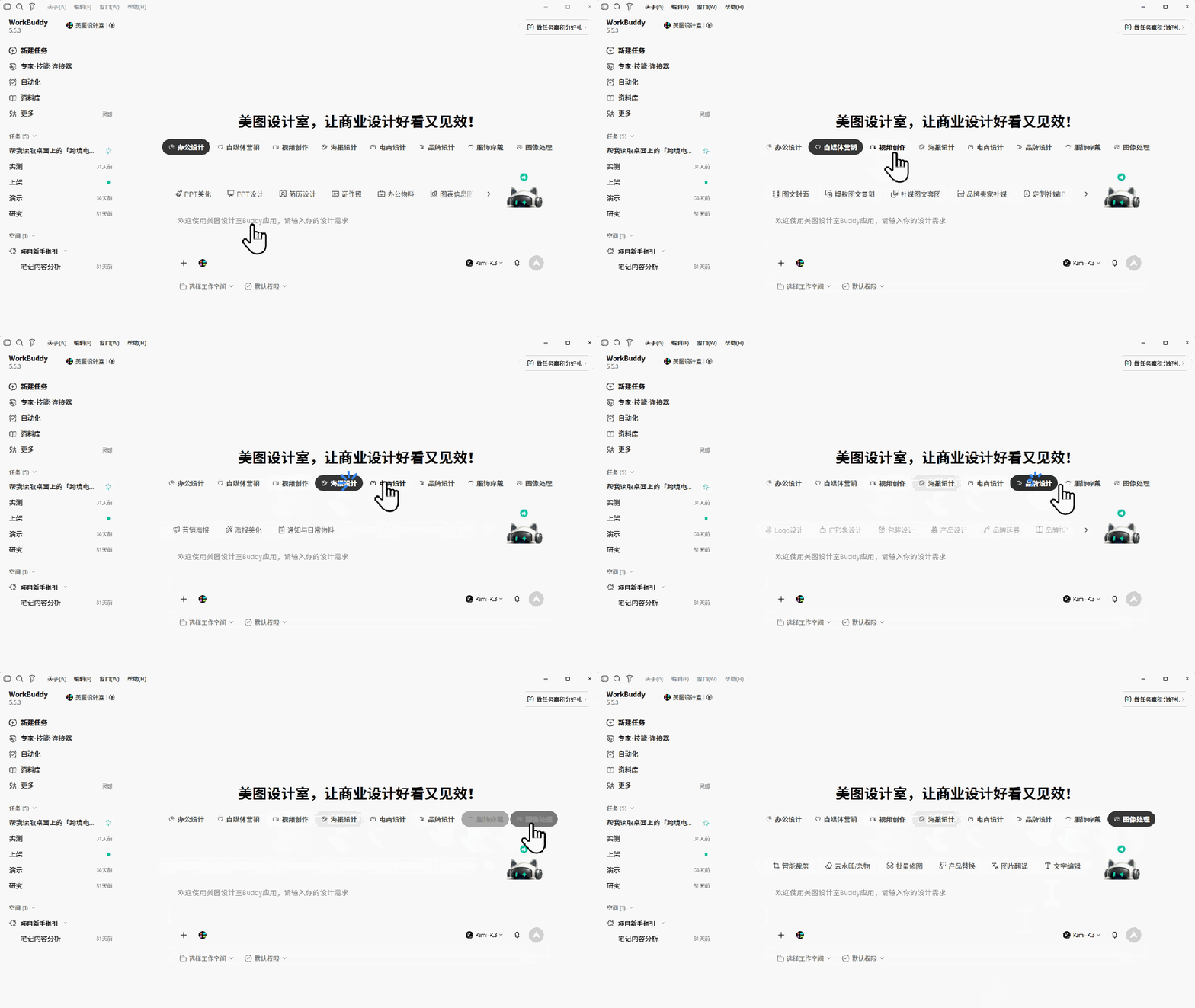
我也顺手测了一圈。
打工人最刚需的 PPT
假设你是部门负责人,桌面上有一份汇总了不同站点、不同岗位人员周报的文档,需要把它整理成部门汇报 PPT。
那你只需要进入美图设计室,选择「办公设计」分类下的 「PPT设计」,指定桌面上的周报文件,输入提示词:
“把我桌面上「XX 部门周报」文件中每个人的周报内容,整理成一份部门汇报 PPT”
之后等待生成即可。
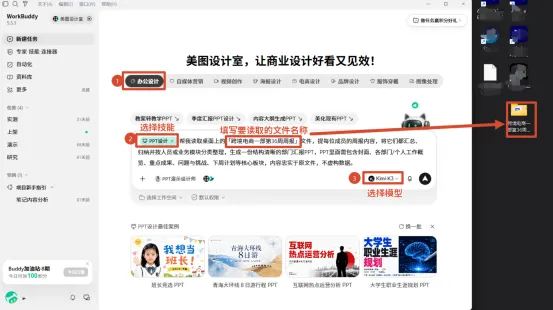
WorkBuddy会先读取文件内容、整理文本结构、提炼每个人的工作重点,再由美图设计室负责视觉设计,并提供多种风格选择。
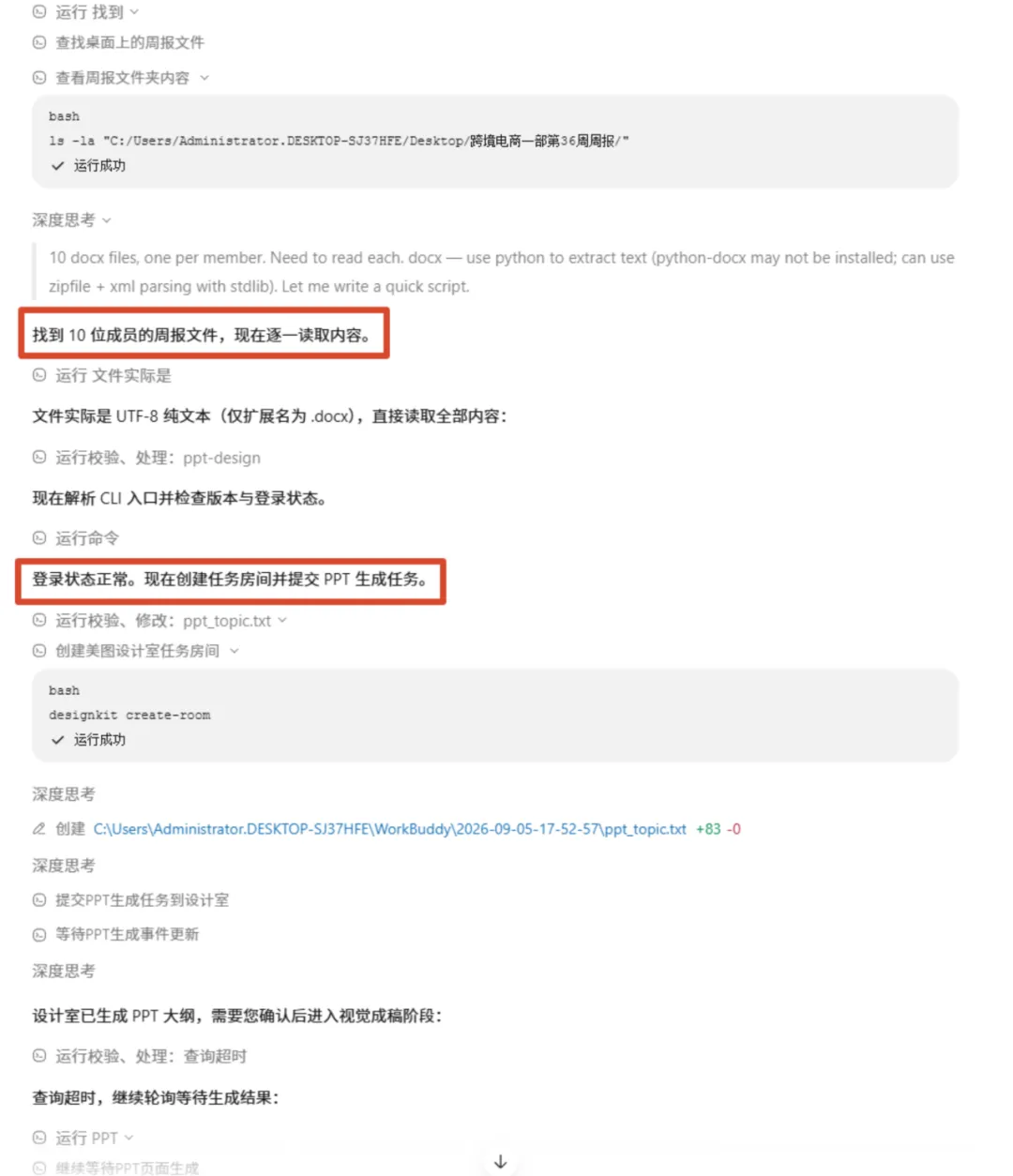
生成过程中可以选择极简几何风、数据仪表盘风等多种风格,不同风格的配色、排版和图表样式也各不相同,可以根据汇报场景自由选择。
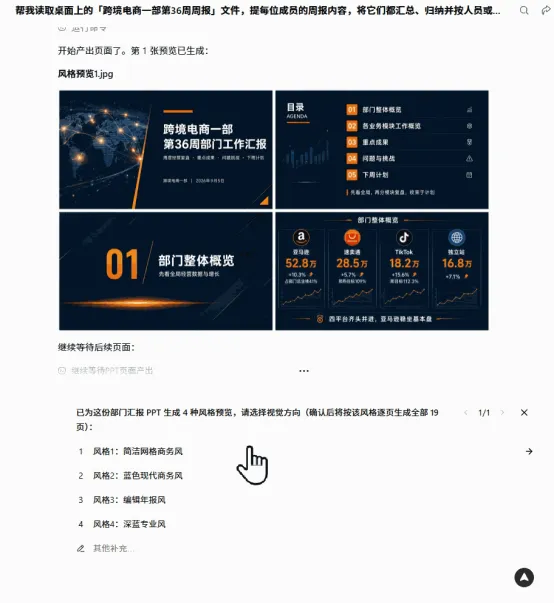
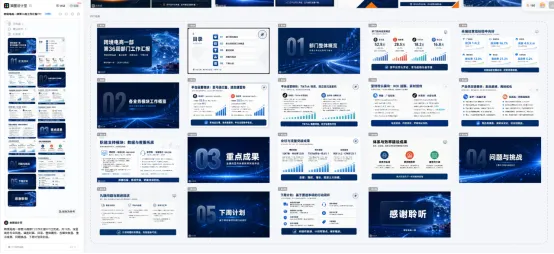
确认风格后,它会逐页生成完整PPT。我这份最终出了19页,它把部门整体概览、各业务模块、重点成果、问题与挑战,连下周计划都自动生成调整好了。
导出的文件我选择了 PPTX 格式,可以直接用 PowerPoint、WPS、Keynote 打开、放映和继续编辑。
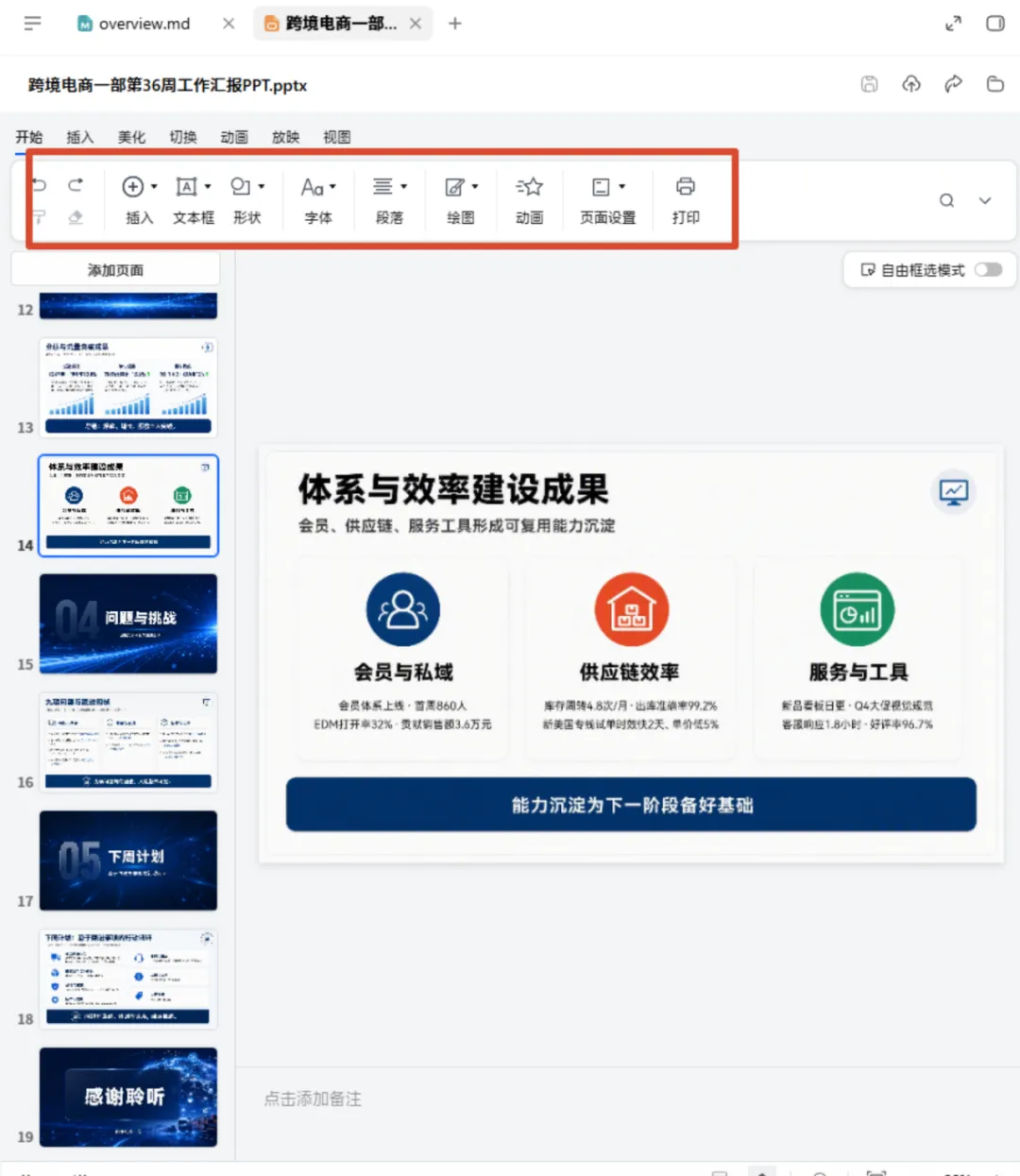
实际使用下来的流程都很顺畅,毕竟以前要是做部门汇报 PPT,一般都要先提炼周报的重点、搭建框架,再找模板、调排版和统一配色,现在只要把文件交给它,文本整理和视觉设计就能一条龙完成。
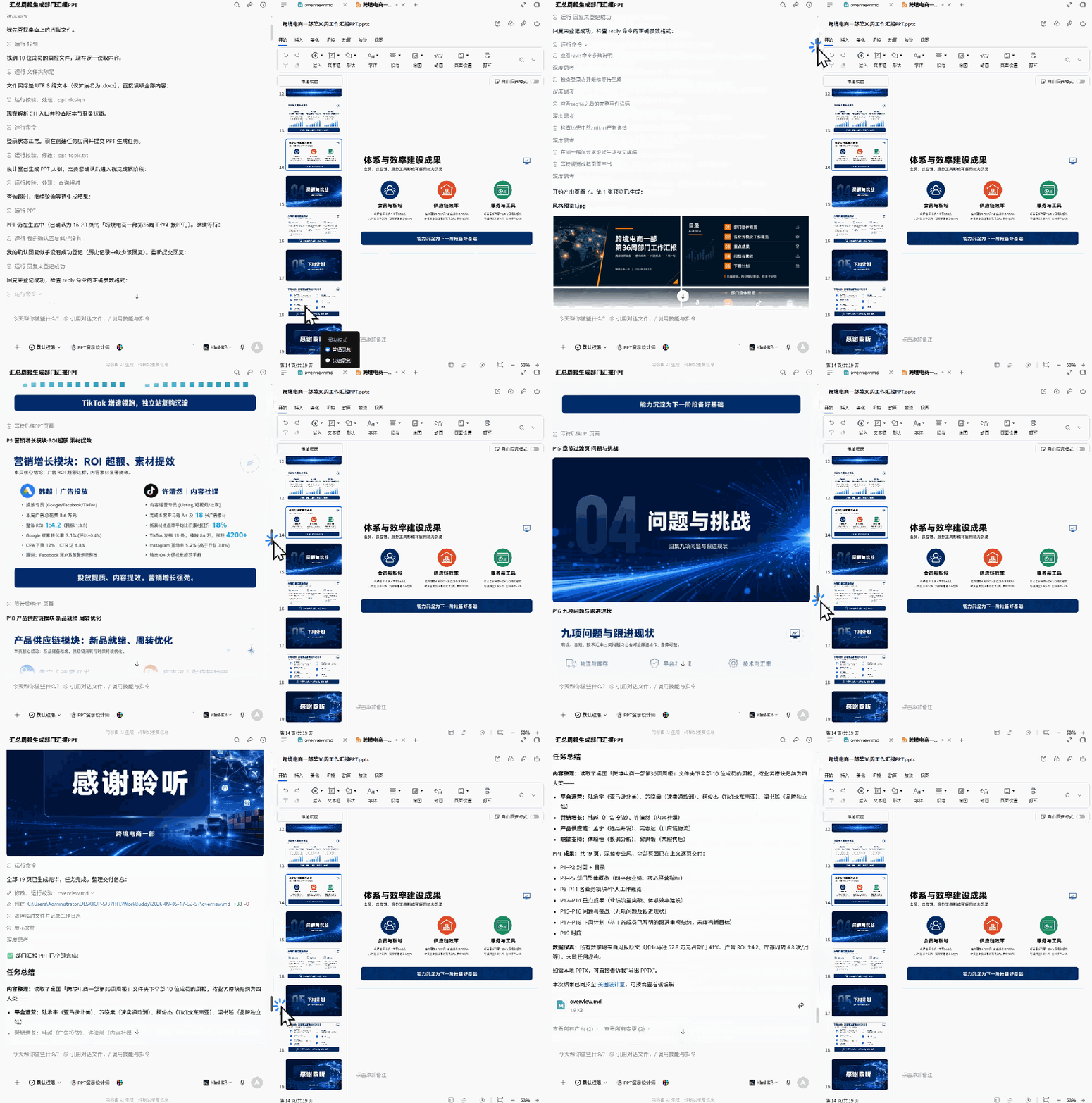
再次小小感叹一下,以前做份PPT,从整理内容到排版美化要大半天,现在十几分钟就能完成,省下来的时间可以用来处理其他事情了。
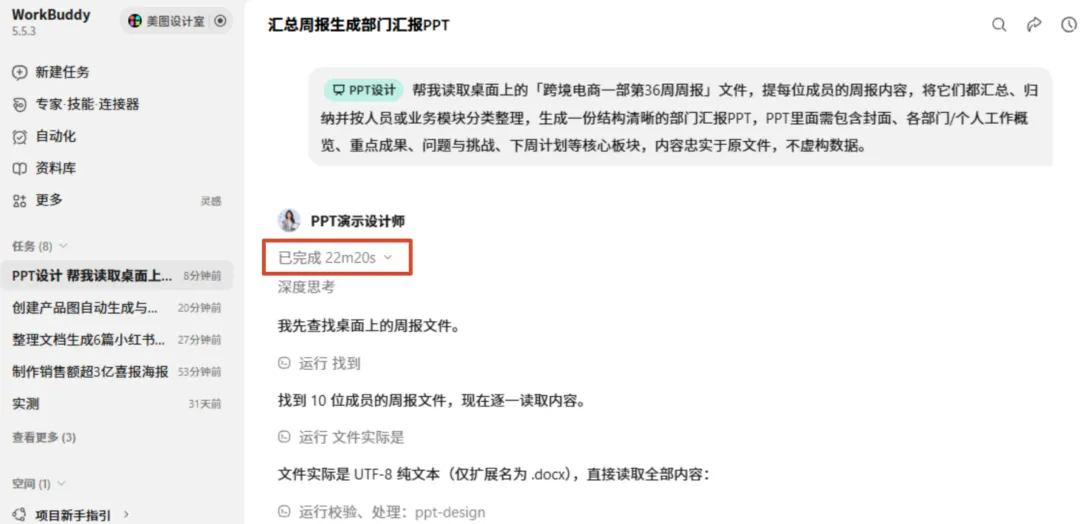
再测个高频需求:美化已有PPT
除了从零生成,我还试了试美化现有的PPT,这也是个很高频的需求。
你手上的PPT可能内容已经完成,但排版混乱、配色不统一、字体使用不一致,自己重新调整又比较费时间,我拿了份自己的 PPT 测试了一下。
还是一样,进入美图设计室,这次选择「PPT美化」功能,上传已有的文件,输入:“帮我换个风格并整体美化排版,统一配色和字体”。
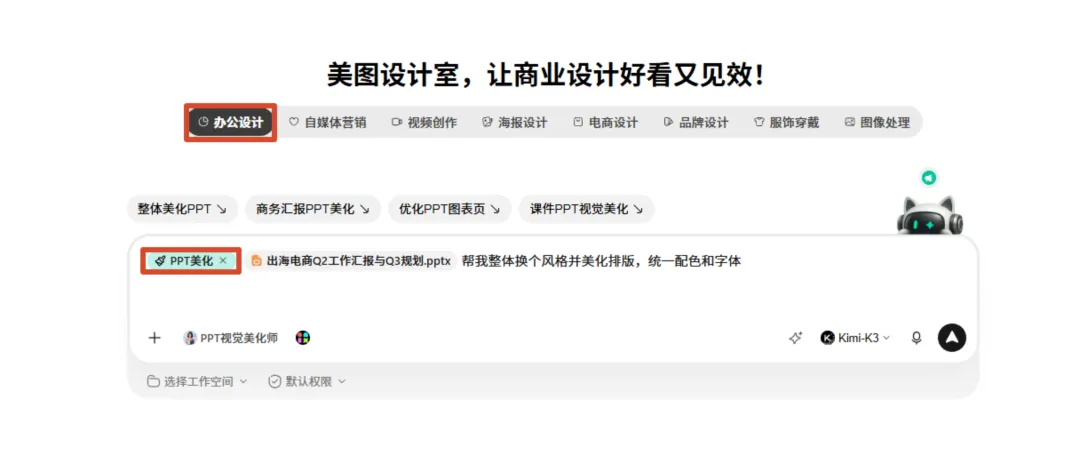
不到一分钟,美化版就生成了。
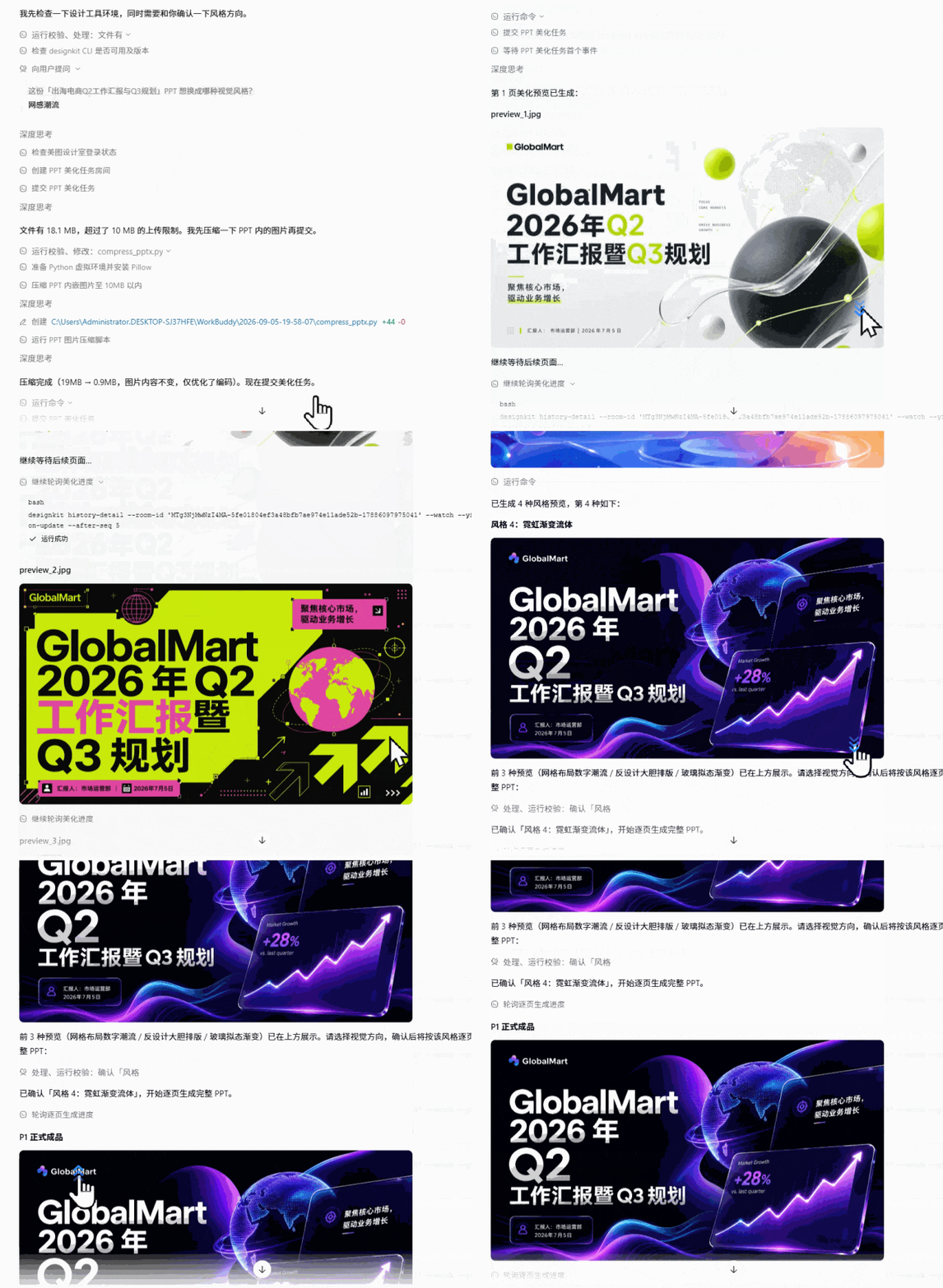
看看前后对比:原版配色杂乱没有重点、图片位置也总觉得不够整齐,美化版统一了字体和配色,排版更加规整,页面有了呼吸感,整体专业度提升了一个档次。
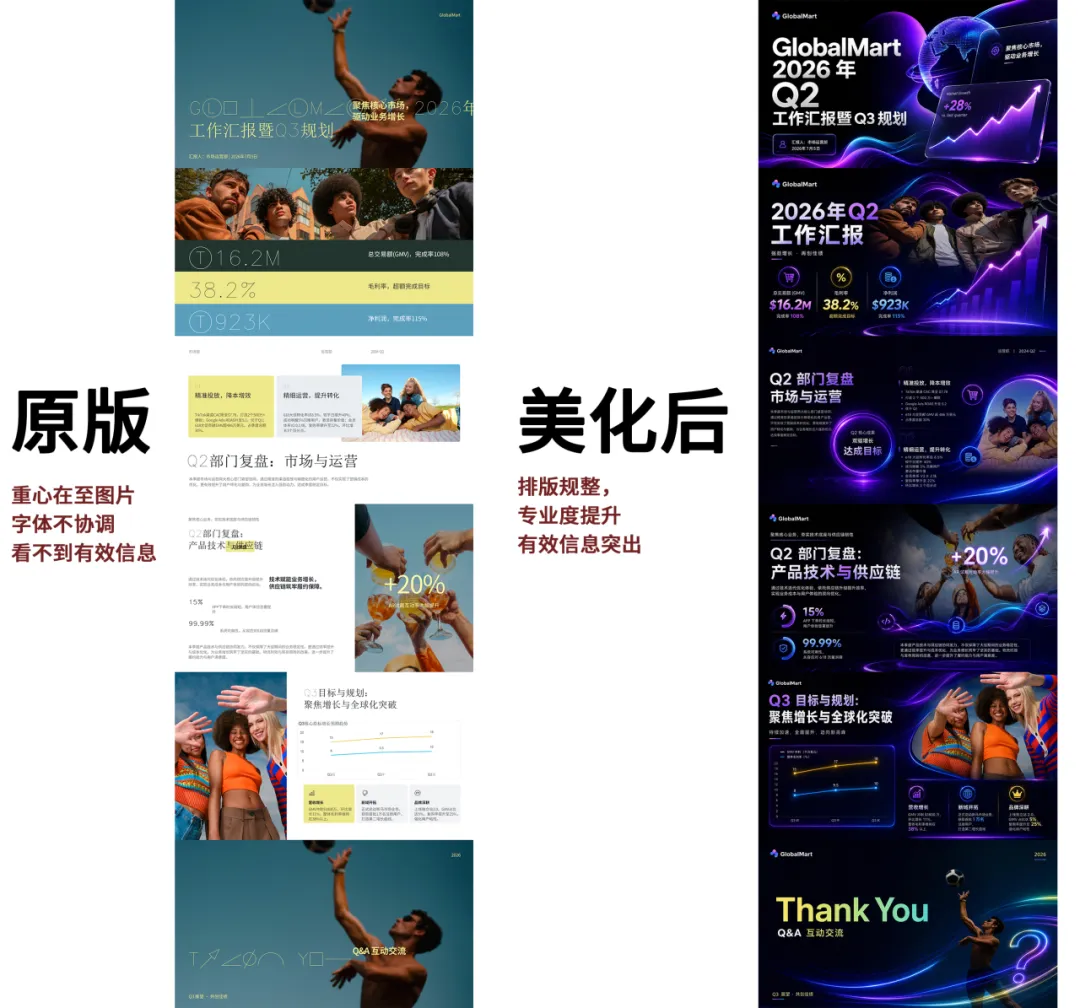
这个功能本质上弥补了 WorkBuddy 在视觉美化方面的不足,毕竟 WorkBuddy 对读文件、整理文本和串联工作流比较擅长,而美图设计室刚好补上了视觉设计这一块。
行政同学的福音:一键出海报
在这个都需要图像化冲击的屏幕时代,很多内容都需要视觉化处理,比如年会、团建、节日通知都需要海报,但这些“小活”偏偏经常交给了有些不会设计的行政同学手里。
我测了个年会海报需求,选择「办公设计」下的「营销海报」功能,输入需求后,它会自动生成你所要求的内容:
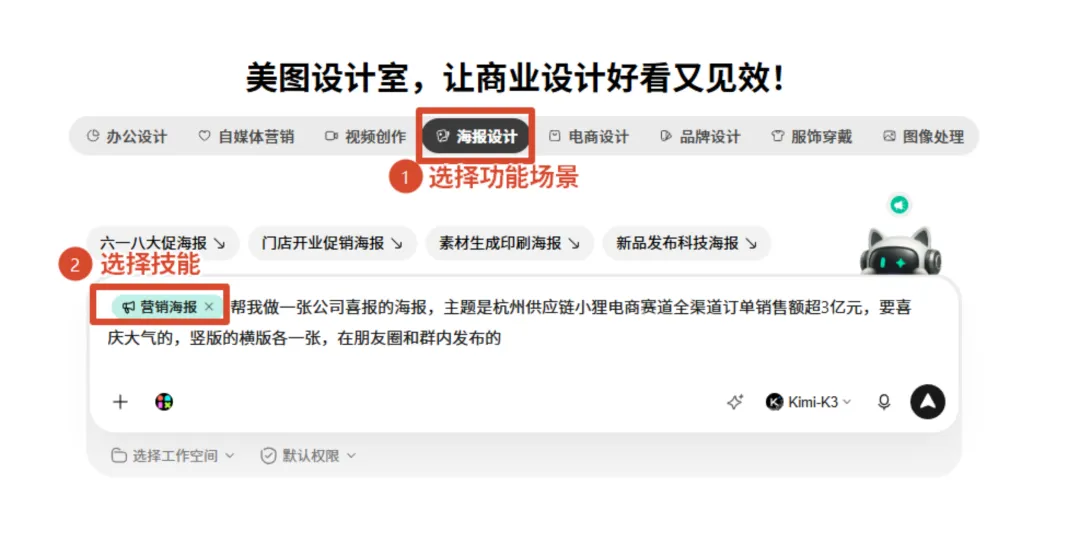
除了版式供你选择,还会建议你哪个部分要添加和调整。
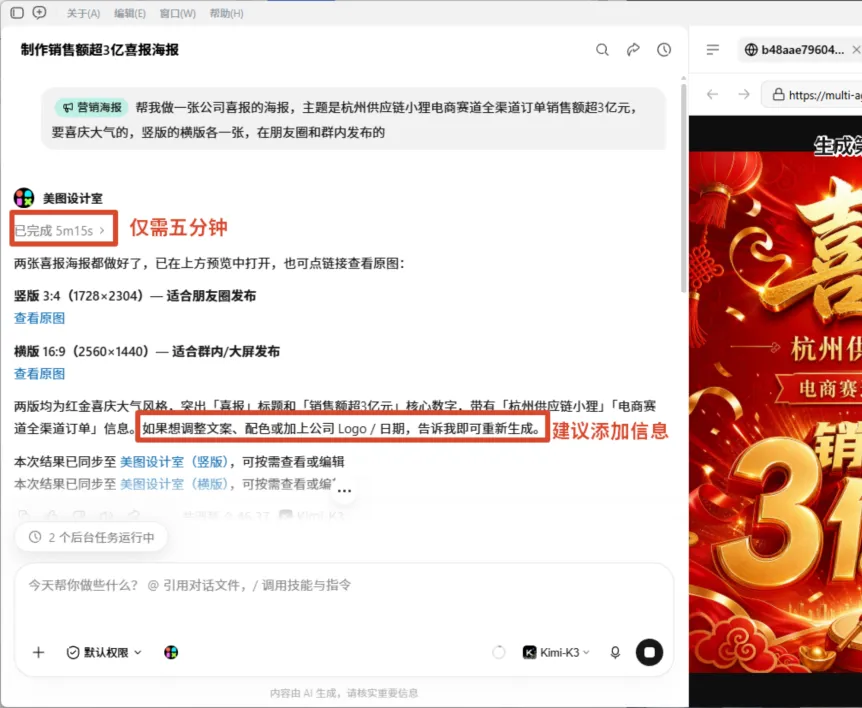
整体效果基本能够满足日常办公需求,不需要学习 PS,只要描述清楚需求就能出图,还可以选择不同风格的图片尝试:
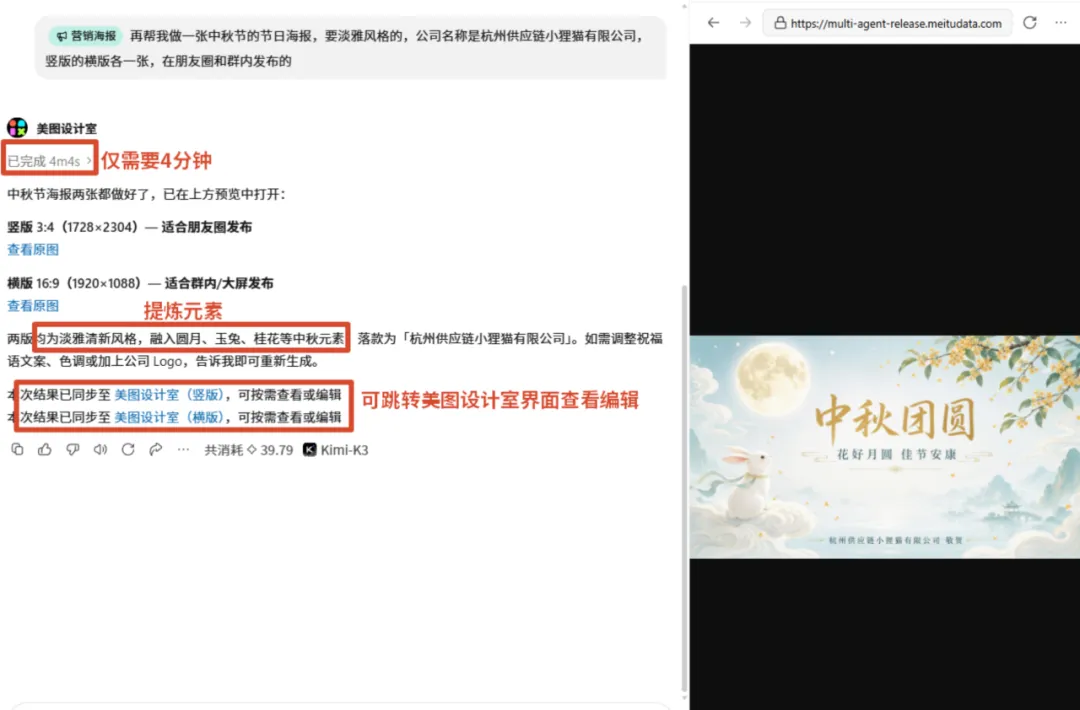
生成的图片会同步在美图设计室里,你可以打开后继续编辑,这对于行政同学来说,实用性比较高上手也快。
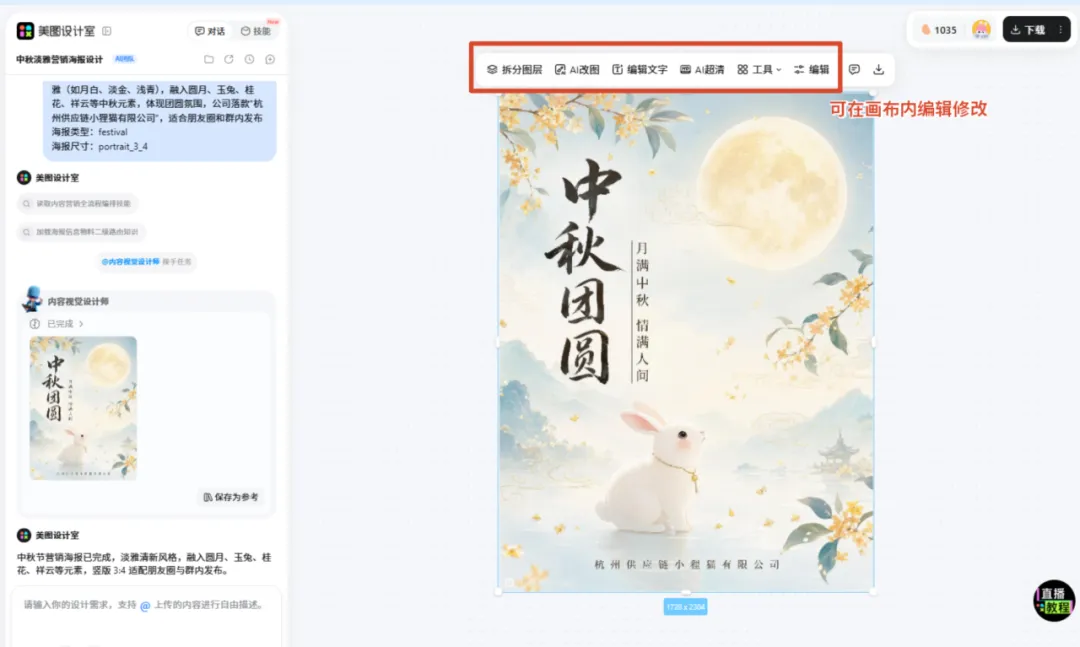
自媒体神器:批量生成社媒图文
做社媒的朋友都知道,一次制作多篇笔记套图,要是都手动完成的话,基本就是废了一整天,毕竟一篇至少需要半小时甚至更久, 而且手动制作还容易出现一篇图文里风格不统一的问题,那视觉会显得混乱。
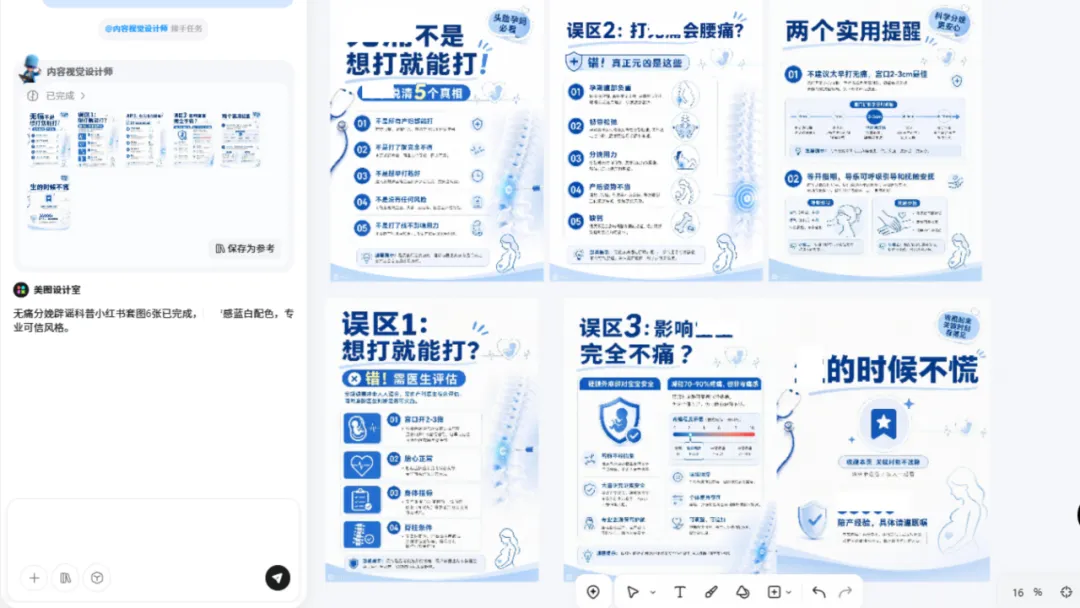
我试着批量生成六篇关于科普的套图,进入美图设计室,选择「自媒体营销」分类下的「社媒图文套图」功能,并指定桌面的文件输入提示词:“根据我桌面上「六篇小某书科普文」的六个文档和内容,整理分析并生成6篇小某书套图笔记”就开始批量生成。
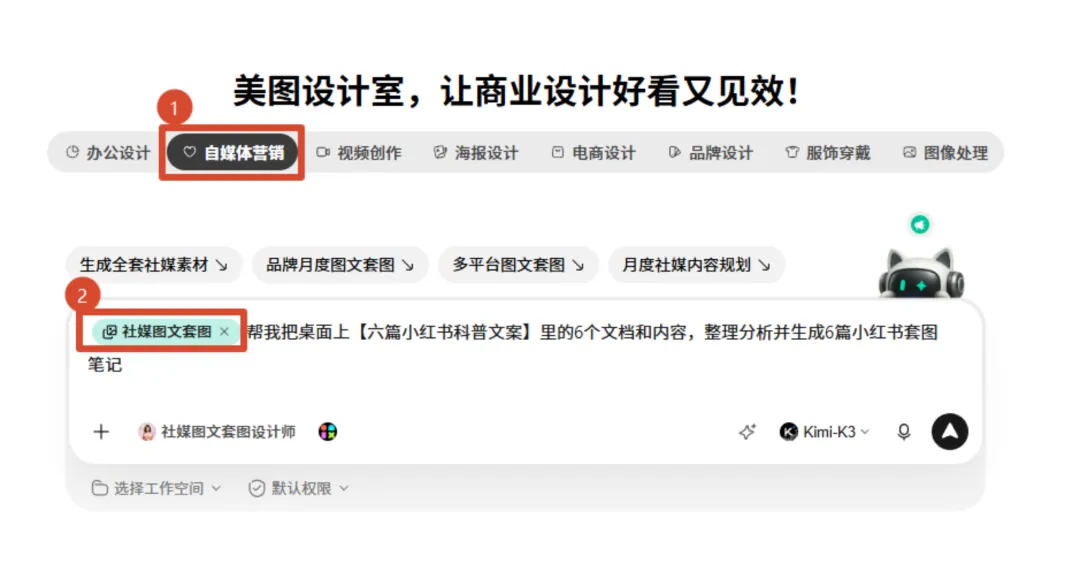
这个技能就是批量和统一。它会去自动读取每篇文案,匹配统一的视觉风格,批量生成套图。
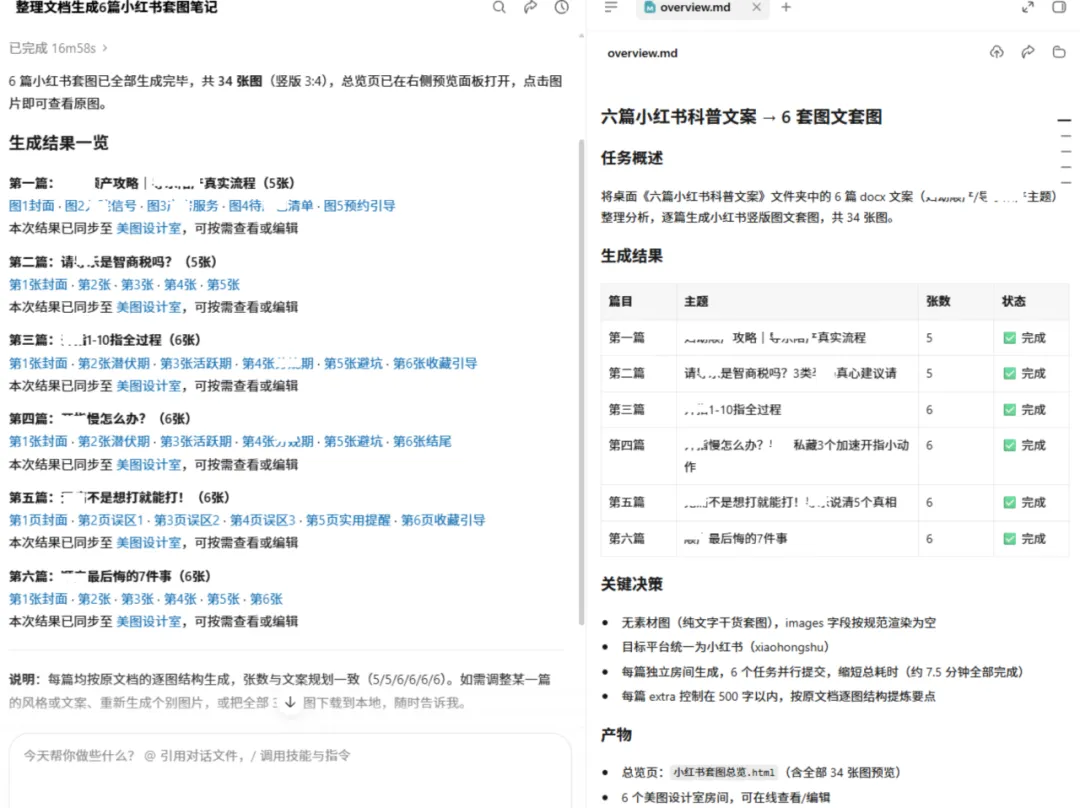
以前六篇笔记的套图可能要做一整天,现在可以一次性完成。
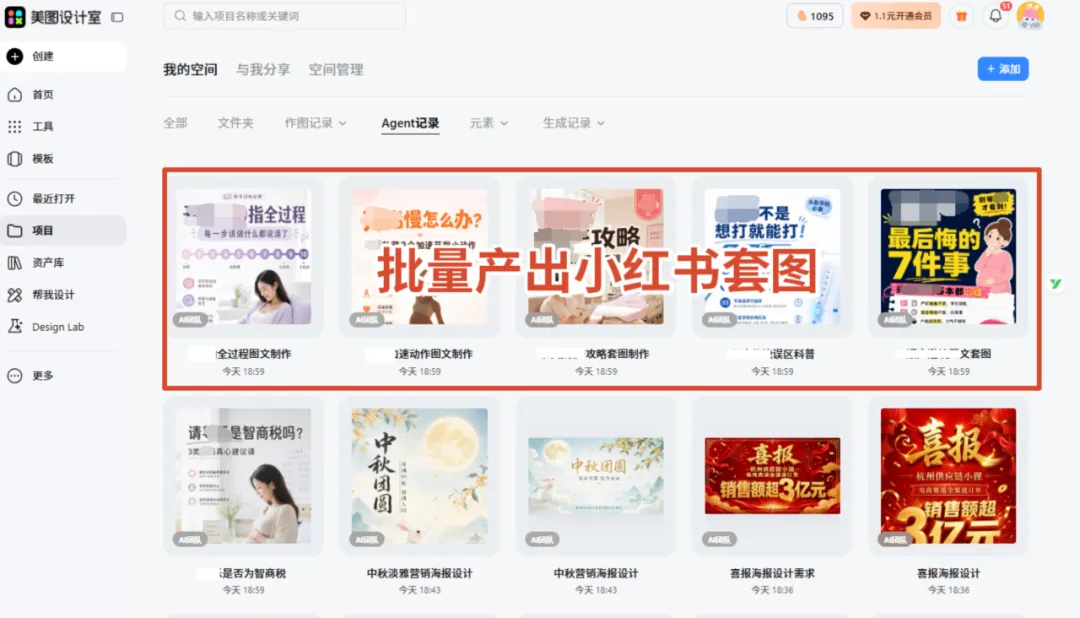
而且风格统一,账号视觉一致性也更好。
最后
测完 WorkBuddy + 美图设计室,我最大的感受是,它不只是让 AI 会做设计,而是把设计真正接进了工作流。
从内容整理,到 PPT、海报、社媒图文和电商设计,很多事情现在都能直接在 WorkBuddy 里串起来完成。
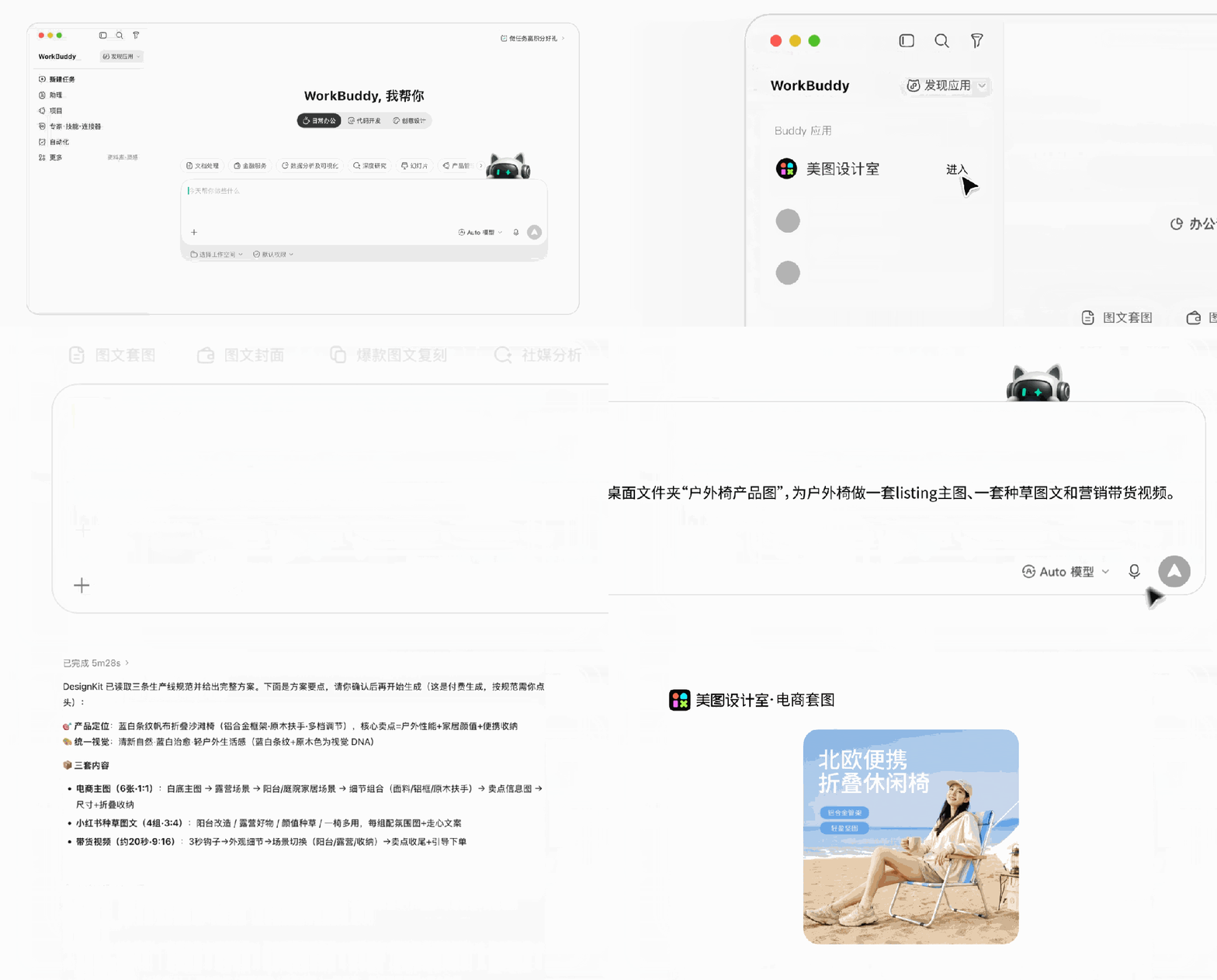
如果你正在用 WorkBuddy,可以去「应用发现」里试试美图设计室,体验一下这种更完整的 AI 设计工作流。
小伙伴们记得点"在看"和"赞",谢谢大家!
