
预计字数:7000 字 阅读时间:18 分钟 难度等级:⭐⭐⭐(需要会复制终端命令)
核心价值:当 Codex Desktop 一直显示Reconnecting时,用一条可验证的代理链路,把问题从瞎猜变成可定位。

我这两天碰到一个挺典型的问题。
Codex Desktop 一直显示:
Reconnecting.........看起来像是网络断了。
但奇怪的是,浏览器能打开 ChatGPT,本地代理也在运行,系统网络也正常。
这时候很多人的第一反应是:
是不是账号坏了?
是不是 OpenAI 服务挂了?
要不要重装 Codex?
说实话,先别急。
这类问题最容易误判的地方在于:
浏览器能上网,不等于 Codex 这个进程能上网。
浏览器可能走系统代理,可能走扩展,可能有自己的网络栈。
Codex Desktop 是另一个 macOS GUI App。
它有没有拿到正确的代理环境,是另一回事。
这篇文章不讲玄学。
只讲一条排障链路:
Reconnecting
-> 找真实代理端口
-> 验证代理协议能出网
-> 写入 Codex 可读取的代理环境
-> 完全重启 Codex Desktop
-> 仍然断,再查 MCP / node_repl你不需要记住某个固定端口。
你只需要记住一个判断:
排障不是背端口,是建立验证链。
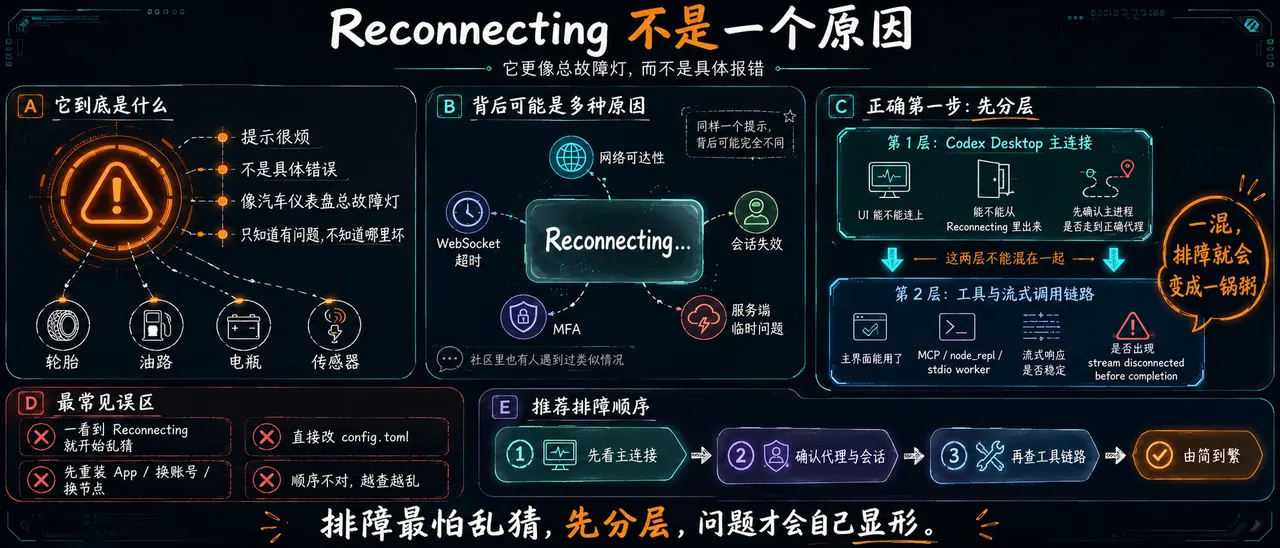
先说清楚:Reconnecting 不是一个原因
Reconnecting 这个提示很烦。
因为它不是一个具体错误。
它更像汽车仪表盘上的总故障灯。
灯亮了,你知道车有问题。
但它没告诉你,到底是轮胎、油路、电瓶,还是传感器。
OpenAI Developer Community 上也有人提到过类似情况:Codex Desktop 在 macOS 上卡在 Reconnecting,背后可能是网络可达性、WebSocket 超时、会话失效、MFA、服务端临时问题等不同原因。
所以第一步不是猜。
第一步是分层。
我这次把它拆成两层:
- Codex Desktop 主连接
也就是 UI 本身能不能连上,能不能从 Reconnecting 里出来。
- 工具和流式调用链路
也就是主界面能用了,但 MCP、node_repl、stdio worker 或流式响应还会不会出现 stream disconnected before completion。
这两层不能混在一起。
一混,排障就会变成一锅粥。
💡 最常见误区:
一看到Reconnecting,就直接开始改config.toml、重装 App、换账号、换节点。
这些都可能有用,但顺序不对。
先确认 Codex 主进程有没有走到正确代理,再进入复杂排查。
问题本质:GUI App 不一定吃终端里的代理
很多人会在终端里写:
export HTTP_PROXY=http://127.0.0.1:7890
export HTTPS_PROXY=http://127.0.0.1:7890然后以为所有 App 都走代理了。
不一定。
你从终端启动的命令,能继承当前 shell 的环境变量。
但你从 Dock、Finder、Spotlight 打开的 GUI App,不一定继承你终端里的 export。
这就是 macOS 上很多代理问题的根。
你以为你给系统铺了一条路。
实际上只给终端这一扇门铺了。
Codex Desktop 从另一扇门出来,可能根本没看到。
所以我们先查三件事:
- 系统代理现在是什么。
- launchd 环境有没有代理。
- Codex 自己的配置里有没有代理。
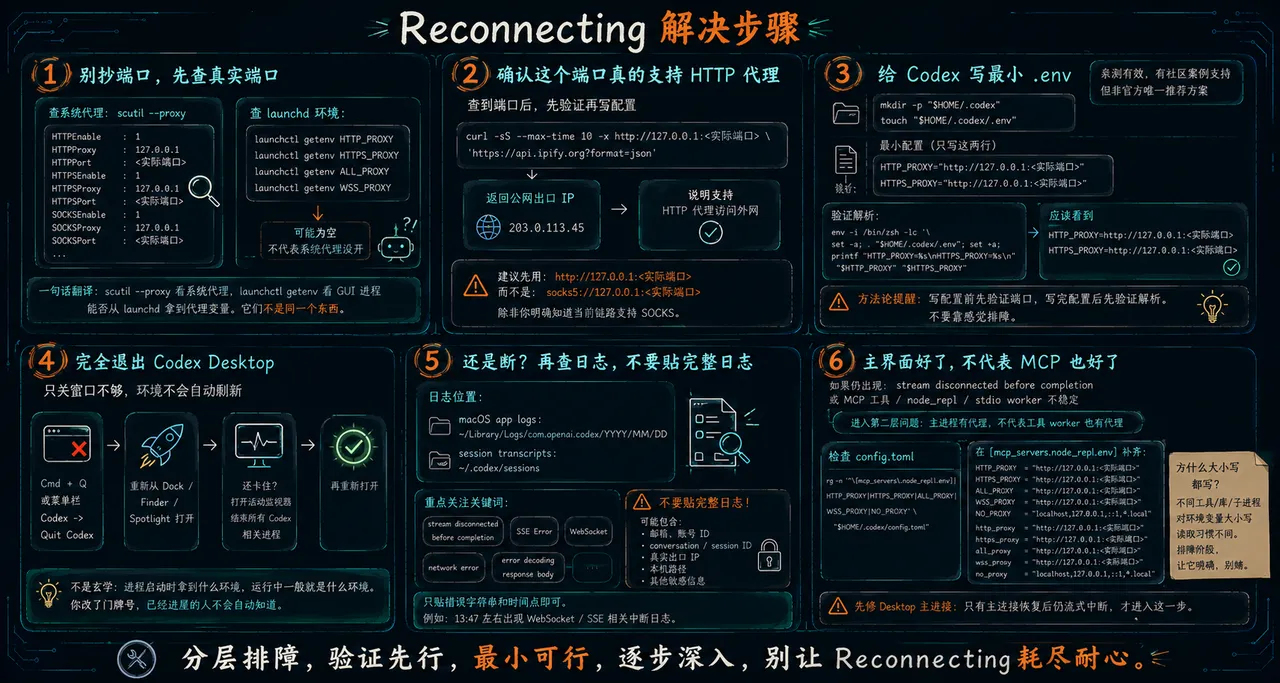
第一步:别抄端口,先查真实端口
网上很多教程喜欢直接写:
127.0.0.1:7890或者:
127.0.0.1:7897别盲抄。
不同代理客户端,不同配置,端口可能完全不一样。
Clash Verge、Mihomo、sing-box...,每个人本地都可能不同。
先查系统代理:
scutil --proxy重点看这些字段:
HTTPEnable
HTTPProxy
HTTPPort
HTTPSEnable
HTTPSProxy
HTTPSPort
SOCKSEnable
SOCKSPort如果你看到类似:
HTTPProxy  : 127.0.0.1
HTTPPort   : <实际端口>
HTTPSProxy : 127.0.0.1
HTTPSPort  : <实际端口>
SOCKSProxy : 127.0.0.1
SOCKSPort : <实际端口>说明系统层面确实指向了本地代理。
但这还不够。
继续查 launchd 环境:
launchctl getenv HTTP_PROXY
launchctl getenv HTTPS_PROXY
launchctl getenv ALL_PROXY
launchctl getenv WSS_PROXY如果这些为空,不代表系统代理没开。
它只说明 GUI App 从 launchd 那条链路拿环境变量时,不一定能拿到你想要的代理。
这就是为什么浏览器正常,Codex 仍然重连。
💡 一句话翻译:scutil --proxy看的是 macOS 系统代理设置,launchctl getenv看的是 GUI 进程能不能从 launchd 环境里拿到代理变量。它们不是同一个东西。
第二步:确认这个端口真的支持 HTTP 代理
查到端口之后,不要马上写配置。
先验证。
假设你查到的端口是 ``,跑:
curl -sS --max-time 10 -x http://127.0.0.1:<实际端口> \
'https://api.ipify.org?format=json'能返回一个公网出口 IP,才说明这个端口可以用 HTTP 代理协议访问外网。
这里有个细节。
很多代理客户端有 mixed-port。
mixed port 可以同时处理 HTTP 和 SOCKS 等协议。
但你写给 HTTP_PROXY 和 HTTPS_PROXY 的时候,通常应该写成:
http://127.0.0.1:<实际端口>不是:
socks5://127.0.0.1:<实际端口>除非你明确知道当前这条链路支持 SOCKS,并且 Codex 当前使用的网络库对这个写法没有问题。
对普通排障来说,我建议先用已经验证过的 HTTP proxy URL。
少一个变量,就少一个坑。
第三步:给 Codex 写最小 .env
素材里这次最小修复点是:
~/.codex/.env也就是在 Codex 的本地状态目录里,放一个只包含代理变量的环境文件。
注意,这一点要说清楚:
这是我亲测有效的修复点,也有社区案例支持,但不要把它理解成官方唯一推荐方案。
官方文档明确公开的是:
Codex 用户级配置在~/.codex/config.toml,MCP 也通过config.toml配置。
而.env这条路径,在这次本地代理环境里有效。
你可以把它理解成:
先给 Codex 主进程一个最小代理环境。
创建文件:
mkdir -p "$HOME/.codex"
touch "$HOME/.codex/.env"如果你只写最小配置:
cat > "$HOME/.codex/.env" <<'EOF'
HTTP_PROXY="http://127.0.0.1:<实际端口>"
HTTPS_PROXY="http://127.0.0.1:<实际端口>"
EOF如果你的 .env 里已经有其他配置,不要整文件覆盖。
只替换这两行。
然后验证这个文件能不能被 shell 正常解析:
env -i /bin/zsh -lc '
set -a
. "$HOME/.codex/.env"
set +a
printf "HTTP_PROXY=%s\nHTTPS_PROXY=%s\n" "$HTTP_PROXY" "$HTTPS_PROXY"
'你应该看到:
HTTP_PROXY=http://127.0.0.1:<实际端口>
HTTPS_PROXY=http://127.0.0.1:<实际端口>如果这里都不对,先别打开 Codex。
配置还没生效。
💡 方法论提醒:
写配置之前先验证端口,写完配置之后先验证解析。不要靠感觉排障。
第四步:完全退出 Codex Desktop
这一步很容易被忽略。
只关窗口不够。
已经启动的 GUI 进程,不会因为你刚改了 .env 或 launchctl,就自动刷新环境。
你需要完全退出:
- 用
Cmd + Q - 或者菜单栏
Codex -> Quit Codex - 然后重新从 Dock / Finder / Spotlight 打开
如果它还卡住,再打开活动监视器,把所有 Codex 相关进程结束掉,再重新打开。
这不是玄学。
就是进程环境变量的基本逻辑。
进程启动时拿到什么环境,运行中一般就是什么环境。
你改了门牌号,已经进屋的人不会自动知道。
第五步:还是断?再查日志,不要贴完整日志
如果重启后还是不行,就不要继续猜了。
查日志。
官方故障排查页给了 macOS app logs 的位置:
~/Library/Logs/com.openai.codex/YYYY/MM/DD也提到 session transcripts 默认在:
~/.codex/sessions你可以去看有没有类似错误:
stream disconnected before completion
SSE Error
WebSocket
network error
error decoding response body但写文章、发群里、提交反馈时,一定要处理日志。
不要直接贴完整内容。
日志里可能有:
- 邮箱
- account id
- conversation id
- session id
- 真实出口 IP
- 本机路径
这些不该出现在公开文章里。
你可以只贴错误字符串和时间点。
例如:
13:47 左右出现 WebSocket / SSE 相关中断日志。这就够了。
第六步:主界面好了,不代表 MCP 也好了
这里是进阶排障。
如果 Codex Desktop 主界面已经不再 Reconnecting,但你还是看到:
stream disconnected before completion或者某些 MCP 工具、node_repl、stdio worker 仍然不稳定,就不要再盯着 .env 了。
你已经进入第二层问题:

主进程有代理,不代表工具 worker 也有代理。
官方文档里,MCP 是通过 config.toml 配置的。
Codex 的用户级配置文件是:
~/.codex/config.toml先查有没有 node_repl 的环境配置:
rg -n '^\[mcp_servers\.node_repl\.env\]|HTTP_PROXY|HTTPS_PROXY|ALL_PROXY|WSS_PROXY|NO_PROXY' \
"$HOME/.codex/config.toml"如果缺,就考虑在 [mcp_servers.node_repl.env] 里补齐。
示例:
[mcp_servers.node_repl.env]
HTTP_PROXY = "http://127.0.0.1:<实际端口>"
HTTPS_PROXY = "http://127.0.0.1:<实际端口>"
ALL_PROXY = "http://127.0.0.1:<实际端口>"
WSS_PROXY = "http://127.0.0.1:<实际端口>"
NO_PROXY = "localhost,127.0.0.1,::1,*.local"
http_proxy = "http://127.0.0.1:<实际端口>"
https_proxy = "http://127.0.0.1:<实际端口>"
all_proxy = "http://127.0.0.1:<实际端口>"
wss_proxy = "http://127.0.0.1:<实际端口>"
no_proxy = "localhost,127.0.0.1,::1,*.local"这里为什么大小写都写?
因为不同工具、不同库、不同子进程对环境变量大小写的读取习惯不完全一致。
在排障阶段,先让它明确,别赌。
💡 不要把这一步放到前面。
好些同学只是卡在Reconnecting,先修 Desktop 主连接。
只有主连接恢复后仍然流式中断,才进入 MCP /node_repl这层。
我这次用的健康检查分桶
我写了一个健康检查脚本,用来把问题分成三类:
通过
失败
待人工确认它会检查:
- LaunchAgent 是否存在
launchctl里有没有代理变量- 本地代理端口能不能连
curl -x是否能出网NO_PROXY是否包含本地直连- Codex websocket feature 是否启用
node_repl是否显式配置代理- 最近日志里有没有 stream retry
这次跑出来的结果很有意思。
主代理链路大部分通过。
但还有一个失败项:
Codex node_repl 代理环境缺少或不匹配;
stdio app-server 可能不走代理。这就说明一件事:
Reconnecting 和 stream disconnected 不是同一个层级的问题。
前者更像主连接问题。
后者可能已经进入工具链和 worker 环境问题。
把这两个混在一起修,只会越修越乱。
一张图看懂排障顺序
flowchart TD
  A[Codex Desktop 显示 Reconnecting] --> B[浏览器能访问 ChatGPT?]
  B --> C[不要直接判定 Codex 网络正常]
  C --> D[scutil / launchctl 定位代理端口]
  D --> E[curl -x 验证 HTTP 代理可出网]
  E --> F[写入 ~/.codex/.env]
  F --> G[Cmd+Q 完全退出并重开 Codex]
  G --> H{仍然 stream disconnected?}
  H -->|否| I[结束:Desktop 主连接恢复]
  H -->|是| J[检查 ~/.codex/config.toml 的 node_repl.env]
  J --> K[补齐 HTTP/HTTPS/ALL/WSS/NO_PROXY]
K --> L[重启并跑 healthcheck]图里最重要的不是命令。
是顺序。
先证明端口真实存在。
再证明协议真实可用。
再证明 Codex 能读到。
再重启让它生效。
再处理 worker。
避坑清单
这部分可以直接存下来。
1. 不要只看浏览器
浏览器能打开 ChatGPT,不代表 Codex Desktop 走了同一路径。
浏览器和 Codex 像两辆车。
浏览器上高速了,不代表 Codex 也上高速了。
2. 不要只在终端 export
终端里的:
export HTTP_PROXY=...主要影响当前 shell 和它启动的子进程。
Dock / Finder 启动的 GUI App 不是这么简单。
3. 不要盲抄 7890 或 7897
端口要现场查。
7890 是很多人的配置,不是你的配置。
4. 不要随便写 socks5
如果你要写 HTTP_PROXY / HTTPS_PROXY,先用 HTTP proxy URL 验证。
除非你明确知道这条链路支持 SOCKS。
5. 不要只关窗口
关窗口不是退出。
改完代理配置后,用 Cmd + Q。
6. 不要把主连接和 MCP 混着修
Reconnecting 先看主连接。
stream disconnected 再看 MCP / node_repl / stdio worker。
7. 不要公开完整日志
日志不是文章素材。
日志是证据。
公开前要脱敏。

最后说一句
这类问题最烦的地方,不是它难。
而是它太容易让人瞎猜。
一会儿怀疑账号。
一会儿怀疑节点。
一会儿怀疑 App。
一会儿重装。
折腾一圈,问题可能只是:
Codex 这个进程,没有走到你以为的那条代理链路。
所以我的建议很简单。
以后看到 Reconnecting,先别急着重装。
先把这四件事查完:
端口真实存在。
协议真实可用。
进程真实继承。
重启真实生效。如果这四件事都过了,再去查账号、MFA、服务端、MCP worker。
这样排障,就不再是玄学。
而是一条线。
既然看到这里了,如果觉得不错,随手点个赞、在看、转发三连吧,如果可以给我个星标⭐,将不胜感激~谢谢你看我的文章,我们,下次再见。
