
故事是这样的。
前几天我在网上刷到一条视频,形式挺好,真人口播,加操作演示,加一套很干净的动画信息卡。
第一反应其实没有停在「我要照着拍一条」。
更想知道的是,能不能把这条视频背后的表达方法拆出来,然后换成我的主题、口播、素材,再让 Codex 和 Hypit 做成一条可以发布的成片。
这件事我完整跑了一遍。
从安装 Hypit Skill,到丢参考视频,到录自己的口播,到一轮轮改画风,再到定稿归档成模板。
跑完之后,沉淀出来一套「紫色口播演示」工作流。以后我再做类似的视频,不用每次从零开始猜风格,只要给新主题和新口播,Codex 就能沿着这套模板继续做。
Codex 对话与最终定稿
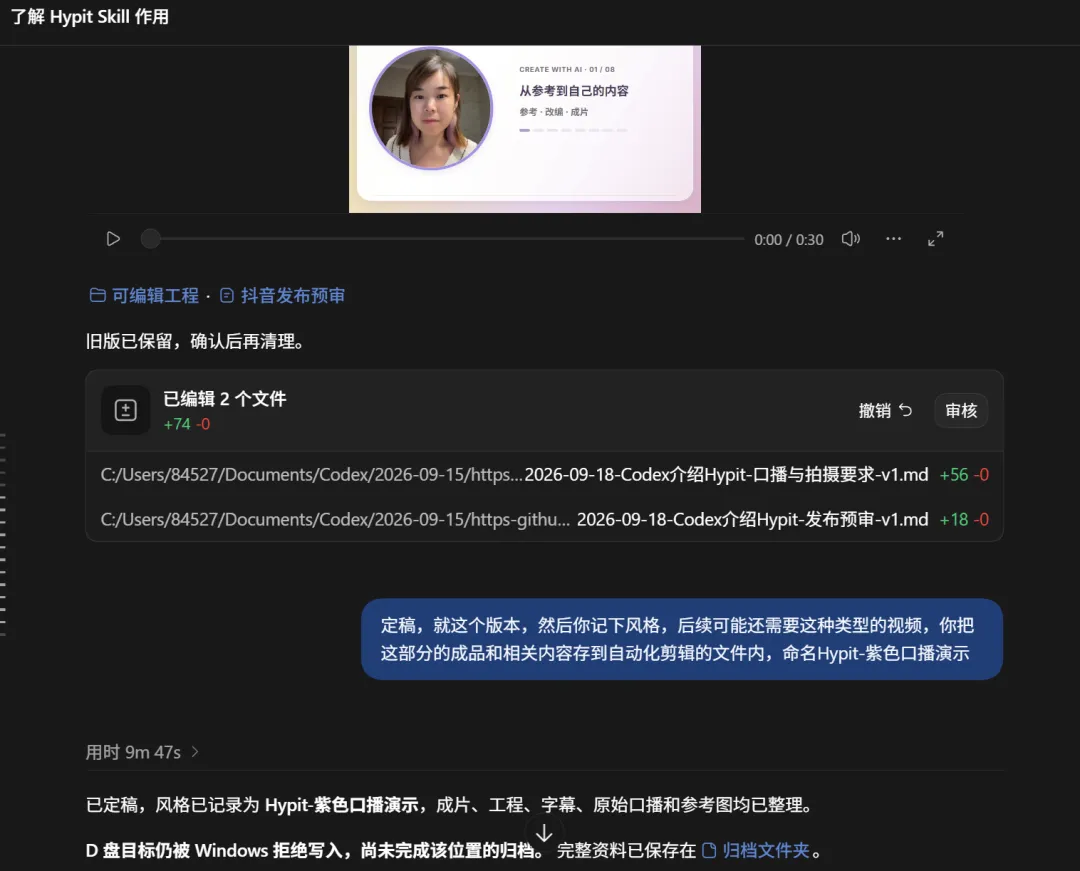
上面这张图,其实就是这次项目最关键的一步。
给 Codex 的任务,也没有停在做一条视频。
让它把这个风格记下来,变成后续可以复用的模板。
这对内容创作者挺重要的。很多人做 AI 视频,最大的问题是每一次都像抽卡。今天出来一个风格,明天又变了,后天再做一条,完全不像同一个账号的内容。
所以这次想解决的,不只是出一条片子。
我想让它变成一套可重复的制作流程。
01| 先看 Skill,再决定要不要装
我一开始没有直接安装。
我先把 Hypit 的 GitHub 地址丢给 Codex,让它介绍这个 Skill 到底是干嘛的。
当时指令大概是这样:
帮我找下这个 Skill,介绍下它的作用,然后我再决定是否安装。
https://github.com/hypit-ai/hypit
这个动作很小,但我建议大家养成习惯。
因为 Skill 不能当成魔法按钮。它更像给 Codex 新增了一套工作方法和工具说明。你要知道它擅长什么,边界在哪里,再决定要不要把它加进自己的工作流。
Hypit 适合做什么?
它适合让 Codex 把视频做成一个真正的工程。里面会有需求说明、参考分析、时间线、画面组件、预览、渲染、字幕、质检记录。
你可以把它理解成,Codex 负责当导演和剪辑助理,Hypit 负责把这些想法落到可预览、可修改、可渲染的时间线上。
确认适合之后,才继续说:
帮我安装下。
安装完成后,让 Codex 检查 Hypit 能不能正常运行,并为这条视频建立单独项目目录。
这里也有个小经验。
视频项目不要混在一起。
每条片子都要有自己的文件夹,里面把参考、素材、工程、输出、质检分开。这样中断了也不慌,换个对话窗口也能接着做。
02| 把参考视频交给 Codex,但不要只说照着做
接下来,我把参考视频给了 Codex。
使用 Hypit,参考这个视频做一条新视频。
https://x.com/Hss1128\_/status/2099435311801720996/video/1
如果只说「照着做」,很容易翻车。
因为 Codex 不知道你到底想保留什么。
是保留画幅?
是保留字幕节奏?
是保留真人出镜?
还是保留那种一边讲一边演示的叙事方式?
所以我补了一版更明确的需求:
主题,用 Codex 介绍 Hypit 怎么复刻爆款视频。
> 给谁看,想做视频内容的创作者。
> 重点,展示参考分析、内容改写、预览和产出成品的过程。
> 人物,我可以出镜,用配音加操作演示。
> 时长,先做 30 到 45 秒测试版。
你会发现,这里面没有复杂术语。
但它把几个关键变量都交代清楚了,主题、受众、重点、人物、声音、时长。
这些信息一旦清楚,Codex 后面就不需要乱猜。
03| 真正有用的是拆参考
我觉得 Hypit 这类工作流最有价值的地方,其实不在生成一个漂亮画面。
漂亮画面现在太多了。
真正有价值的是,它会逼着你把参考视频拆开看。
这条参考片我让 Codex 重点看了几件事:
- 前 3 秒怎么抓注意力。
- 真人画面什么时候出现。
- 字幕和口播怎么配合。
- 操作演示在什么节点切进来。
- 每一次画面变化,对应的是哪一句话。
- 结尾有没有把观点收回来。
下面这张图就是参考片的画面总览。
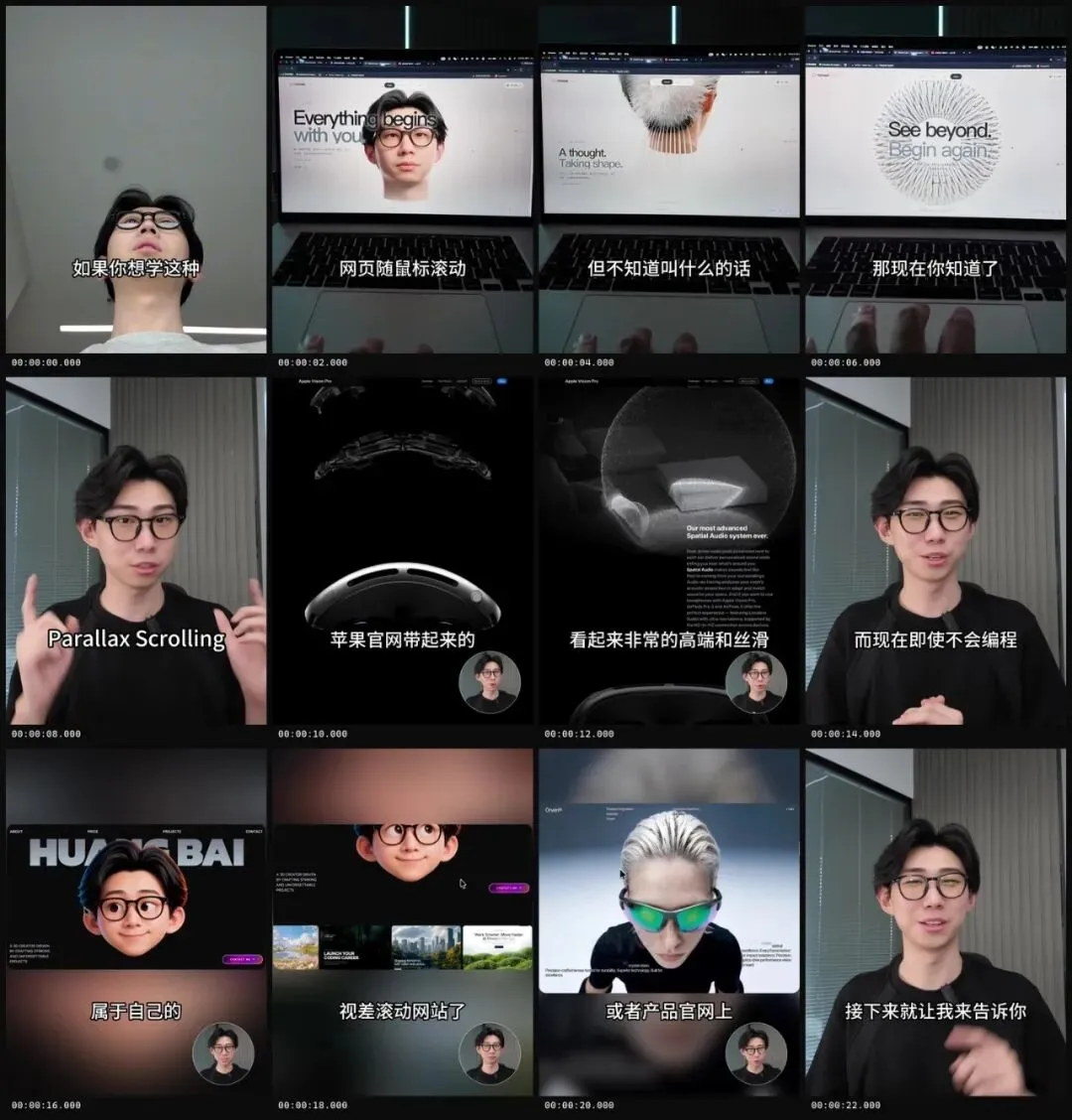
参考视频分析总览
分析完之后,Codex 会在项目里写几份文件:
• BRIEF.md,这条视频到底要做什么。
• ANALYSIS.md,参考片为什么有效。
• TIMELINE.md,参考片每个时间段发生了什么。
• TREATMENT.md,新片准备怎么改写。
这些文件看起来有点像项目文档,但它们很有用。
因为视频做到一半的时候,人很容易忘记最开始为什么这样做。有了这些文件,后面每次改画面,都能回到同一个判断标准。
04| 先改内容,再动画面
我这次的新主题是「用 Codex 介绍 Hypit 怎么复刻爆款视频」。
所以不能直接拿参考片台词改几个词。
要先把新片自己的逻辑立起来。
这条 30 秒测试片被拆成了 8 个语义段:
- 刷到一条好视频,怎么变成自己的内容。
- Codex 和 Hypit 各自负责什么。
- 先分析参考片的开头、字幕和节奏。
- 再换成自己的主题、受众和时长。
- 让动画跟着口播解释。
- 在 Studio 里预览,哪里不顺继续改。
- 渲染导出,拿到视频,也留下可修改工程。
- 复刻表达方法,内容换成自己的。
这里有个我踩出来的顺序。
真人出镜的视频,最好先确定口播。
因为口播才是主时钟。你讲到哪一句,字幕、卡片、截图、动画就跟到哪一句。
如果先做画面,再回来硬塞口播,后面基本都会变得很别扭。
05| 打开 Studio,看时间线对不对
工程建立后,我让 Codex 在右侧打开 Hypit Studio。
我的原话是:
你可以在右侧打开剪辑页面吗?我想看到进行到哪一步了。
Studio 里能看到预览、源文件、组件参数和时间线。
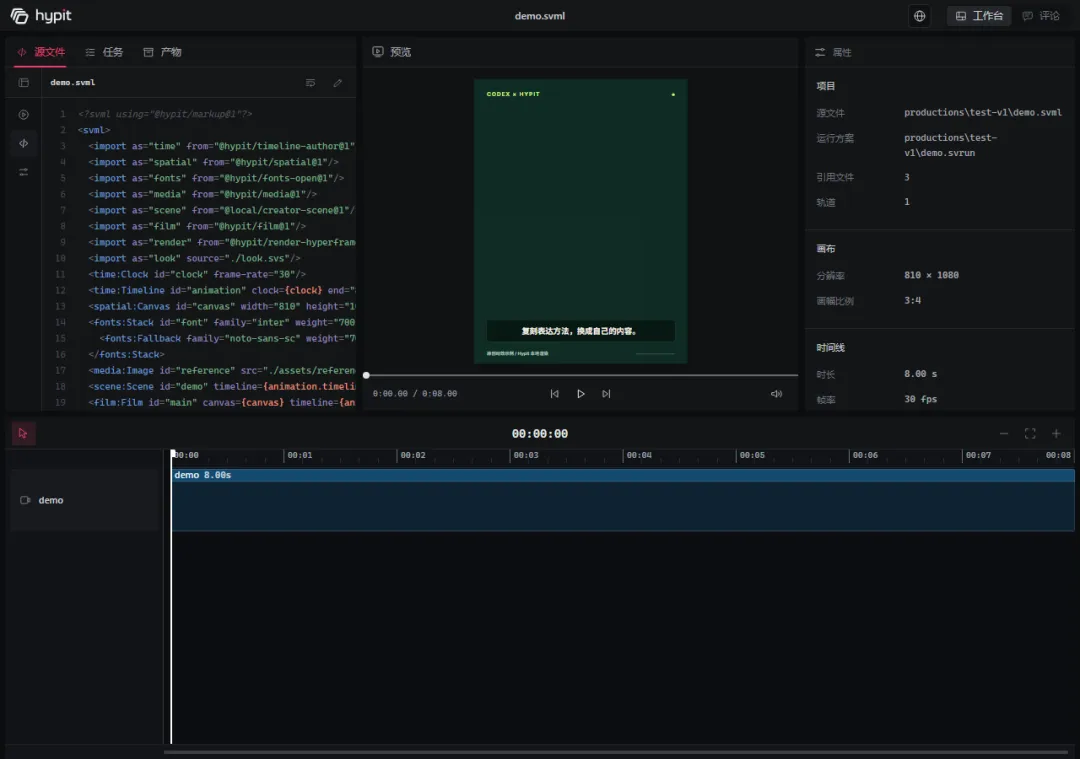
Hypit Studio 时间线
我当时主要看三件事。
画面结构有没有对上需求。
字幕和动画有没有踩在口播节点上。
每一段信息能不能在手机屏幕上看清。
这一步不要怕反复改。
AI 做视频,最容易出问题的地方,往往在画面主次。技术能跑起来,但它可能把该辅助的东西放大,把该突出的信息弱化。
06| 画风偏了,就把主次关系说清楚
第一次版本出来后,我觉得不对。
它有点太像纯动画演示,人物的存在感不对。
于是我补了一张参考图,并明确说:
参照这种风格,人物画面、原声音,加动画演示。
后来又进一步定下来:
人物放在左下圆形小窗。动画是主画面,人物是讲解小窗。不要做成全屏真人。
这句话很关键。
很多人给 AI 参考图,只说「像这个风格」。

但 AI 不知道你喜欢的是颜色、版式、人物框、字体,还是整体氛围。
你要把主次关系说出来。
这次定下来的视觉规则是:
• 画幅,3:4,810 × 1080,30fps。
• 背景,浅色柔和渐变。
• 主体,白色动画信息卡。
• 标题,紫色大字。
• 人物,左下角圆形口播小窗。
• 声音,本人原声。
• 右下,章节信息。
• 底部,逐句同步字幕。
• 动画负责解释,人物负责讲述。
这套规则后来就被命名为「Hypit-紫色口播演示」。
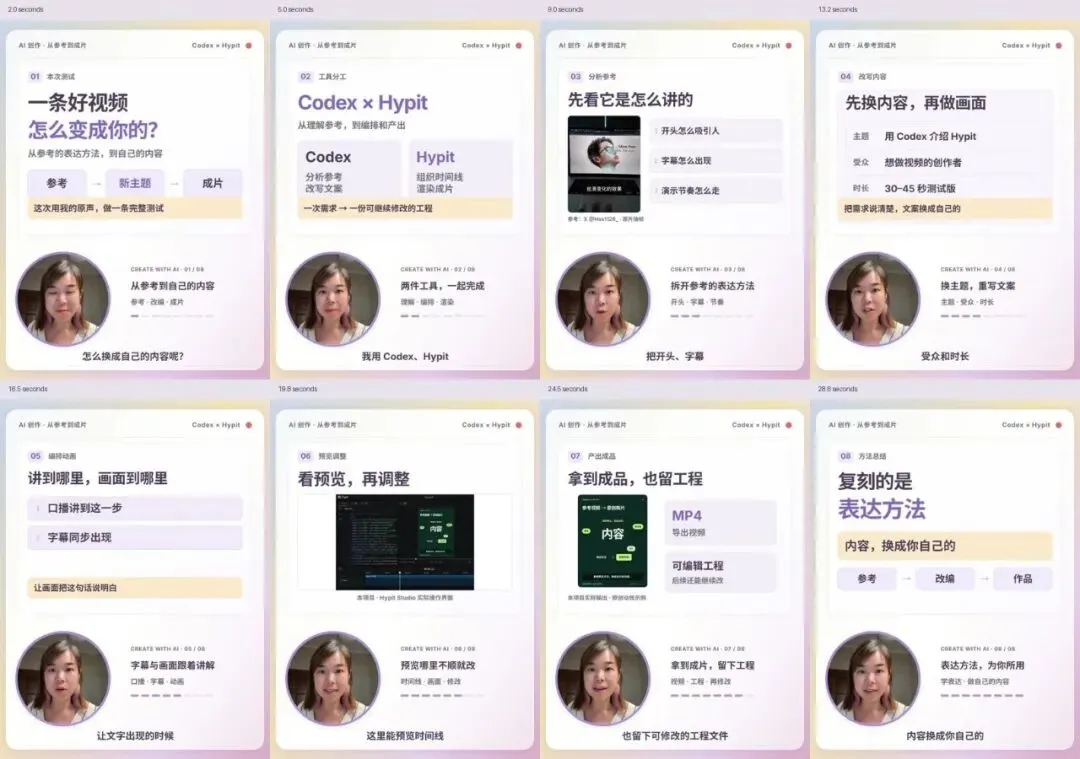
首版定稿画面总览
07| 导出之后,要真的看完
渲染成功,不代表视频就能发。
这件事我现在越来越有体感。
视频不像一张图,图错了你一眼能看到。视频可能第 27 秒突然卡一下,字幕第 31 秒提前消失,或者某一句人声突然爆掉。
所以导出之后,我让 Codex 做了完整检查。
需要看的东西包括:
• 视频能不能完整解码。
• 时长、分辨率、帧率对不对。
• 人声有没有削波。
• 音画有没有不同步。
• 字幕有没有错字、截断、遮挡。
• 真人小窗有没有盖住关键信息。
• 手机上能不能看清标题。
• 结尾有没有收住。
如果这条片子准备发抖音,我还会让 Codex 跑 douyin-rule-check。
它不会替你决定改不改片子,只是先把口播、字幕和画面里的风险点列出来。对要公开发布的视频来说,这一步挺省心。
08| 最重要的一步,把成片变成模板
定稿后,我没有只保存一个 MP4。
我给 Codex 的指令是:
定稿,就这个版本。然后你记下风格,后续可能还需要这种类型的视频。你把这部分的成品和相关内容存到自动化剪辑的文件内,命名 Hypit-紫色口播演示。
这一步我非常建议大家做。
因为一次成功的成片,最值钱的东西藏在 MP4 后面。
更值钱的是它背后的工程、字幕、视觉参数、质检记录、风格说明、下一次怎么调用。
这次模板保存的内容包括:
• 成片。
• 可编辑工程。
• 字幕文件。
• 原始口播素材。
• 参考图。
• 视觉配置。
• 时间线结构。
• 质检记录。
• 发布预审。
• 风格复用说明。
后面我又用新口播素材复用了一次这套模板。
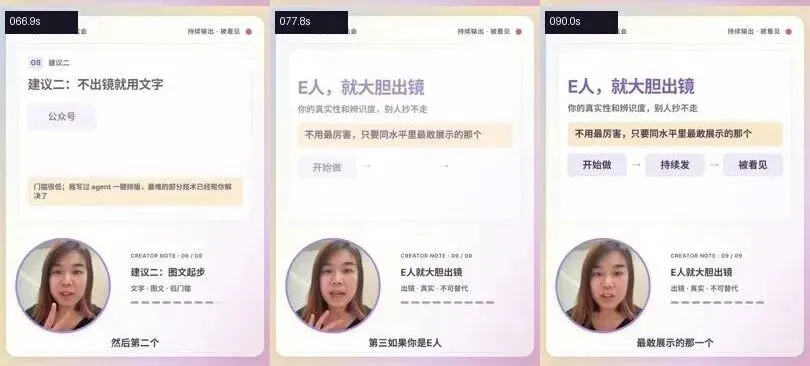
这套风格可以持续使用。换一个口播、换一个主题,它还能继续成立。
现在我只需要这样说:
用 Hypit 按「紫色口播演示」模板复刻。保留我的原声和语速,直接做紫色动画排版、章节、字幕、渲染和质检。主题是……
Codex 就能沿着这套风格重新开工程。
不会覆盖旧定稿。
不会随手把真人改成全屏。
也不会把本人原声换成普通 TTS。
09| 可以直接复制的 Prompt
如果你也想用 Codex + Hypit 做类似的视频,可以从下面这段开始。
使用 Hypit 参考这条视频制作一条新视频,参考链接或文件是,〔放这里〕。
> 请先分析参考片的前三秒钩子、叙事结构、字幕节奏、真人与演示画面的关系,不要直接照搬台词和素材。
> 我的主题是,〔主题〕。
> 目标观众是,〔人群〕。
> 最想让观众记住,〔核心观点〕。
> 时长,〔例如 30 到 45 秒〕。
> 画幅,〔3:4 / 9:16 / 16:9〕。
> 人物与声音,〔本人出镜加本人原声 / 其他〕。
> 希望保留参考片的,〔节奏、字幕、演示方法等〕。
> 必须换成我自己的,〔文案、人物、案例、素材、品牌色等〕。
> 请先给出参考分析和改编方案,再建立 Hypit 工程。
> 在右侧打开 Studio 供我预览,确认后导出,并保留可编辑工程、字幕、质检记录和风格复用说明。
如果你已经有自己的固定风格,可以把收尾那段改成:
按我的〔风格名称〕模板制作,不要重新发明画风。保留已有的画幅、字幕样式、人物位置、品牌色、质检方式和归档规则。
AI 视频真正能提升效率的地方,不在于每次从零生成一个惊喜。
惊喜这东西很贵,也很不稳定。
更实用的做法,是把一次跑通的流程沉淀下来。
给它一个名字。
给它一套规则。
给它一个可以复用的工程。
下一次再有新主题,就不用重新开始。
在已经验证过的表达方式上,继续往前做。
这才是我这次用 Codex + Hypit 最大的收获。
