
找开源模型时,经常会点进同一个网站:Hugging Face。它最有用的地方,是把模型、数据和能直接体验的应用放在一起。看到一个感兴趣的 AI 效果,你可以顺着介绍找到演示,试过之后,再决定要不要把模型下载到自己的电脑上。
但第一次打开它,确实不太容易下手。满屏英文,模型名字后面跟着一串数字,还有 Datasets、Spaces、GGUF、LoRA。想找个能用的东西,点进去却像进了文件夹。
一、为什么值得用 Hugging Face?
用现成的 AI 产品,主要是在它提供的功能里选择。你输入一句话,它给你一张图;如果想换掉背后的模型,或者下载到自己的电脑上,产品未必提供这样的入口。
我看重的是,模型可以自己挑,用法也有得选。有网页应用就先试效果,合适再找下载版本;拿不准时,还能回到原始说明里查。
同样是“把一张图片变成视频”,这里可能有不同团队的模型、别人做好的在线演示,以及适合本地软件的下载版本。你可以先试效果,再决定用哪一个。
模型页可能连着演示和论文,数据集页可能列出用它训练过的模型。一个效果引起兴趣后,可以顺着这些链接找到来源,看看它是怎么做出来的。
不写代码,也可以用别人做好的网页应用,或者把模型交给支持它的图形软件。想试新能力、下载开源资源、找某种图片风格时,这些选择尤其有用。
这里的资源由不同作者发布,使用许可、硬件要求和演示费用各不相同,具体看项目说明。

二、打开首页,先认这五个位置
打开 Hugging Face 首页,先看最上面一行。
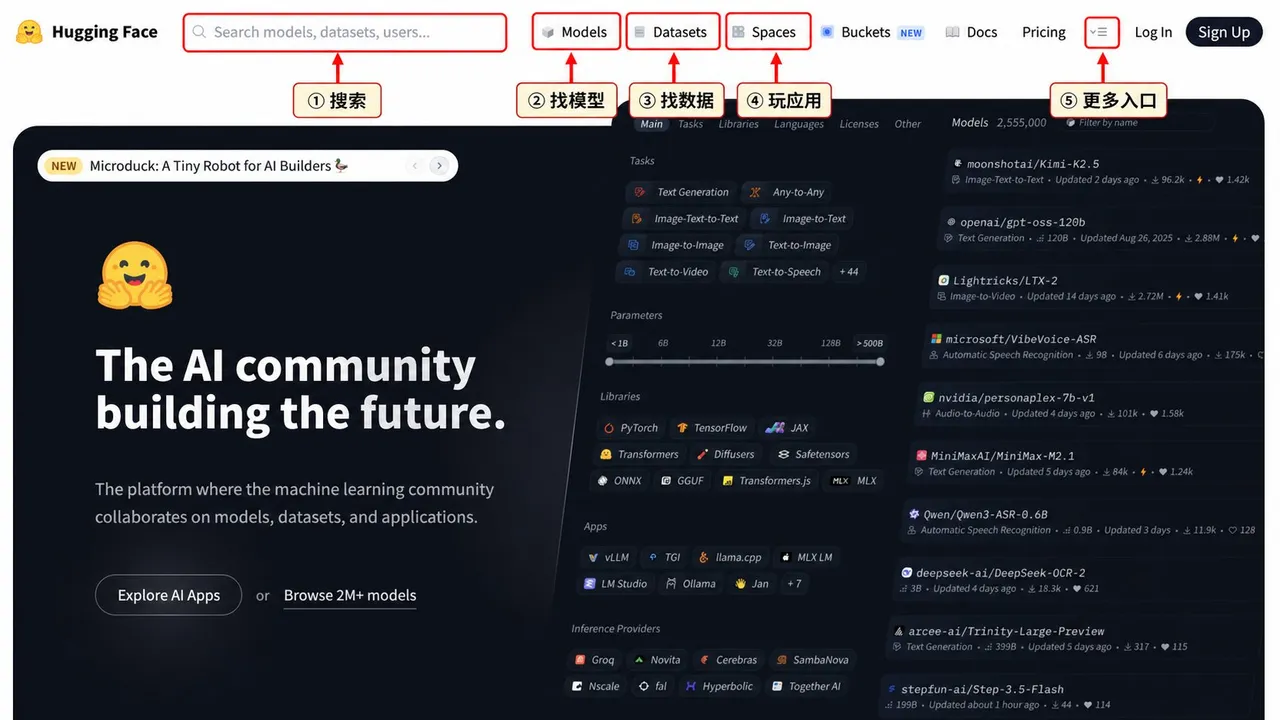
① 搜索框:已经知道名字,就来这里找。可以搜模型,也可以搜数据集、作者或组织。别人给你一个完整名称,直接复制过来,比自己猜关键词省事。
② Models:模型区。你想找 Qwen、DeepSeek 这样的模型,或者需要下载某个绘图模型,主要来这里。
③ Datasets:数据集区。里面放的是整理好的数据,比如图片和说明文字、问题和答案、带分类标签的照片。
④ Spaces:应用区。别人把 AI 做成了网页工具,打开就能找到输入框、上传区等操作界面。想先试效果,从这里找。
⑤ 更多菜单:点开后能找到论文、课程和收藏入口,位置见截图中的标记。
比如想玩 AI 修图,可以先去 Spaces 找修图应用。觉得效果不错,再从应用介绍里找模型,看看有没有适合自己电脑使用的版本。
接着点开图里的“更多菜单”。
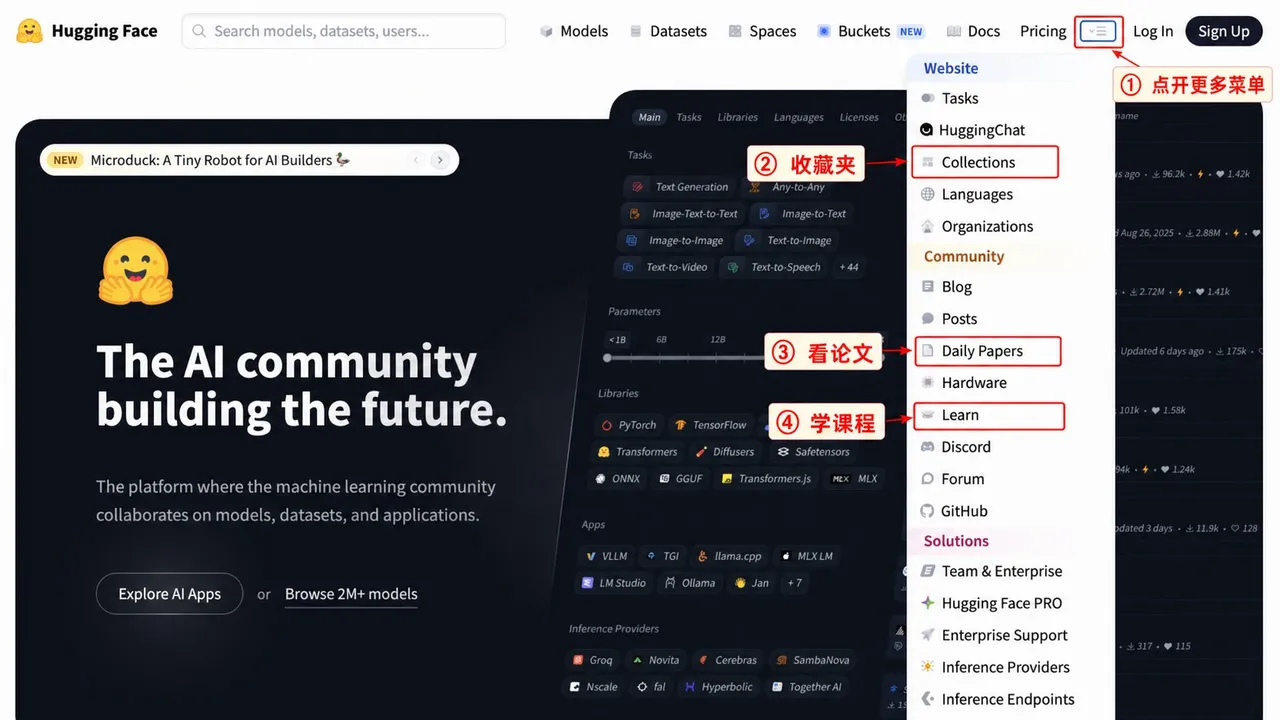
Collections 是收藏集合,Daily Papers 是论文,Learn 是课程。
英文不熟,可以用浏览器的网页翻译。按钮名称最好同时记住英文,方便对照截图找位置。
三、先去 Spaces,玩一个能直接打开的 AI 应用
点顶部的 Spaces,进入 AI 应用目录。
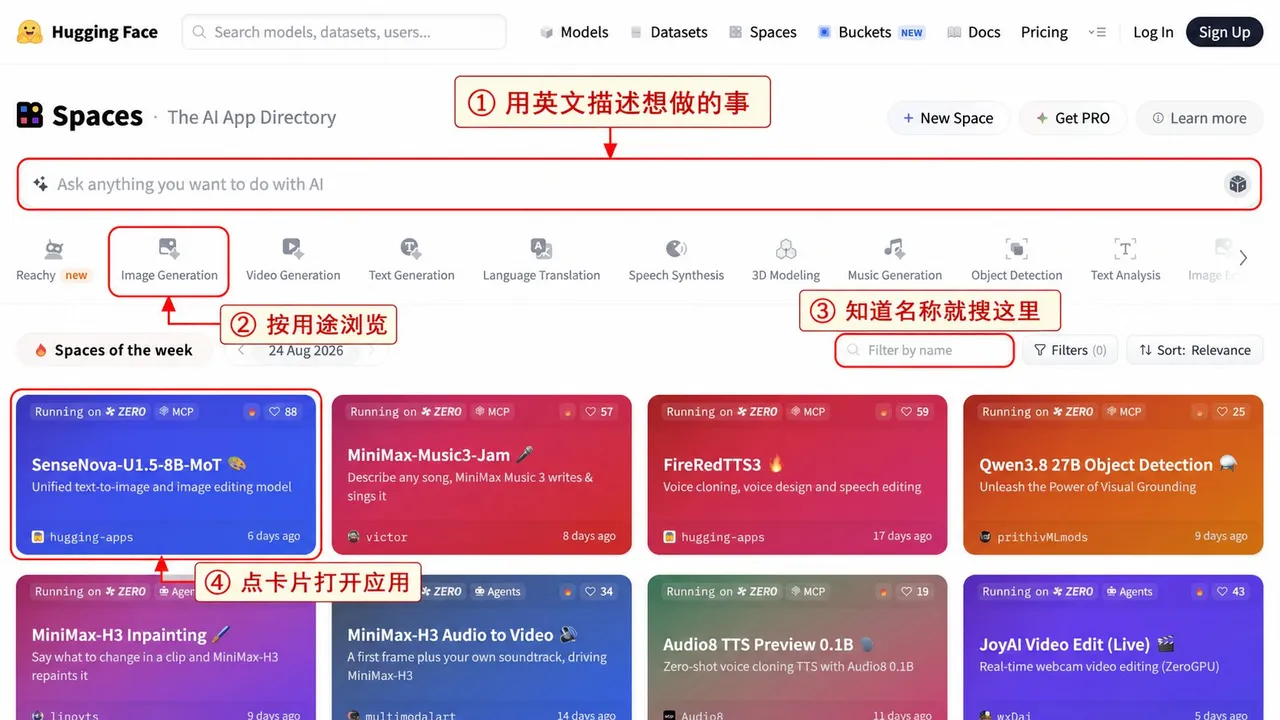
页面上的每张卡片基本对应一个应用,卡片里有名字、简单介绍和发布者。点开卡片就能进入应用,模型下载是另一项操作。
图里的几个位置这样用:
- ① 顶部的大搜索框:描述你想让 AI 做什么。
- ② 用途分类:比如 Image Generation 是生成图片,Video Generation 是生成视频,Text Generation 是生成文字。
- ③ Filter by name:按名称查找。已经知道某个 Space 叫什么,用这里更直接。
- ④ 应用卡片:点开,进入实际应用。
可以先找一个小工具,比如去背景、放大图片。任务具体,试完就知道有没有用。
1. 搜索时,尽量用英文关键词
这里的项目名、标签和介绍大量使用英文。中文不是完全不能搜,但换成常见英文词,通常更容易找到相关内容。
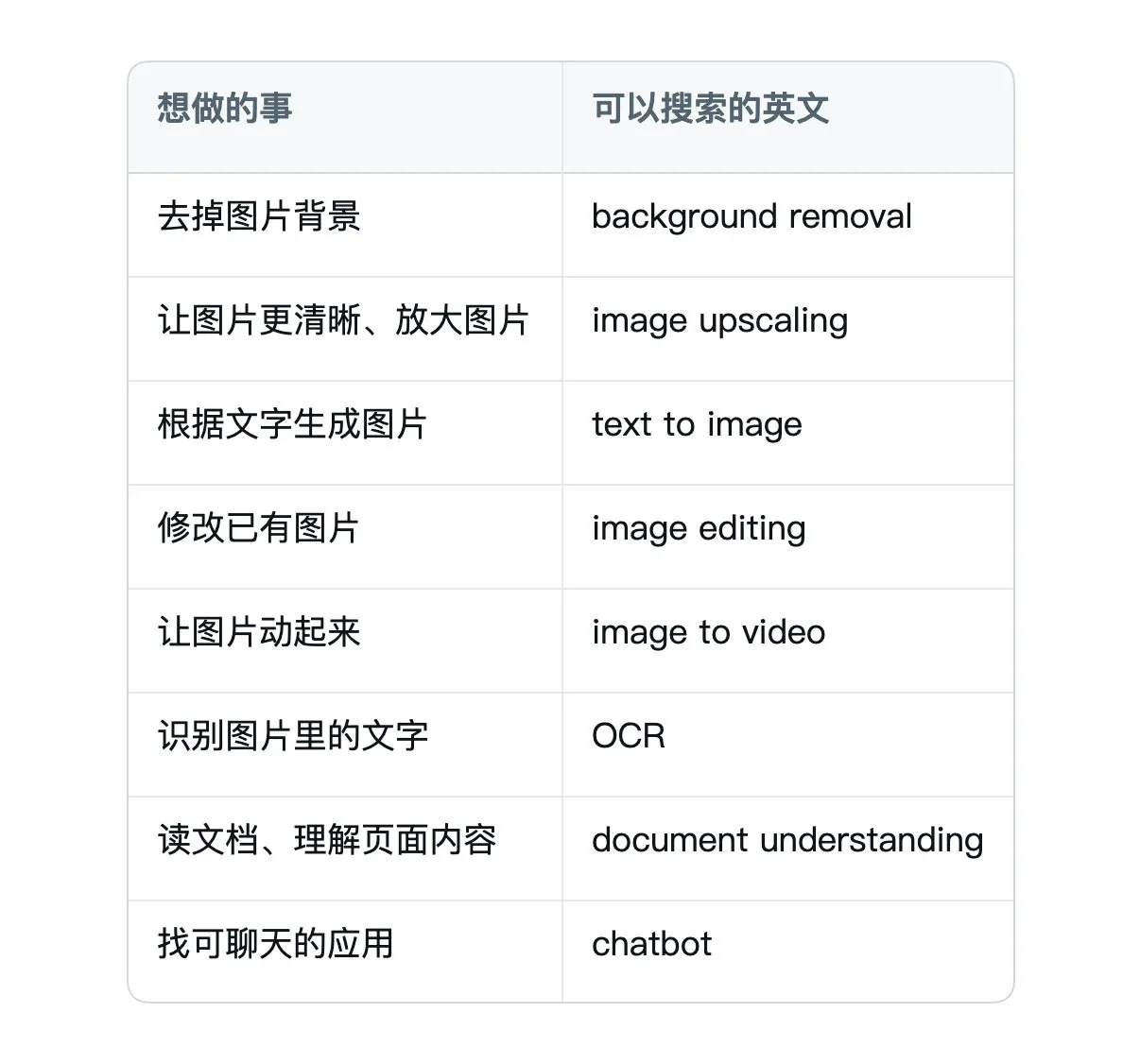
搜到结果后,点开介绍看看它具体做什么。同样叫“图片编辑”,有的擅长换背景,有的擅长局部修改,有的只是展示研究结果。
同一个关键词下面出现许多相似卡片也很正常。它们可能采用同一个模型,也可能是别人复制后做了改动。不要只看名字相像就当作同一个应用,顺手看一眼发布者。
2. 以抠图应用为例,看懂打开后的页面
打开 Xenova 的 Remove Background Web,这是一个去掉图片背景的应用。
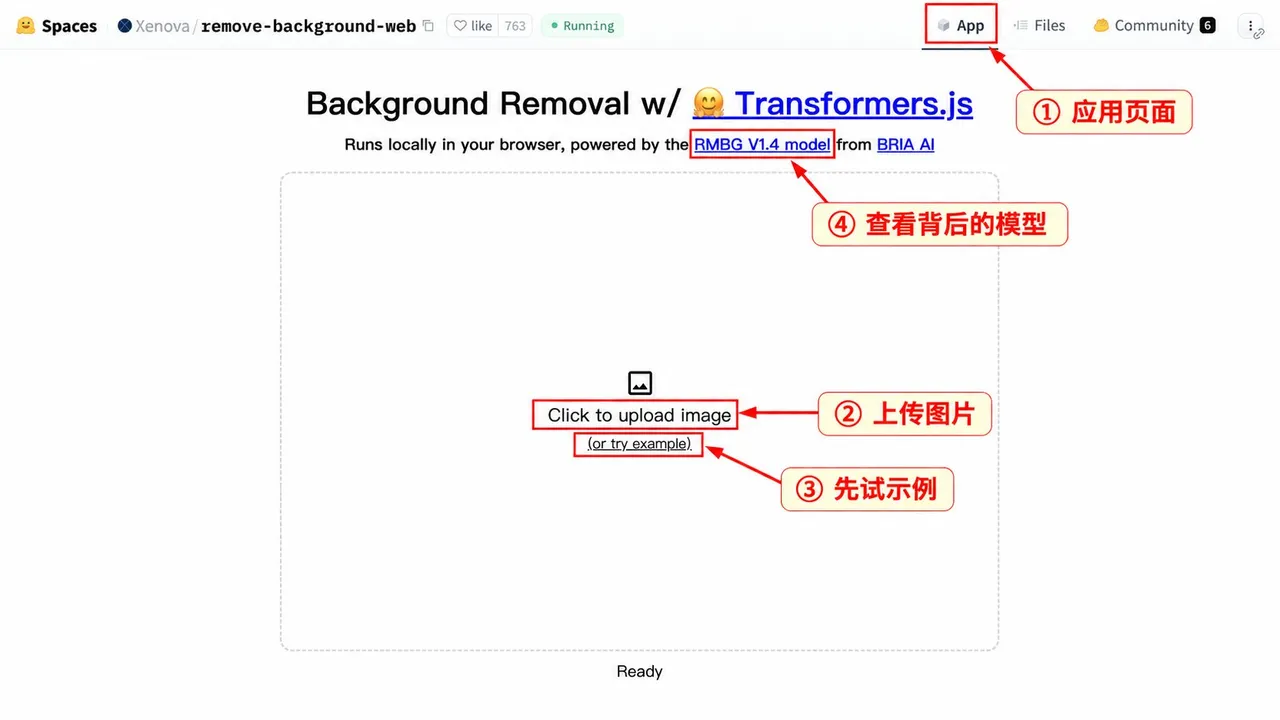
① App 是当前的应用页面;旁边的 Files 和 Community 分别通向项目文件和社区讨论。
② Click to upload image 是上传图片,点它选择要处理的文件。别的应用里可能写 Upload 或 Drop image here,也是把图片放进来的位置。
③ try example 是试用作者准备的示例。可以先点它,熟悉操作后再放自己的图片。
④ RMBG V1.4 model 是它背后的模型链接。顺着这里点进去,就能从应用找到它用的模型。
这个应用说明自己在浏览器本地运行;其他 Space 可能把图片发到服务器,或者调用外部服务,处理方式要分别看。第一次体验用普通示例图就好,身份证、客户合同、未公开的商品图先别上传。
3. 换一个应用,哪些按钮还是通用的?
不同 Space 的界面会有差别,但常用按钮的名称比较接近:
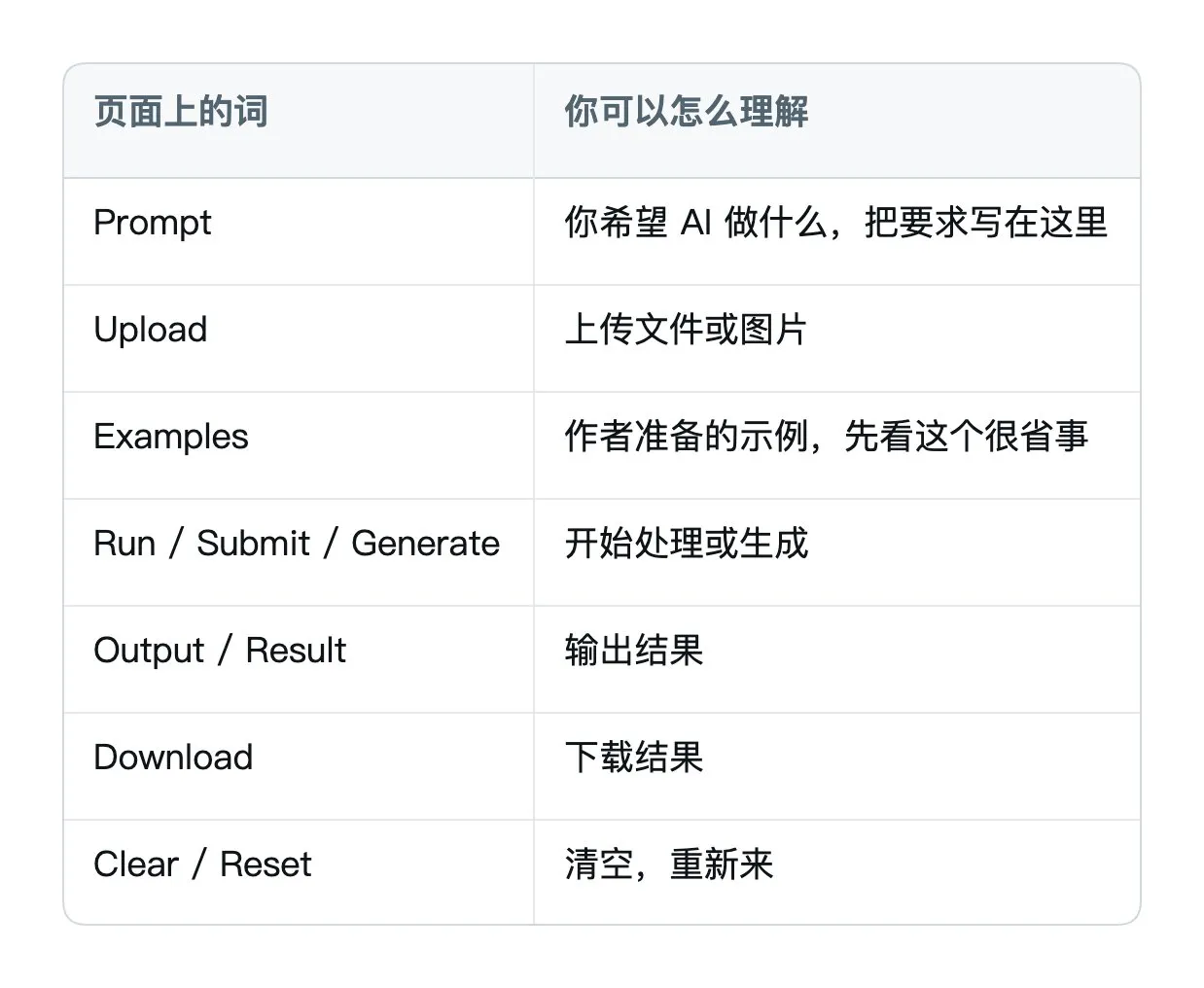
有的应用选完图片就自动处理,有的还要点 Run。先找到输入区、开始按钮和结果区就好。
Advanced Settings 是高级设置,刚开始用默认值即可。需要调整时,一次改一项,方便比较效果。
试工具时,可以先用示例看清操作顺序,再换一张不含敏感信息的图片。比如试抠图,看看边缘是否完整、背景有没有残留;试图片放大,看看文字和细节有没有被改错。结果符合需求,再找 Download 保存,不必为了一张图把所有设置都研究一遍。
4. 应用打不开时,先看运行状态
Space 卡片或页面上经常会显示运行状态。Running 表示应用在运行;Sleeping 表示休眠,唤醒可能需要一点时间;Building 表示正在准备运行环境;Runtime error 表示运行出了问题。
Runtime error 这类问题通常要由维护者处理,你可以先换一个同类应用。还有些应用会排队、限制使用次数或要求额外授权,具体看页面提示。公开演示的运行条件会变,常用工具最好多留一个备选。
四、去 Models,找到你真正需要的模型
应用负责让你操作,模型负责提供某种 AI 能力。一个模型可以被做成不同的应用,一个应用也可能同时使用几个模型。
现在点顶部的 Models。
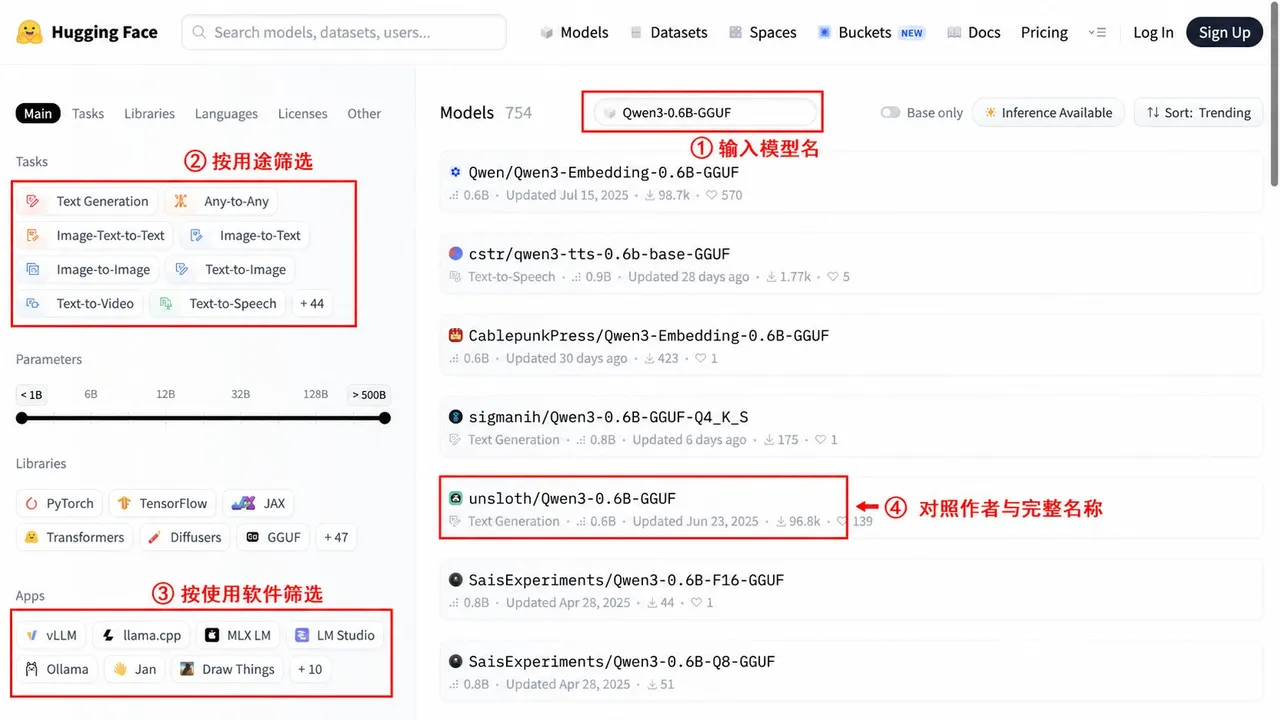
右边是搜索结果,左边是筛选条件,可以按名称、任务和使用软件缩小范围。
① 名称搜索框。输入模型名称即可查找。图里搜索的是 Qwen3-0.6B-GGUF,结果里会出现不同发布者提供的相关版本。
② Tasks。意思是任务,也就是这个模型拿来做什么。Text Generation 是文字生成,Text-to-Image 是文字生成图片,Image-to-Text 是根据图片输出文字。
③ Apps。按使用软件筛选。比如准备在 LM Studio 里用模型,可以先选对应的筛选项,再核对具体模型的兼容性。
④ 搜索结果里的完整名称。它通常分成两部分,斜杠前面是发布者,后面是项目名。图中的 unsloth/Qwen3-0.6B-GGUF,发布者是 unsloth,项目名是 Qwen3-0.6B-GGUF。
搜索结果里名字相似的模型,用途可能完全不同。下载前看完整名称和任务标签,别把做图片理解的模型当成绘图模型。
名称后面的一串字母,先认最有用的几个
模型名字经常带着用途、规模和格式信息,下面几个词最常见。
Base 通常表示基础模型。要直接聊天,还得看它有没有针对对话做过调整,或是否提供了相应的使用说明。
Instruct、Chat 常用来表示已经针对指令或对话做过调整的版本。不过模型作者的命名并不完全统一,最后还是以说明为准。有些适合聊天的模型,也不一定带这两个词。
0.6B、7B、14B 这类数字通常和参数规模有关。B 表示十亿,7B 就是大约七十亿参数。先把它理解为估计模型规模的线索:规模越大,往往越吃电脑资源,但不保证你的具体任务一定做得更好。
GGUF 是一种模型文件格式,经常出现在本地运行的教程里。遇到这种文件,先确认使用的软件是否支持它,以及是否支持这个具体模型。
LoRA 常见于经过特定训练的附加权重。比如让绘图模型更擅长某种风格。它通常需要搭配适合的基础模型,不能把它当成一个完整聊天软件打开。
选模型时,把用途、使用软件和电脑配置放在一起考虑。比如准备在本地聊天软件里用,就先筛软件支持的对话模型,再从合适的大小里挑,不必挨个研究全部结果。
Trending、下载量和点赞数可以用来发现项目,但不能代替对用途和效果的判断。
五、点进一个模型页,先看这五处
点开 unsloth/Qwen3-0.6B-GGUF,就进入了模型详情页。
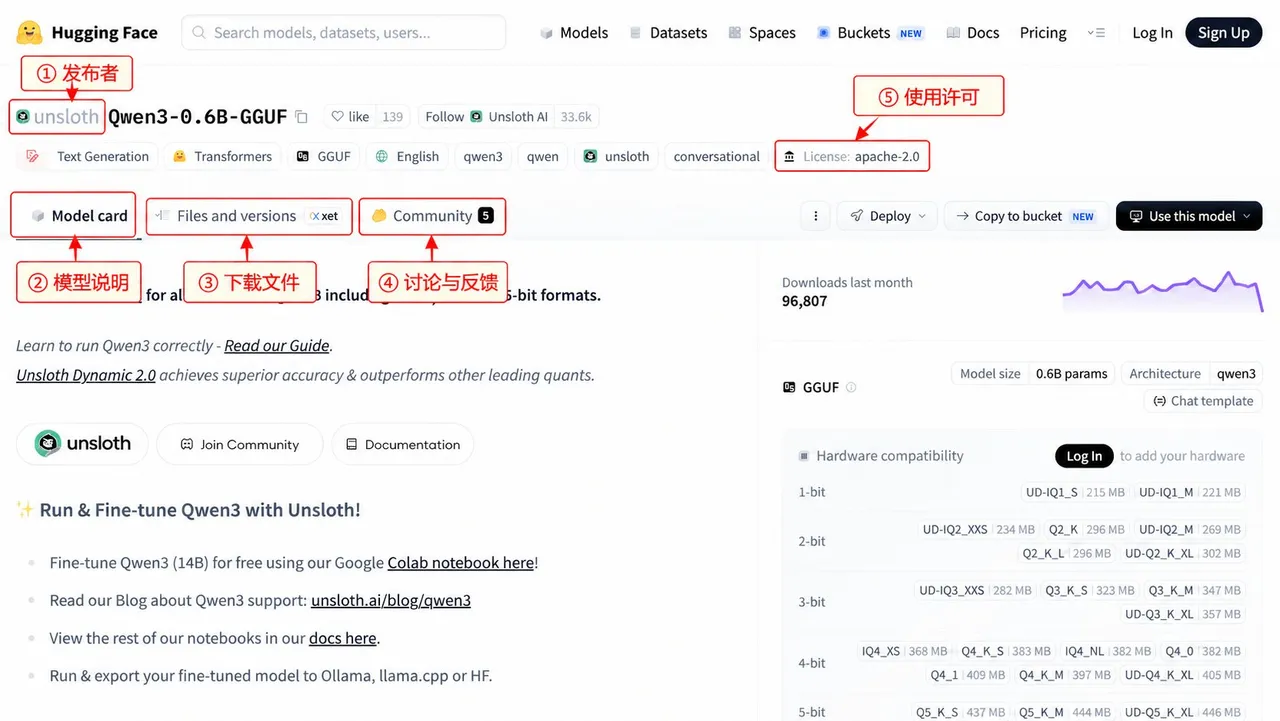
① 发布者:这里是 Unsloth,提供的是 Qwen3 的 GGUF 版本。名字里虽然有 Qwen,文件却由 Unsloth 发布,来源要看斜杠前面的账号。
社区作者会转换文件格式、做量化或微调,方便其他人使用。这样的版本也很有用,只是要看清谁做了哪些处理,以及原始模型来自哪里。
② Model card:模型卡。你可以直接把它叫“模型说明书”。通常会介绍用途、效果、来源、怎么用,以及哪些情况不适合用。
③ Files and versions:文件和版本。点开后是文件列表,模型下载入口就在这里。
④ Community:社区讨论。有人会问兼容性、效果和下载问题,也可能有作者的补充说明。遇到同一个模型在你使用的软件里打不开,先看看这里有没有相同情况。
⑤ License:使用许可。个人学习和放进商业项目,是两件不同的事。准备对外使用前,读清模型许可;如果模型又引用了其他基础模型,也要继续核对相应条件。
模型说明很长,应该从哪里读?
先看它承诺完成什么任务,再看示例和限制。
想用它聊中文,就看有没有中文对话样例。做商品图则要分清生成、编辑和背景替换:从文字画出一件商品,与保留原商品只换背景,对模型的要求不同。
说明里出现下面这些词时,可以顺着找对应内容:
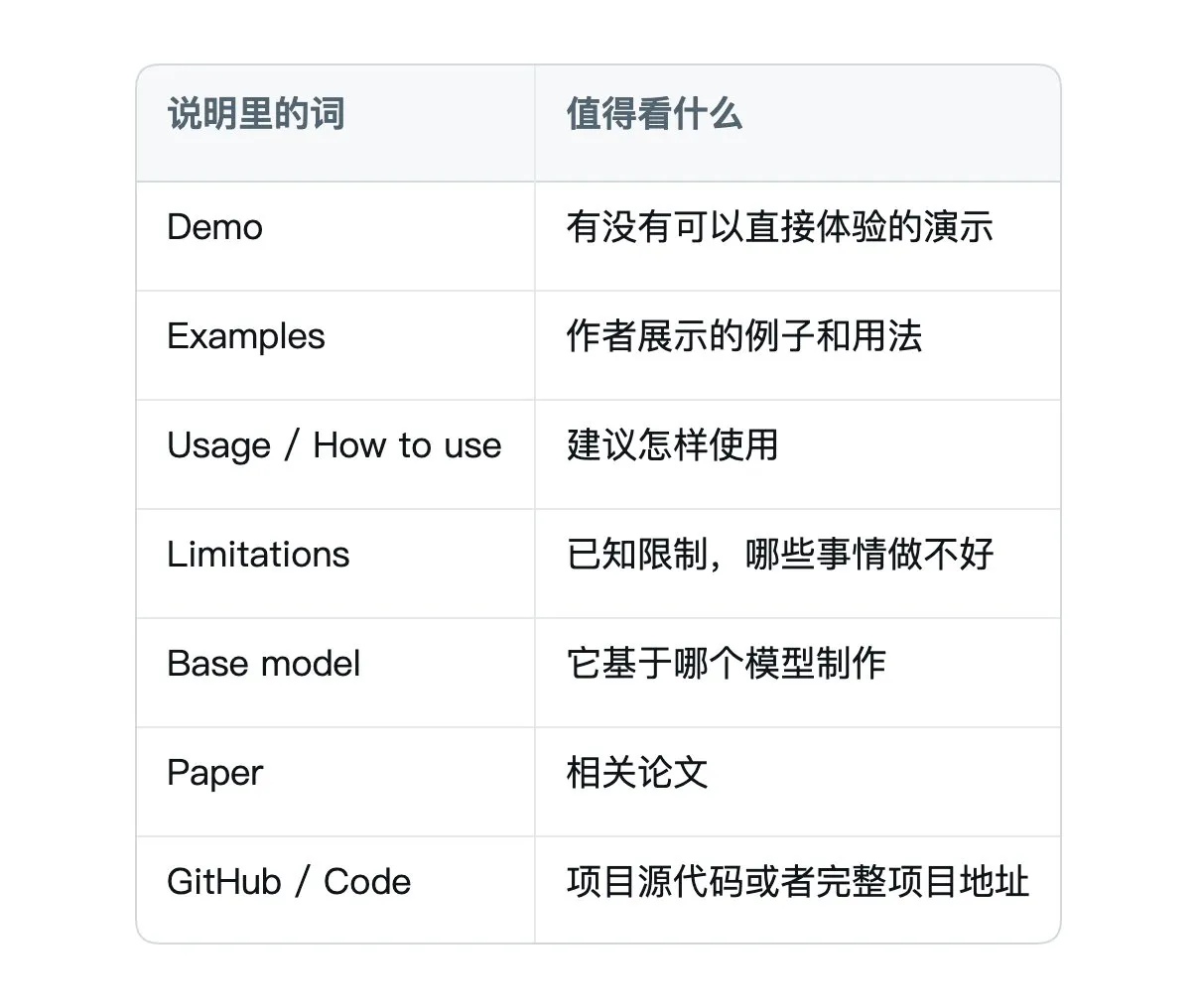
看到大段程序可以跳过去,找 Demo、图形软件用法和下载说明。只有程序用法、没有现成界面的项目,可以先收藏。模型页里的 GitHub / Code 通常通向源代码,想直接体验,优先找演示入口。
模型页右边有时还有在线试用区域或相关 Spaces,可以直接点进去体验。没有这些入口时,通常要按作者的说明在其他工具里使用,单靠模型下载页不能开始聊天。
六、模型怎么下载?下载完又怎么用?
模型文件通常不是安装包,下载完不能靠双击就开始聊天。
你需要一个支持它的软件。聊天模型、绘图模型、视频模型,对应的工具可能不同。选好了软件,再去挑它支持的模型,往往比先下一个几十 GB 的文件更省事。

1. 从模型页进入文件列表
还在刚才的模型页面,点 Files and versions。
列表里既有说明、配置,也有模型文件。这个 GGUF 仓库提供了同一模型的多种处理版本,选择适合的软件和电脑配置的一份即可;其他仓库是否需要多个文件,要看各自的说明。
在列表里找到 Qwen3-0.6B-Q4KM.gguf,也可以用 Go to file 搜索这个文件名。点文件名,进入它的详情页。
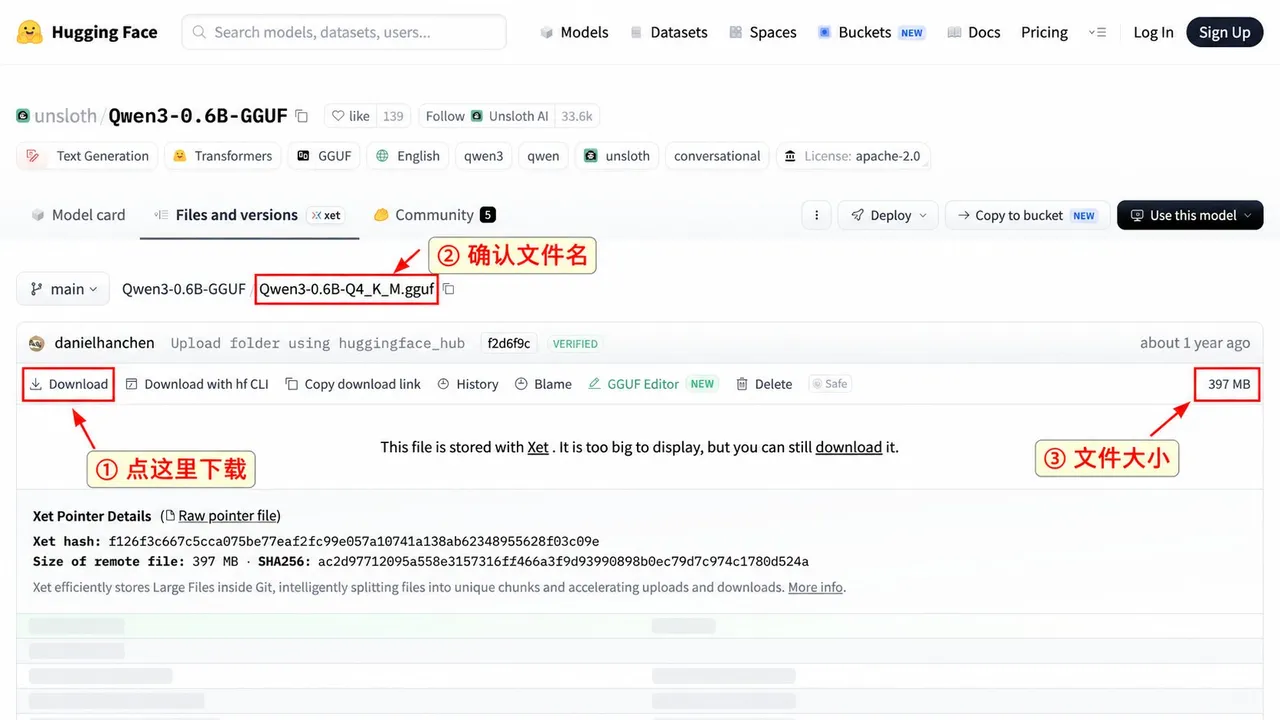
**① Download 是下载按钮,
② 是当前文件名,
③ 是文件大小**。下载前,对照后两项确认文件。
这份文件显示约 397 MB,指的是当前文件的体积。整个仓库有多大、运行需要多少内存,要分别查看。
如果页面提示文件太大、无法展示,只是说网页不能预览它,下载入口仍然可用。点 Download 下载当前文件即可,旁边带 CLI 的选项可以略过。
2. 为什么同一个模型有那么多版本?
文件大小的一部分差别来自“量化”:用更省空间的方式保存模型里的数值,通常能减轻文件和运行负担,但可能损失一些效果。
Q4、Q5、Q8 是常见标记。同一模型、相近方案下,较高精度通常更占资源。拿不准时,按使用软件或模型作者的建议选。
有些文件名会注明第几份、总共几份,表示模型被拆成了多个部分。这种情况要按说明把所需分片下全,不能只挑其中一份。
我会优先从支持这个模型的图形软件里下载。软件通常能一起处理文件和存放位置,省去核对分片、寻找目录的麻烦。只有需要指定文件时,再从网页手动选。
3. 把模型交给本地软件
回到模型说明页,找到右上角的 Use this model。
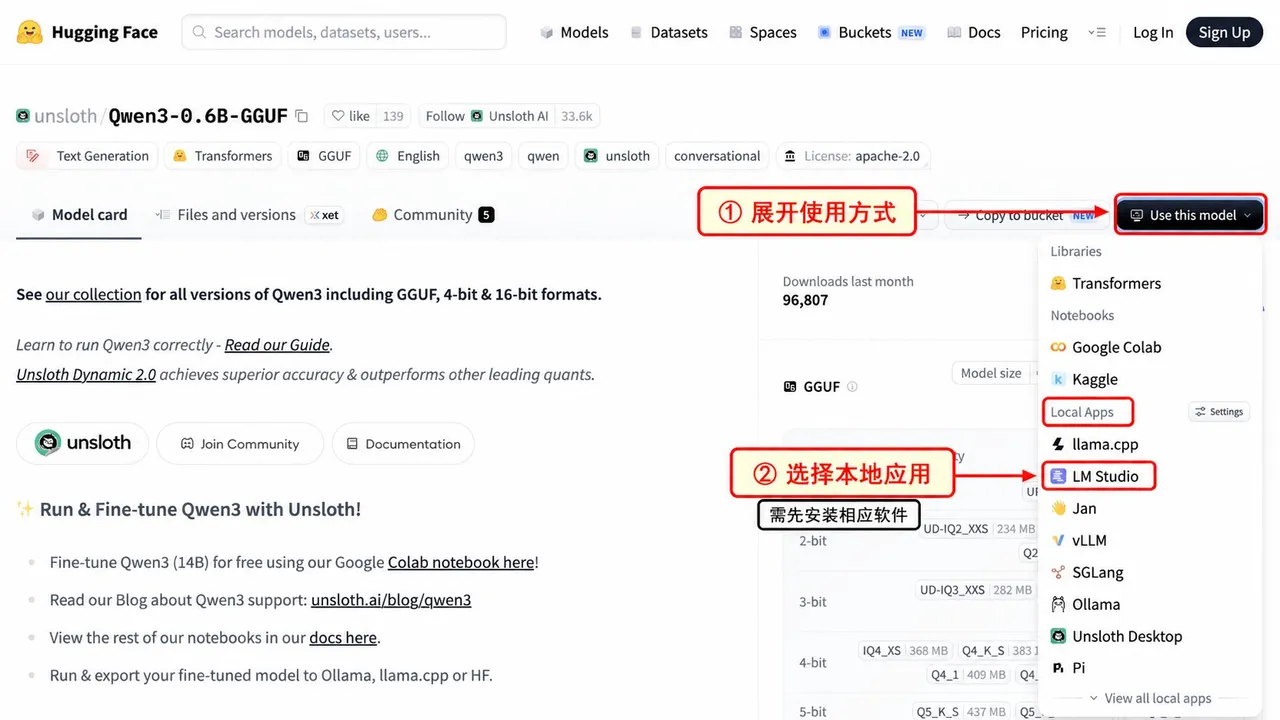
① 点 Use this model,展开使用方式。
② 找 Local Apps,也就是本地应用。这张图里能看到 LM Studio。已经安装了相应软件的人,可以通过这个入口尝试把模型交给软件打开。

这个入口需要电脑上已经安装相应软件。点击后没有反应,可以检查软件是否安装,以及浏览器有没有拦截打开外部应用。
也可以直接打开 LM Studio 的模型搜索页,输入完整模型名称,或粘贴 Hugging Face 模型页链接,再选软件支持的版本下载。
这些操作适用于 LM Studio 支持的本地语言模型。图片和视频模型,需要另找对应的工具。
4. 怎么知道电脑能不能带得动?
硬盘只负责存放文件,运行模型还要占用内存或显存,聊天长度、图片尺寸也会影响资源需求。因此,看到一个 4 GB 的文件,还得查软件和模型说明里的运行要求,光看硬盘剩余空间不够。
优先看使用软件给出的兼容性信息、模型说明中的硬件建议,从较小的版本试起。如果还不清楚,就先用对应 Space 体验效果,不急着下载。
七、Datasets:先看样本,再决定下载什么
点顶部的 Datasets,就是数据集目录。
数据集就是一批按照一定方式整理的材料,可以是照片、文字、表格或视频,旁边还可能配有解释、答案或者分类。
一张叶子的图片,配上“健康”或“某种病害”的标签,就是一个训练样本。一个问题配上一个回答,也是一个样本。很多这样的样本整理在一起,就形成了数据集。
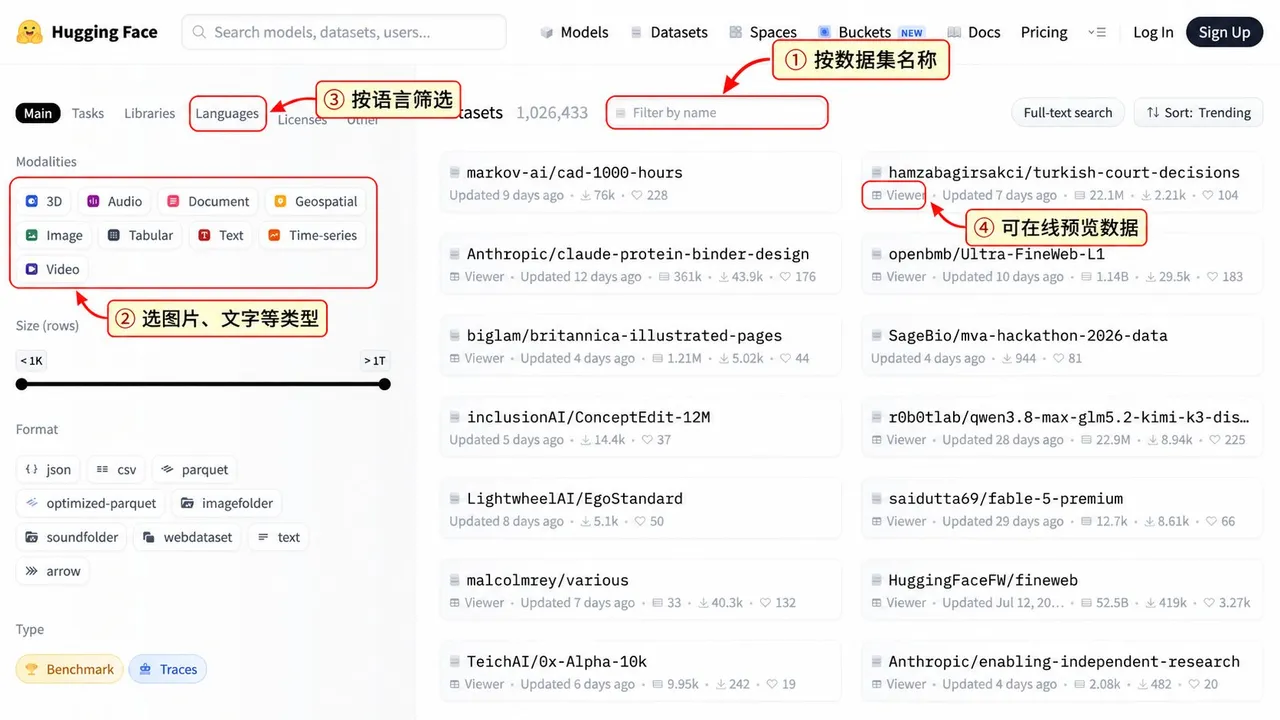
① 名称搜索框:知道数据集叫什么,就直接找名字。
② Modalities:数据类型。Image 是图片,Text 是文字,Video 是视频,Tabular 是表格。想找图片素材,先选 Image;想看问答材料,通常先从 Text 和相关任务筛选入手。
③ Languages:语言。找中文问答材料时,可以先按语言筛选。
④ Viewer:列表上的这个标记提示你,通常可以在网页里预览数据。不必先把整个数据集下载到电脑上。
1. 打开一个数据集,就像先翻几页样本
打开 Makerere AI Lab 的 beans 数据集。里面是豆类作物的叶片图片,配有相应分类。
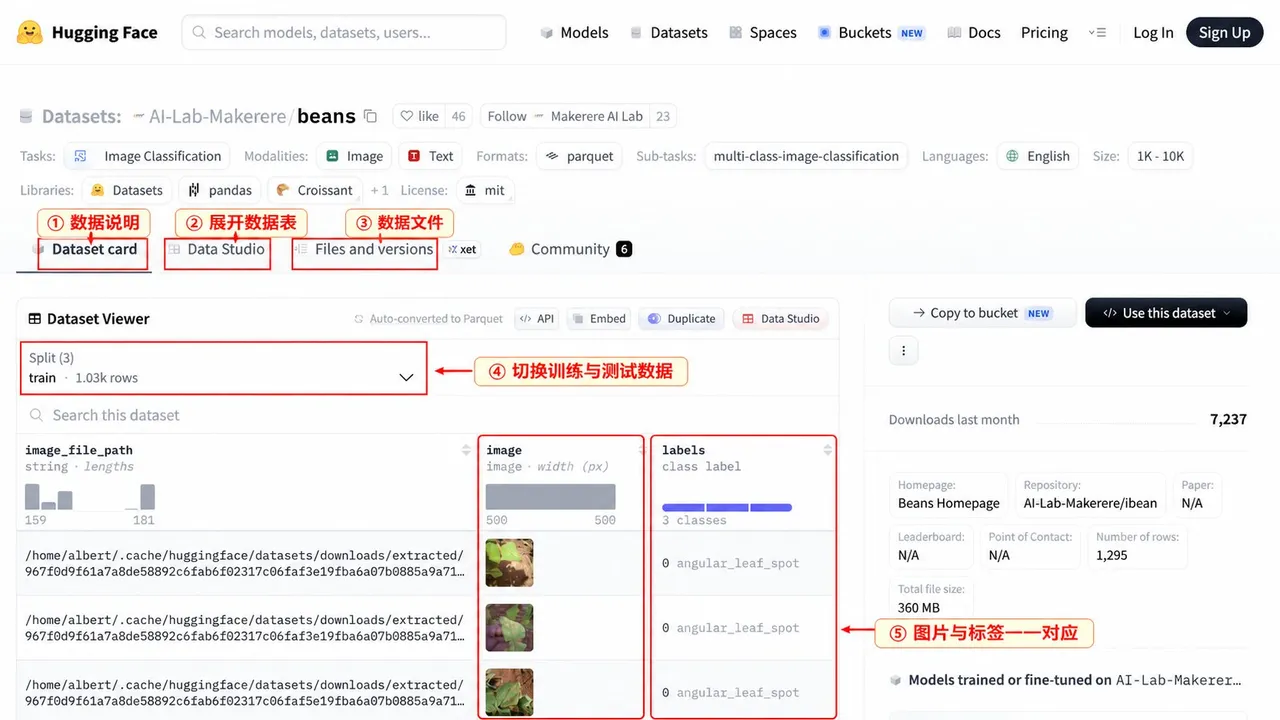
① Dataset card 是数据说明;
② Data Studio 用来展开查看数据;
③ Files and versions 是数据文件。
中间的表格展示实际样本:image 列是图片,labels 列是分类标签。横着看同一行,就能找到这张图片对应的分类。
④ Split 用来切换不同部分。常见的 train 是训练数据,validation 是训练过程中的验证数据,test 是最终测试数据。可以把它们理解成学习材料、练习检查和单独的考试材料。
⑤ 图片和标签 要对照着看。这个分类任务既需要图片,也需要正确的分类标签,模型才能从样本中学习两者的关系。
换到商品图片任务,样本可能是商品图配品类、属性或描述。找数据时,可以据此检查内容和标注是否符合自己的用途。
2. Data Studio 怎么用?
点开 Data Studio,会进入更适合浏览数据的页面。根据数据本身是否支持,你可以翻页、搜索文字、筛选内容,查看一些基本统计。
例如一个文字数据集有问题和答案两列,你就能先读几条,看看问题是不是完整、答案是不是有用。如果是图片数据集,就先看看分辨率、画面类型、是否有重复,以及文字描述有没有明显错误。
预览也有打不开的时候:可能需要先同意访问条件,可能格式没被识别,也可能还在处理。这时回到 Dataset card 看访问说明,再到文件页确认有哪些数据。
3. 看完样本,怎么判断值不值得下载?
看数据集,我更在意几条实际样本的质量,之后才看总量。准备做中文产品问答,就看问题是否相关、答案是否准确、来源能否核对。内容合适,再查图片、文章等材料的使用条件,公开展示并不意味着可以随意商用。
确认合适后,到 Files and versions 找作者说明里的数据文件。不同数据集的文件组织和格式不同,按 Dataset card 的下载说明选,不必把整个仓库都下载。
暂时不训练,也可以参考别人整理材料的方式。比如把“问题、答案、来源”分别保存,让每条回答都能对应到依据。
八、想找特定风格,可以再看看微调版本和 LoRA
想让图片接近某种风格,让回答遵循固定格式,就会遇到 Fine-tuning,也就是微调。它是在已有模型的基础上,用适合的样本继续训练,让表现朝某个目标调整。
在 Hugging Face 上,可以先找别人做好的版本。打开模型卡,留意 Base model,确认它从哪个基础模型改来;有些页面还会显示 Model tree,点开能看相关衍生模型,再比较它们的用途。

绘图教程里常见的 LoRA,是一类相对较小的附加权重文件,通常要搭配指定的基础模型使用。下载前看三件事:适配哪个模型、有没有 Trigger words(触发词)、作者建议怎样设置强度。只拿到 LoRA 文件,还没有拿到整套可用的模型。
把基础模型和 LoRA 的页面一起收藏,备注搭配关系,比只保存一张效果图实用。实际加载和调强度,要在支持它们的绘图软件里操作。
现成版本满足不了需求,再考虑自己微调。先准备有权使用、符合目标的样本,找支持该模型的训练工具;训练完成后,用没参与训练的新例子检查效果。
九、用 Collections,把有用的资源存好
一个图片处理项目,可能用到模型、在线演示、配套数据和论文。分别存进浏览器书签,过一阵子还要回想它们是什么关系。
Hugging Face 的 Collections 很适合把这些材料按主题放在一起。
它可以收进模型、数据集、Space 和论文,还能给条目补充备注。比如做一个“图片处理”集合,把抠图应用、放大工具、相关模型放在一起;做一个“本地中文聊天”集合,收进准备使用的模型和说明。

1. 先看别人怎么整理
从首页更多菜单点 Collections,或通过模型说明里的链接进入作者整理的集合,例如 Unsloth 的 Qwen3 集合。
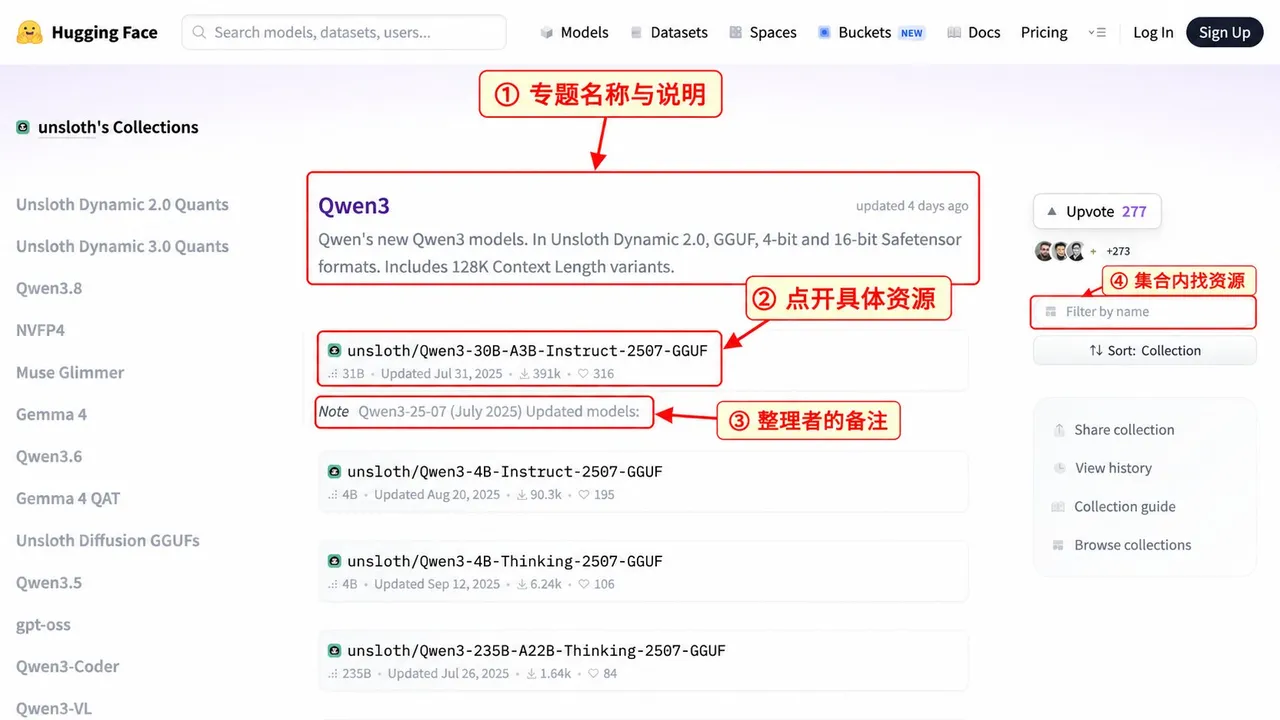
① 顶部的名称和说明 告诉你这个集合收什么;
② 每一张资源卡片 都能继续点开;
③ Note 是整理者写的备注;
④ 右侧搜索框 可以在集合里找名字。
像这个集合,主要收的是同一系列的不同模型版本。先看发布者整理好的列表,能少漏掉相关资源;具体用哪一个,再点进模型卡比较。
2. 把资源加入自己的集合
回到模型页面,找到右侧的三个点。
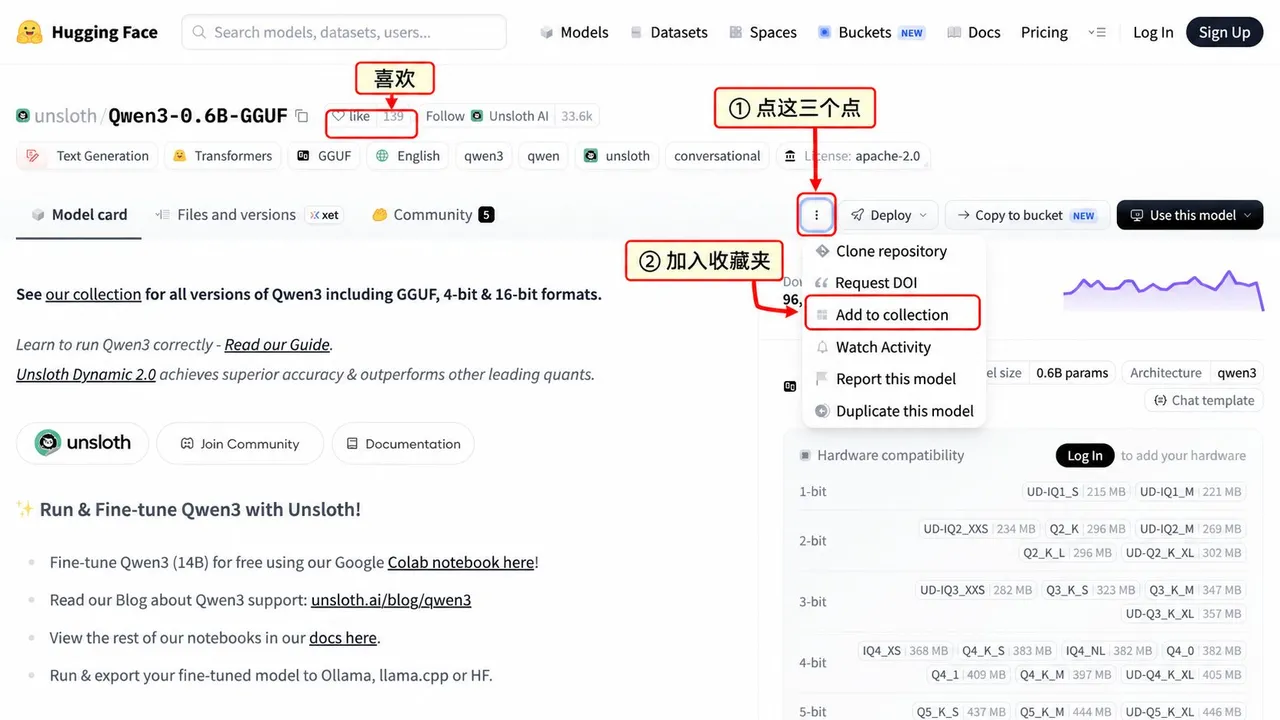
**① 点开三个点
② 选 Add to collection**,就是加入收藏集合。之后按页面提示选择已有集合,或者创建一个新的集合。
页面上的 like 则更像“喜欢”或点赞。想系统整理资料,还是 Collections 更直观。
集合名称按用途起,比如“修图工具”“本地模型”“图片风格”,以后更好找。
备注可以写得很具体:“用于去背景”“搭配哪个软件”“准备试哪个版本”。下次打开集合,一眼就知道为什么存了它。
保存前看一下集合的可见性。公开集合里的备注也能被别人看到,客户需求和未公开的项目计划不适合写在里面。
十、Papers:从论文找到模型和应用
从首页更多菜单,点 Daily Papers,进入 论文页面。
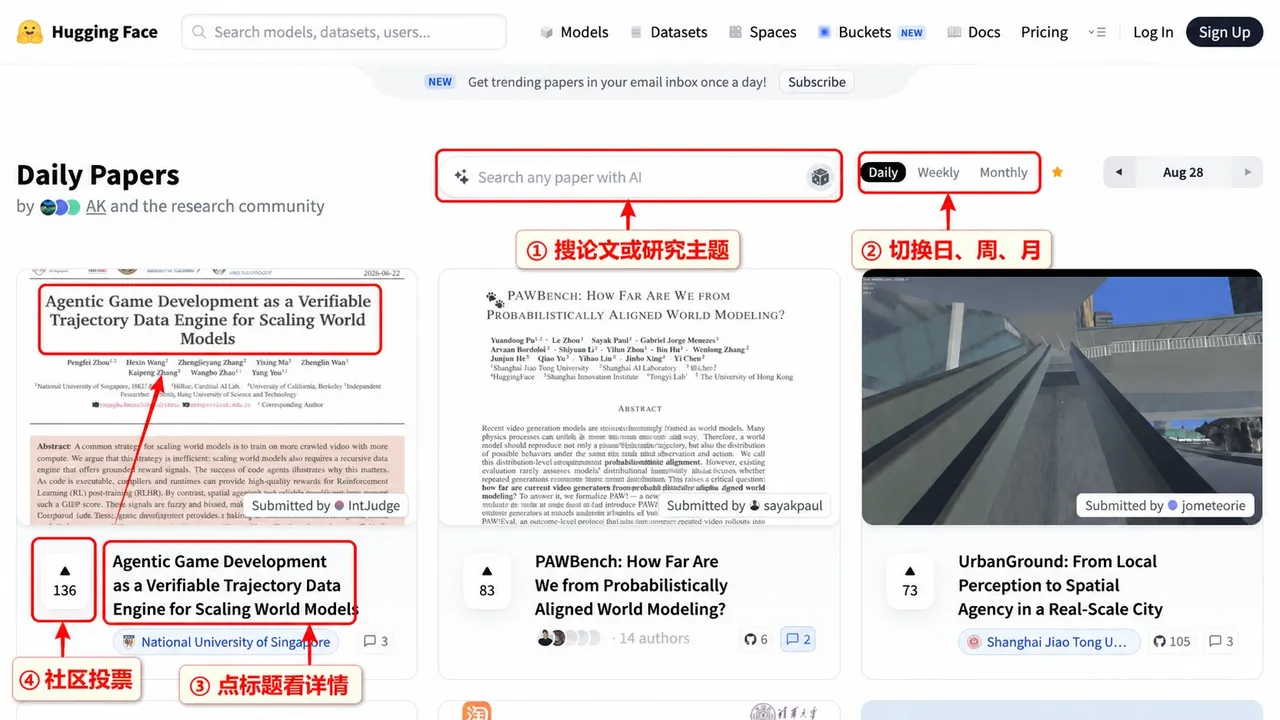
① 搜索框 可以找论文和研究主题;
② Daily、Weekly、Monthly 是日、周、月的浏览入口;
③ 点论文标题 进入详情;
④ 旁边的数字和箭头 是社区投票。
投票能告诉你社区正在关注什么,不能证明一篇论文已经经过完整验证,更不能直接当成“哪个模型最强”的排名。
看到一个图片编辑演示,介绍里给了论文名,就可以来这里找出处,再顺着论文找项目主页、模型和演示链接。
打开论文后,看哪些内容
先看标题和摘要,弄清楚作者想解决什么问题。
再看效果图和对比图,留意作者用了什么输入、在哪种任务上比较。某项测试更好,不等于所有场景都更好。
接着找 Project、GitHub、Models、Datasets、Spaces 这些相关入口。有的论文页把它们放在按钮或侧栏里,有的需要点进项目主页才有。平台上的关联也可能由社区补充,应该再核对作者身份与说明。
论文公开的材料各不相同:可能只有文章,可能有代码但没有模型文件,也可能有演示但暂时无法运行。想体验效果,就找可用的 Demo 或受支持的模型版本;暂时没有,可以先收藏论文。
摘要可以借助翻译工具阅读,重点找三件事:它做到了什么,需要怎样的输入,哪些情况不适用。
如果让 AI 帮你读论文,尽量把真实论文或摘要交给它,再要求它指出依据。只给一个标题,让它凭记忆发挥,很容易听到一段像模像样、却对不上原文的介绍。
感兴趣的论文可以和对应模型、Space 放进同一个 Collection。之后想重新试它的效果,不用再从论文标题开始找。
十一、Learn:有兴趣,再选一门课
首页更多菜单里的 Learn,打开的是 Hugging Face 课程目录。
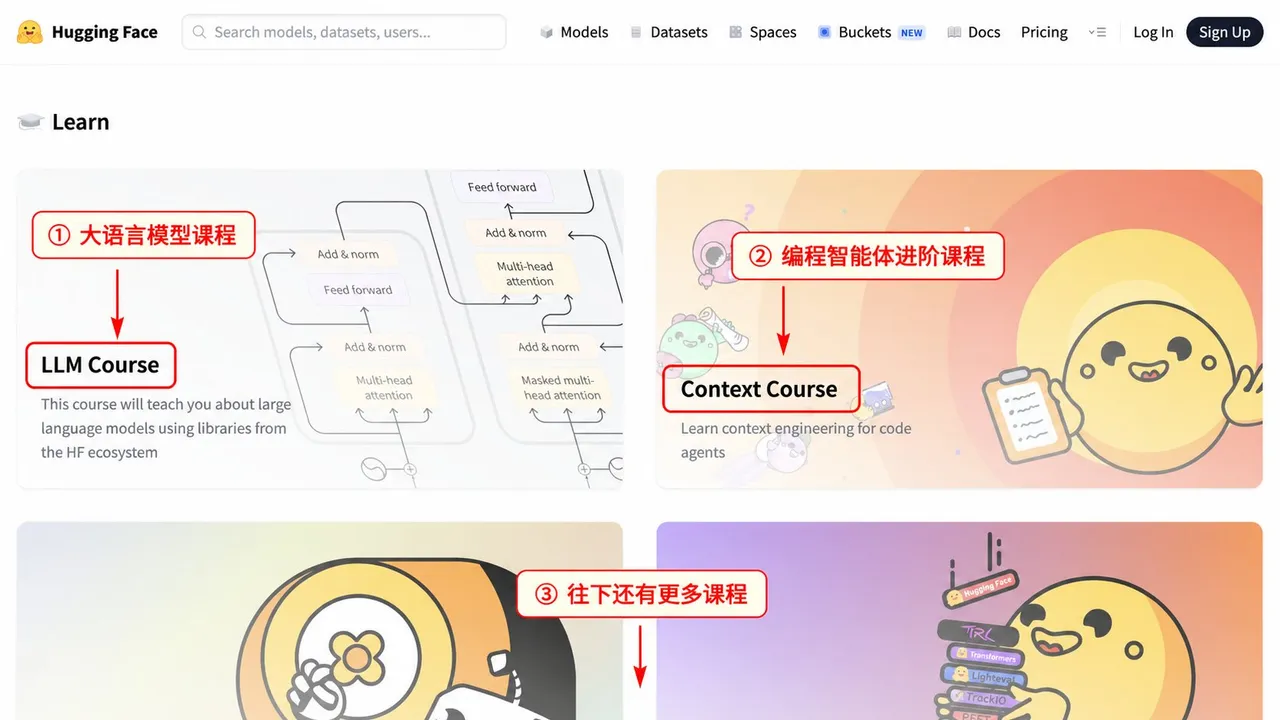
① LLM Course 是大语言模型课程;
② Context Course 面向编程智能体的上下文组织;
③ 往下滚动,还有其他方向的课程卡片。
对聊天模型感兴趣,可以看 LLM Course;想了解智能体怎么使用工具,看 Agents Course;喜欢 AI 绘图,可以找 Diffusion Course。先读课程介绍和目录,挑与自己需求有关的章节。
不少课程的实操涉及编程。只想了解原理,可以读概念章节;准备动手做项目,再按课程要求补基础。语言选项里有中文就切换,没有也可以用网页翻译。
Learn 适合按主题学,顶部的 Docs 则适合查具体功能。想知道某个按钮怎么用,查 Docs;想继续理解模型怎么工作,再去 Learn。
想给图片去掉背景,就从 Spaces 找一个工具;想在电脑上运行模型,就去 Models 找兼容的版本。试过觉得合适,再把应用、模型和说明存进同一个集合。下次有相同需求,直接打开它。
