
前几个月,我发过一篇用秒哒手搓日记 APP 的文章。
说实话,那篇阅读量不大,但我后台收到好几个私信,大家一起探讨了手搓APP的AI工具,各有心得。上周,有个朋友突然刷到那篇文章,兴冲冲跟我说:"我也去试试!"
我把实际使用时遇到的问题跟他说了下,仍然阻止不了他去试试的决心。
于是我也被激起了兴趣,打算手搓个写日记的微信小程序。
先说说上次手搓的APP遇到的问题,这些导致我后来放弃了APP。
第一个是无法进行语音输入,反复修复多次,都无法实现语音输入功能。
第二个是积分的问题了,如果不买会员的话,每天登录才有100积分,用来修复一个功能都做不到,对于我这种小白来说不敢掏钱去买会员。
第三,后台几天没有登录就会被停用,日记入口会打不开,需要重新激活才行。
所以这次决定换成微信小程序,说干就干,还是用 WorkBuddy 来帮我完成。
说实话一波三折的,因为我是纯纯(也算是蠢蠢)的小白,别人可能花半天搞定,我硬是花了三天。
中间因为语音输入的问题放弃了,最后还是 WorkBuddy 给了我一个建议:不要纠结语音输入功能了,现在各种输入法就自带语音输入功能。一语惊醒梦中人,于是回过头来要继续折腾微信小程序,终于成功了。
现在话不多说,上干货。
— ✦ — ✦ —
操作步骤:一共七个步骤做出你自己的日记小程序
别被七个步骤吓到了,只要跟着来做就行,全程都是让WorkBuddy帮我写代码,甚至大部分步骤都是它自动完成的,零基础的人完全可以做到。
🛠️ 第一步:下载和安装微信开发者的工具
💻 1.电脑浏览器(注意是电脑网页,不是手机微信)打开:developers.weixin.qq.com/miniprogram/dev/devtools/download.html
先说句题外话:我第一次找的时候,看别人的攻略说是在微信公众平台页面底部点“文档”,结果饶了一大圈没找到。后来WorkBuddy给了我这个链接,省事多了。
📌 2.选择"稳定版 Stable Build",新手千万不要去下载“预发布版/开发版”,那是给尝鲜的人准备的,我们新手还是算了。
📥 3.根据你的操作系统来选择相应的安装包:
- Windows:选择“Windows 64位”。
- Mac:M芯片的苹果就选arm64,老款Intel选择x64。
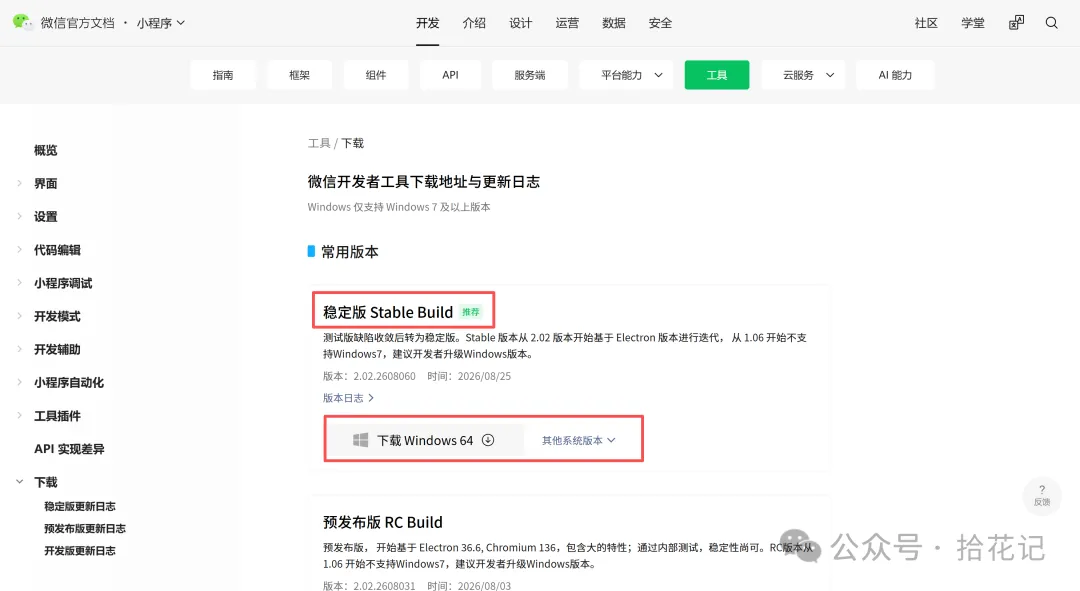
📦 4.下载安装:下载后会有一个 .exe(Windows系统使用)或者一个 .dmg(Mac系统使用)的文件,双击运行安装。
🔐 5.打开“微信开发者工具”,第一次使用时扫描二维码来登录就可以了。
📝 第二步:注册小程序账号,并获得AppID
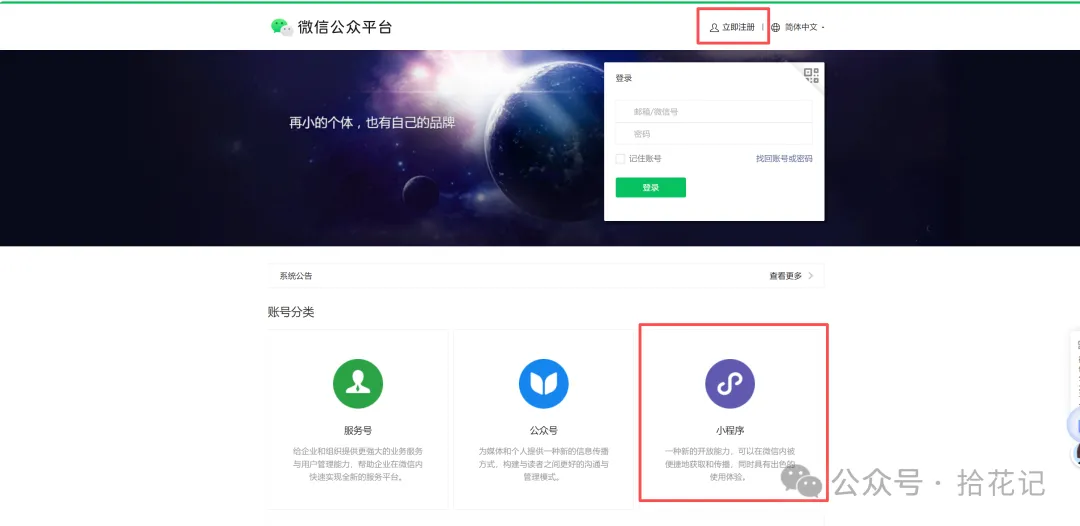
🔗 1.打开mp.weixin.qq.com,点击右上角的“立即注册”。
📱 2.账号类型选“小程序”,注意还有订阅号、服务号和企业微信的选项,切记不要选错。
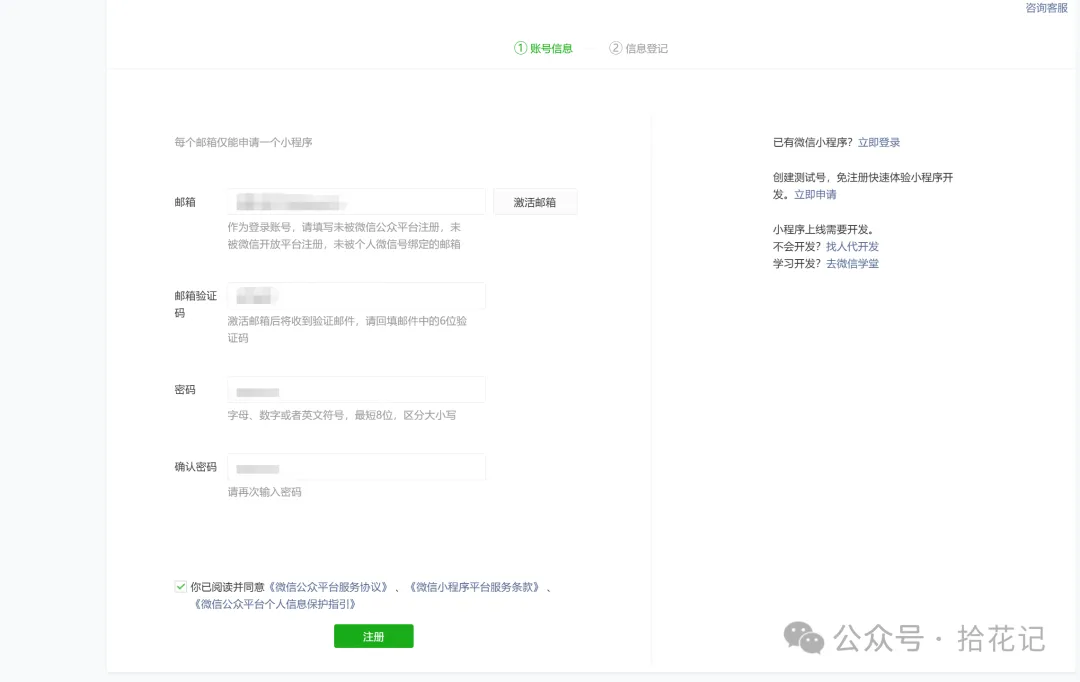
📧 3.填写邮箱。注意:这个邮箱要没有注册过公众号或者小程序,也没有绑定过个人微信账号。
✉️ 4.去邮箱激活链接。(如果没有收到就去看一下垃圾箱。
填好邮箱后,设置密码、填验证码、勾选同意服务条款,再点“注册”按钮。
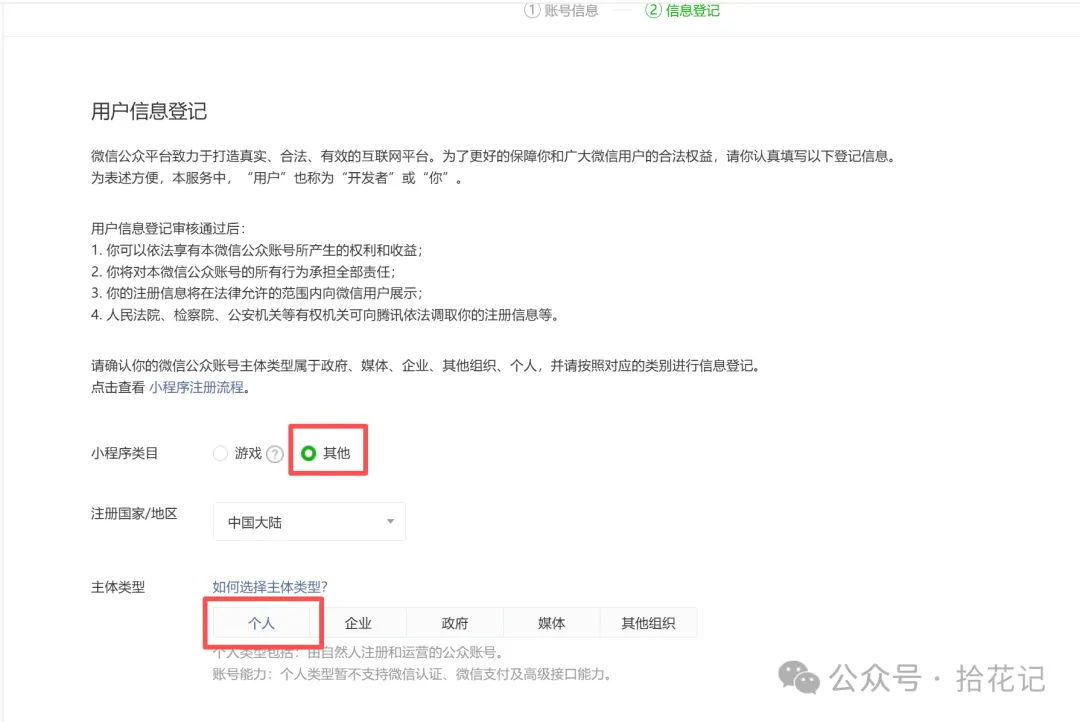
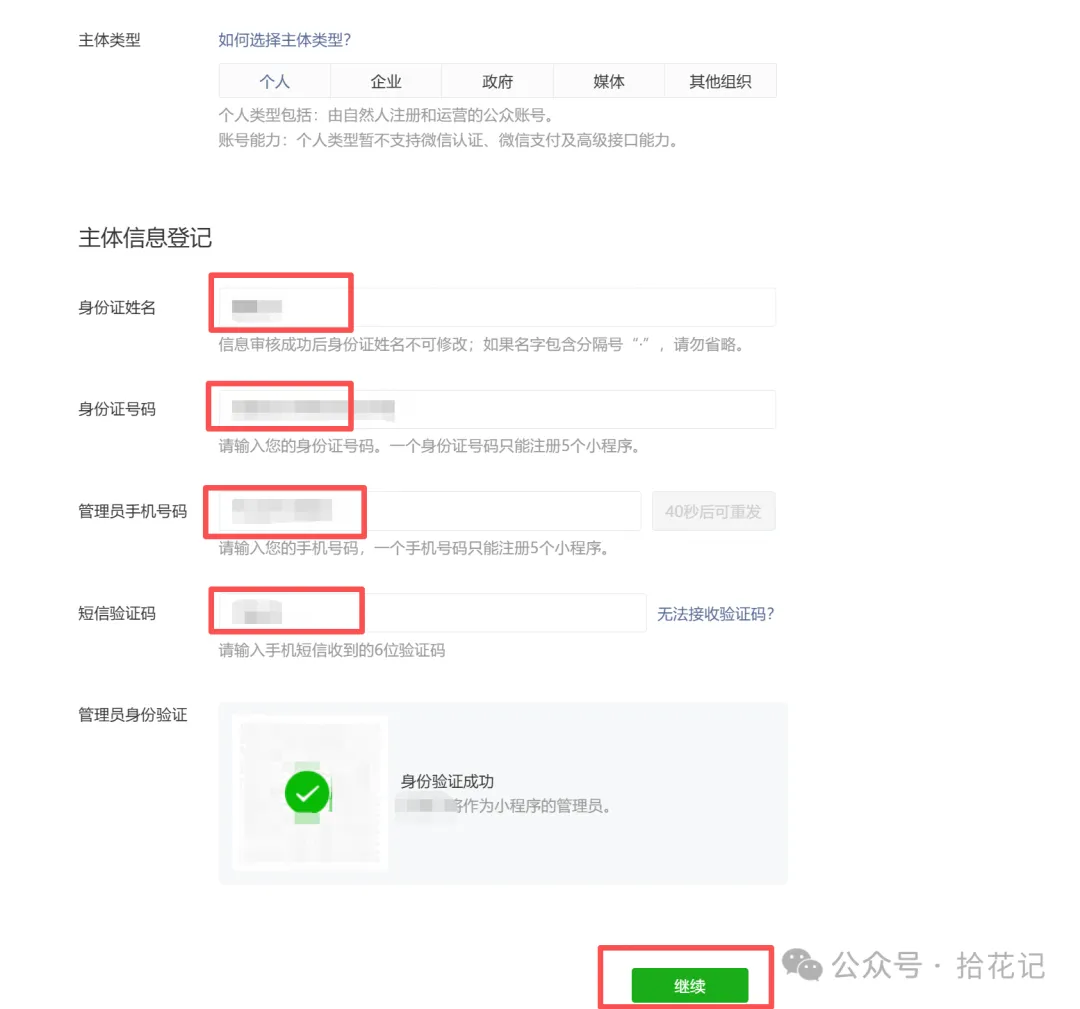
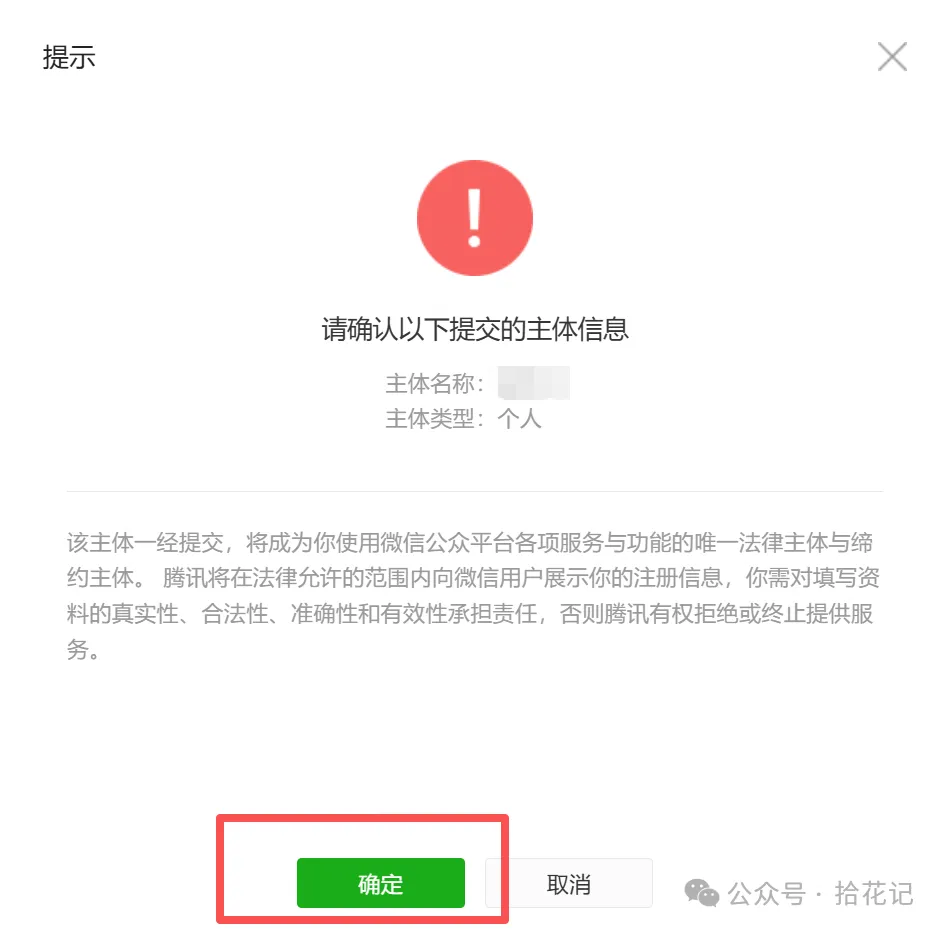
🪪 5.信息登记:主体类型选“个人”,要填真实姓名、身份证号,再用本人微信扫码确认。
⚠️ 这一步要注意:个人主体一旦登机,姓名和身份证不能改,所以一定要确认清楚。
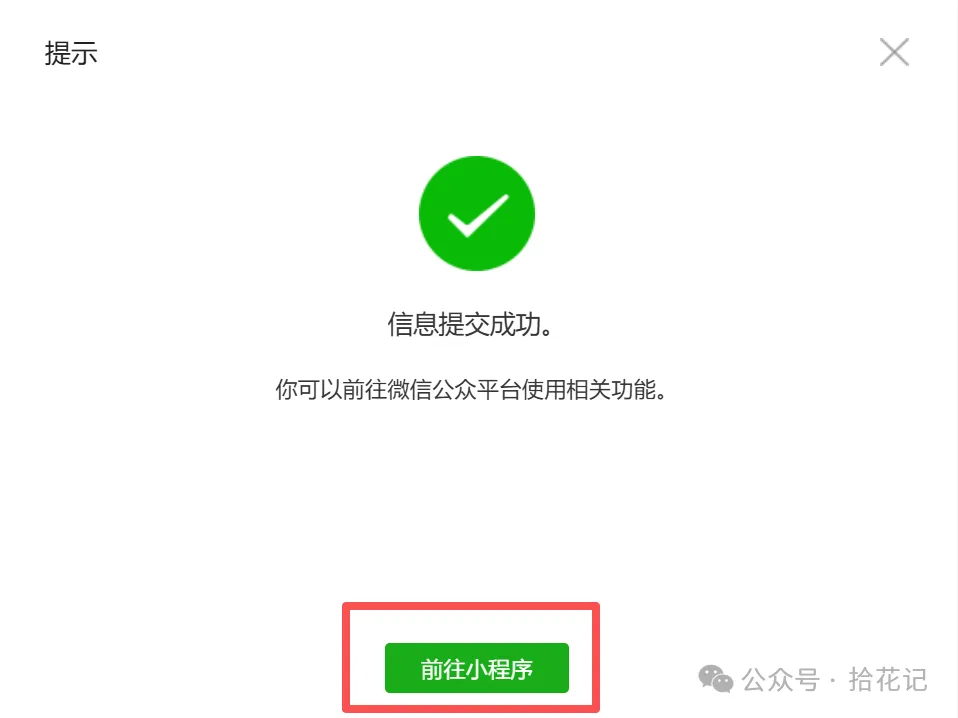
🔑 6.进入后台,左侧“开发”--“开发管理”--“开发设置”,找到AppID(小程序ID),复制存好。
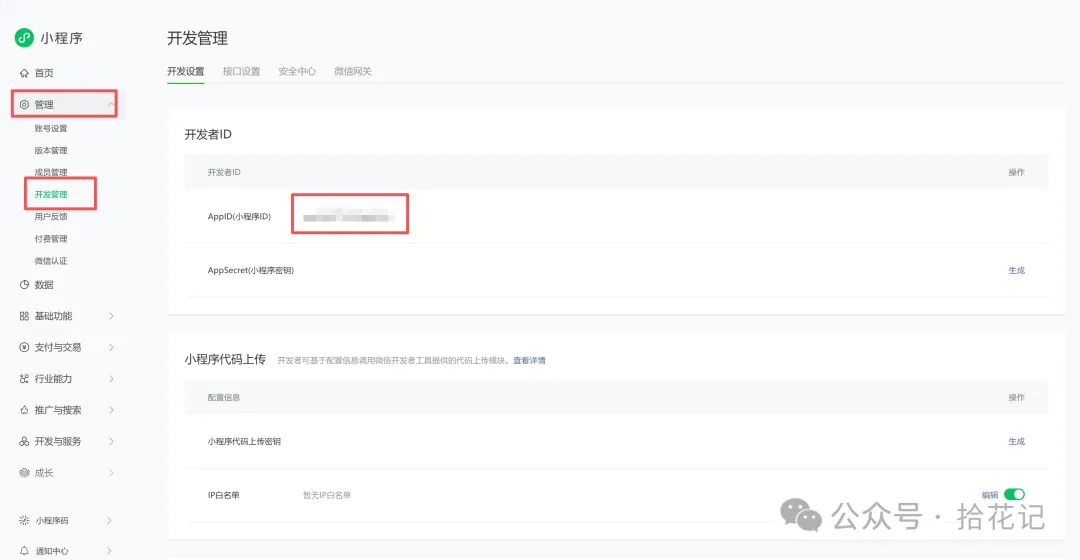
💬 7.这个字符串很重要,我是把它复制发到自己的微信传输助手,当然你也可以存进备忘录。
🤖 第三步:用WorkBuddy帮你写代码
我是没有任何编程知识的人,所以就用 WorkBuddy 来完成这件事,但是“怎么跟它说”还是很有讲究的。
📁 1.先给它一个工作空间
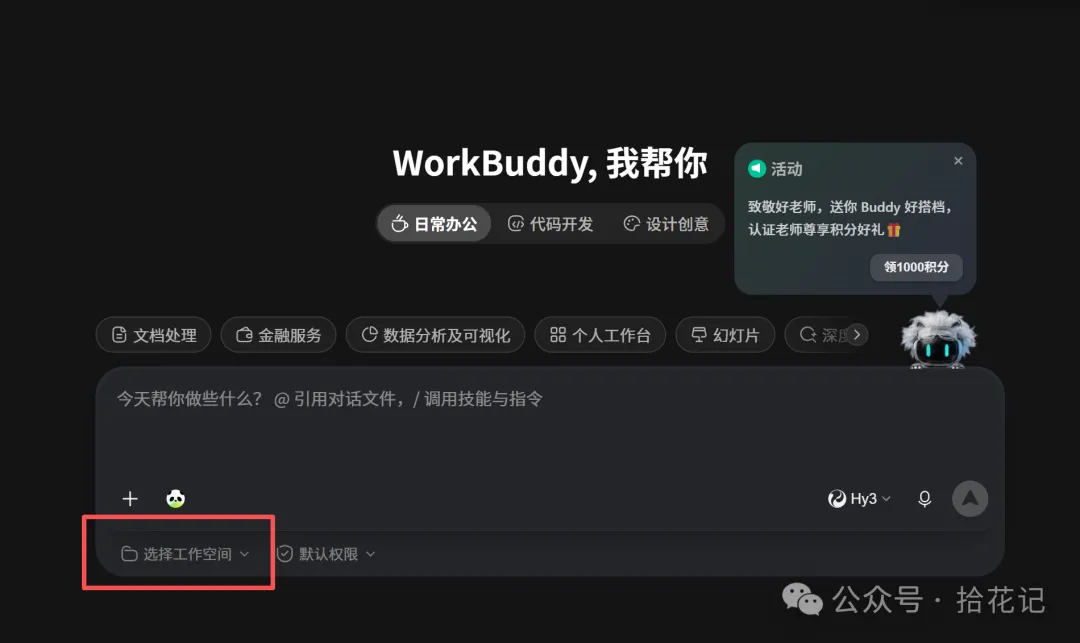
在电脑桌面新建一个空文件夹,在 WorkBuddy 点击“选择工作空间”选择这个文件夹,这样 WorkBuddy 只会在这个文件夹内工作。
🧩 2.找到专家或技能
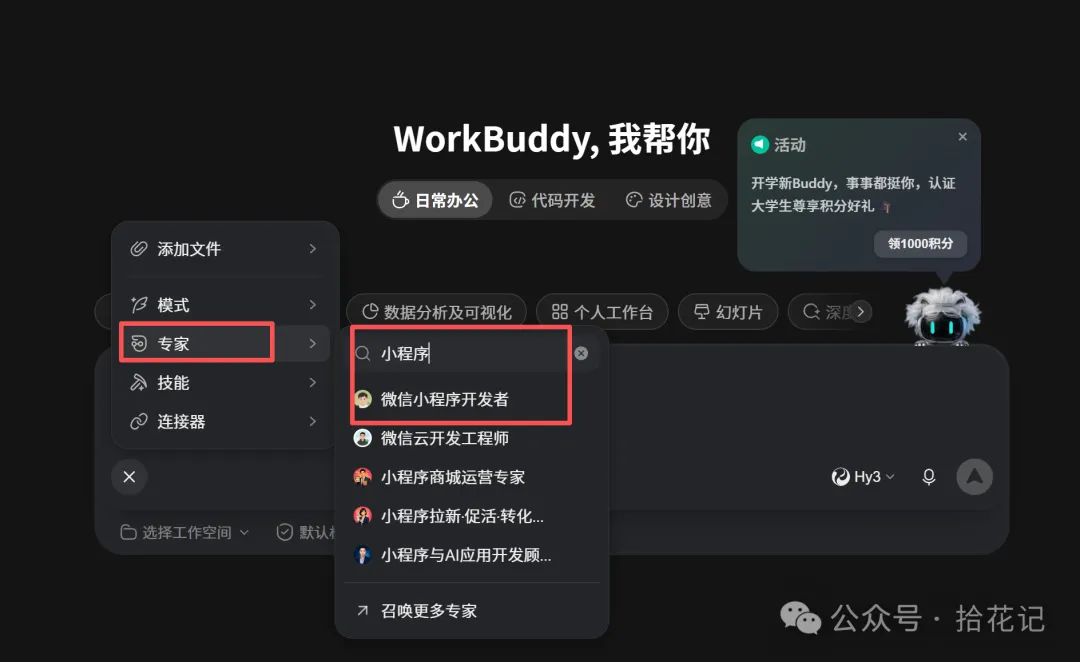
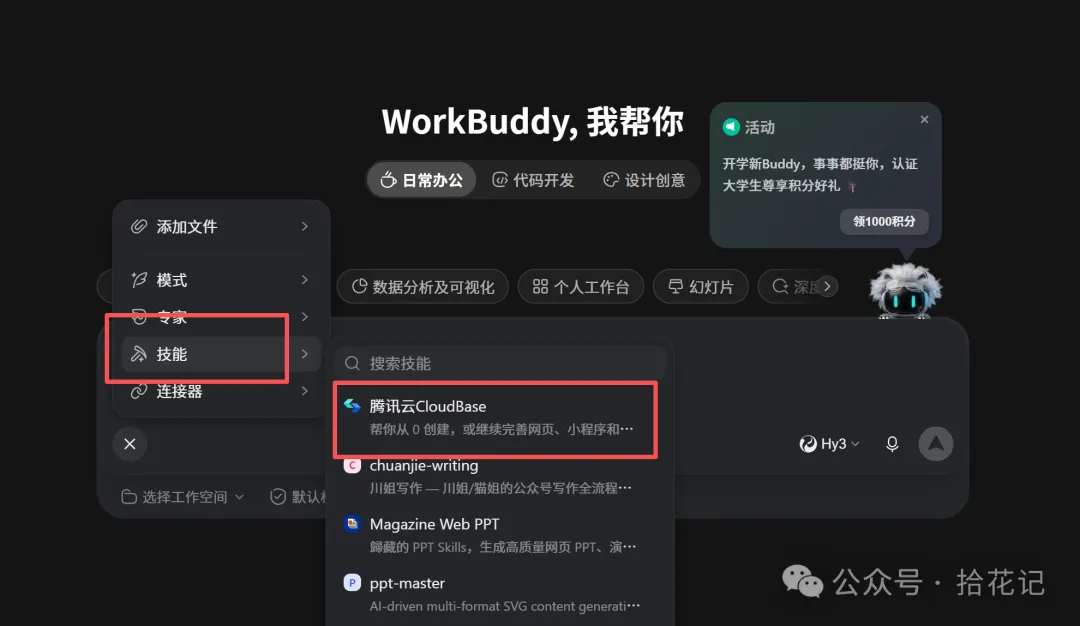
从WorkBuddy的左侧“专家”输入“小程序”,也可以点击任务对话框的“+”找到“专家”调用小程序工具。
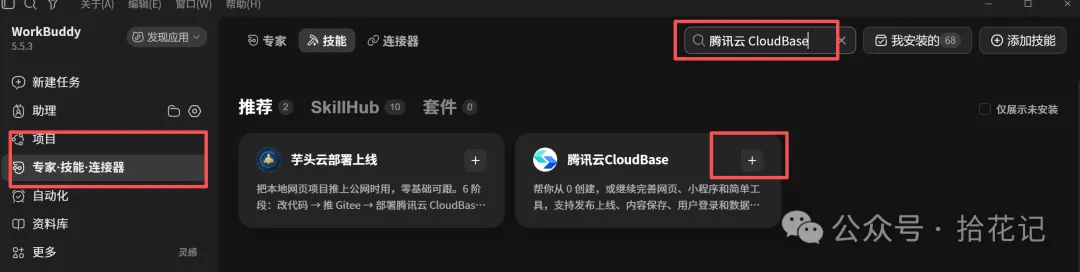
或者在技能里搜"腾讯云 CloudBase",点“+”安装它,然后在对话框调用它——如果你打算用云开发存日记,这一步别跳过,它会帮着把云环境、数据库这些后端的事串起来。
💡 3.不要急着写代码,先把你的想法和要求列出来
这个是我吃了亏总结出来的,我第一次就一句话:“给我做个日记小程序”。结果可想而知,反正跟我想要的完全不是一回事。
后来我给成让它先来问我:
我要做一个写日记的微信小程序,在写代码之前,你先向我提问,我们先沟通确认好需要做的内容。
通过几轮对话之后,我们确认了:
✅ 1. 名字叫什么?(我选择叫拾花记)
✅ 2. 个人主体还是企业主体?(我当然是个人主体)
✅ 3. 要几个模板?(我想放四个:自由书写、模板书写、自定时间总结、AI总结等等)
✅ 4. 要不要语音输入?(一开始我说要,文章开头说了最终放弃了)
✅ 5. 页面风格要什么感觉?(我说的是手账风、暖色、字大一点)
✅ 6. 数据存在哪儿?(我选微信云开发)
✅ 7. 要不要加密?
📄 4.确认之后,它给了一整套代码
其实到这个步骤时, WorkBuddy 告诉我它已经生成了代码,里面有 \app.js\、\app.json\、\pages\ 这些,还告诉我保存在哪里。
我差点就放弃了,毕竟作为零基础小白云里雾里也看不懂啊。
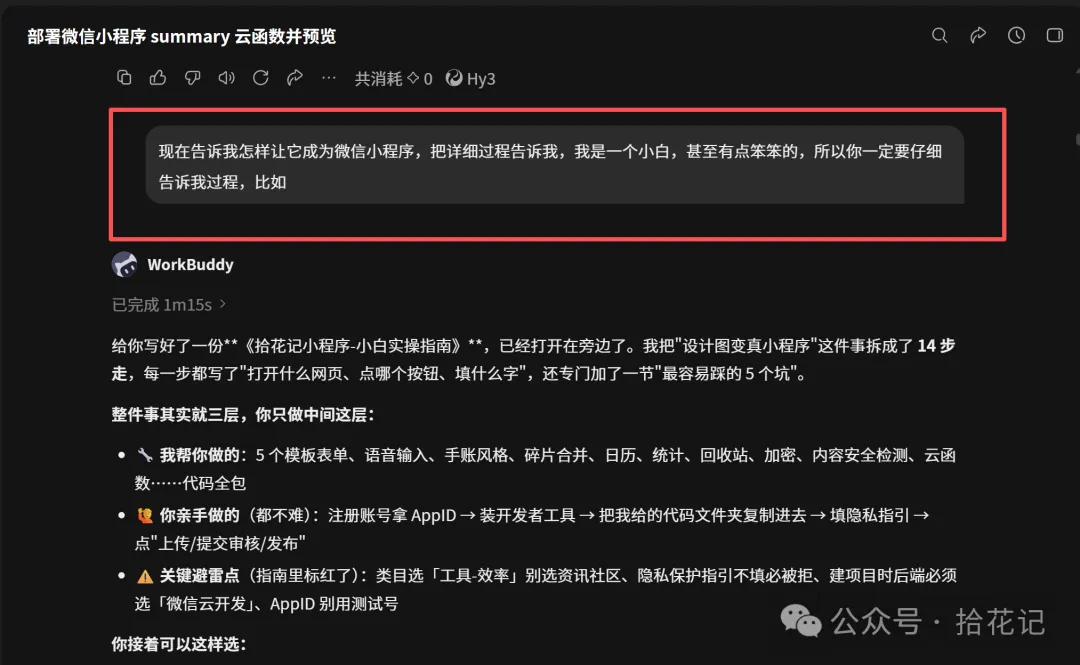
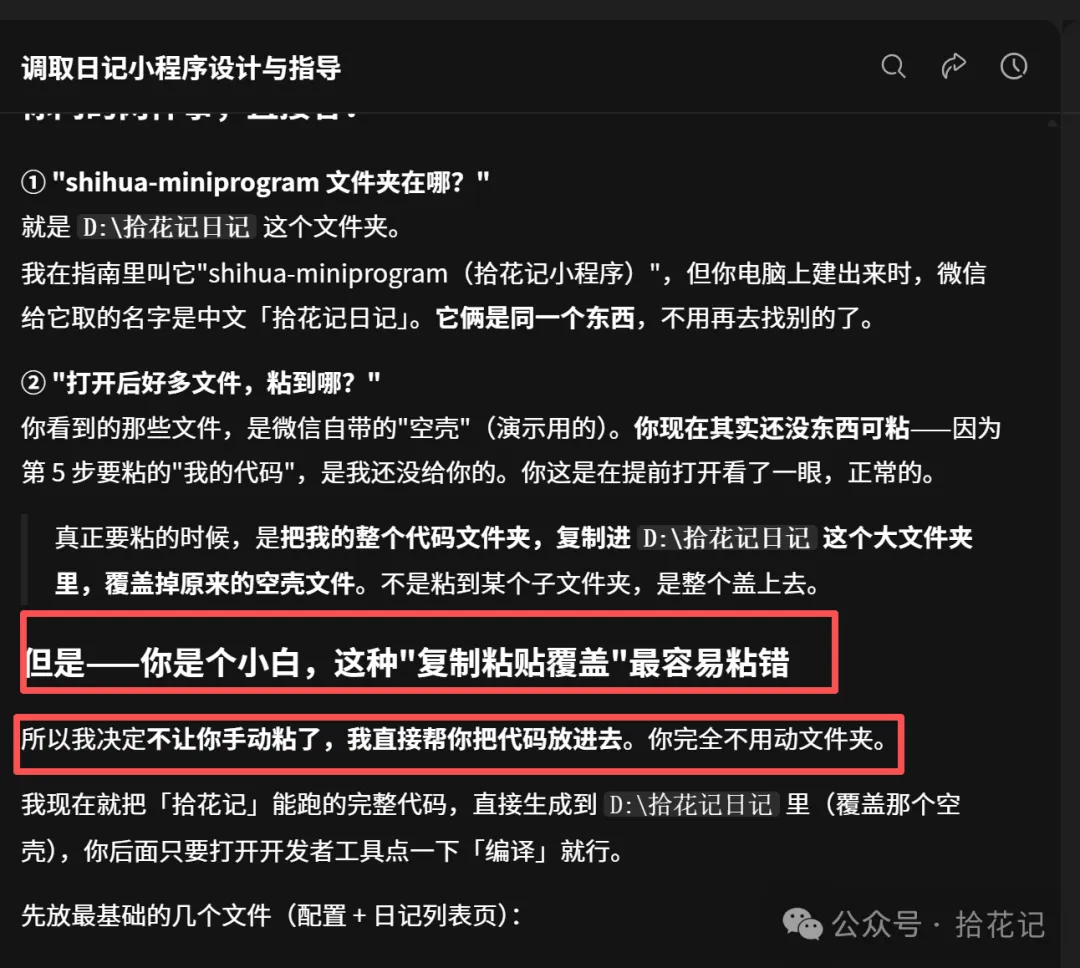
还好我“灵机一动”,跟 WorkBuddy“撒了个娇”,然后它给了一份指南:
📲 第四步:把代码导入到开发者的工具中去
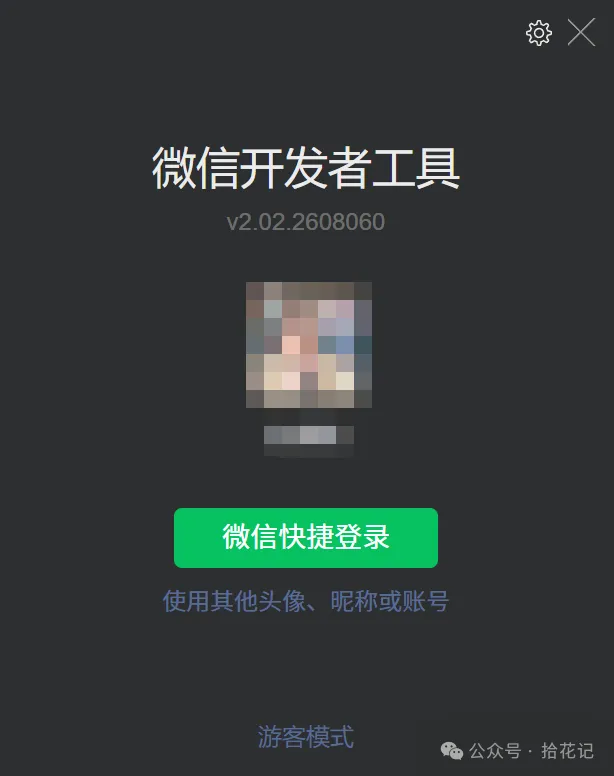
🔐 1.打开“微信开发工具”,用手机扫码登录。
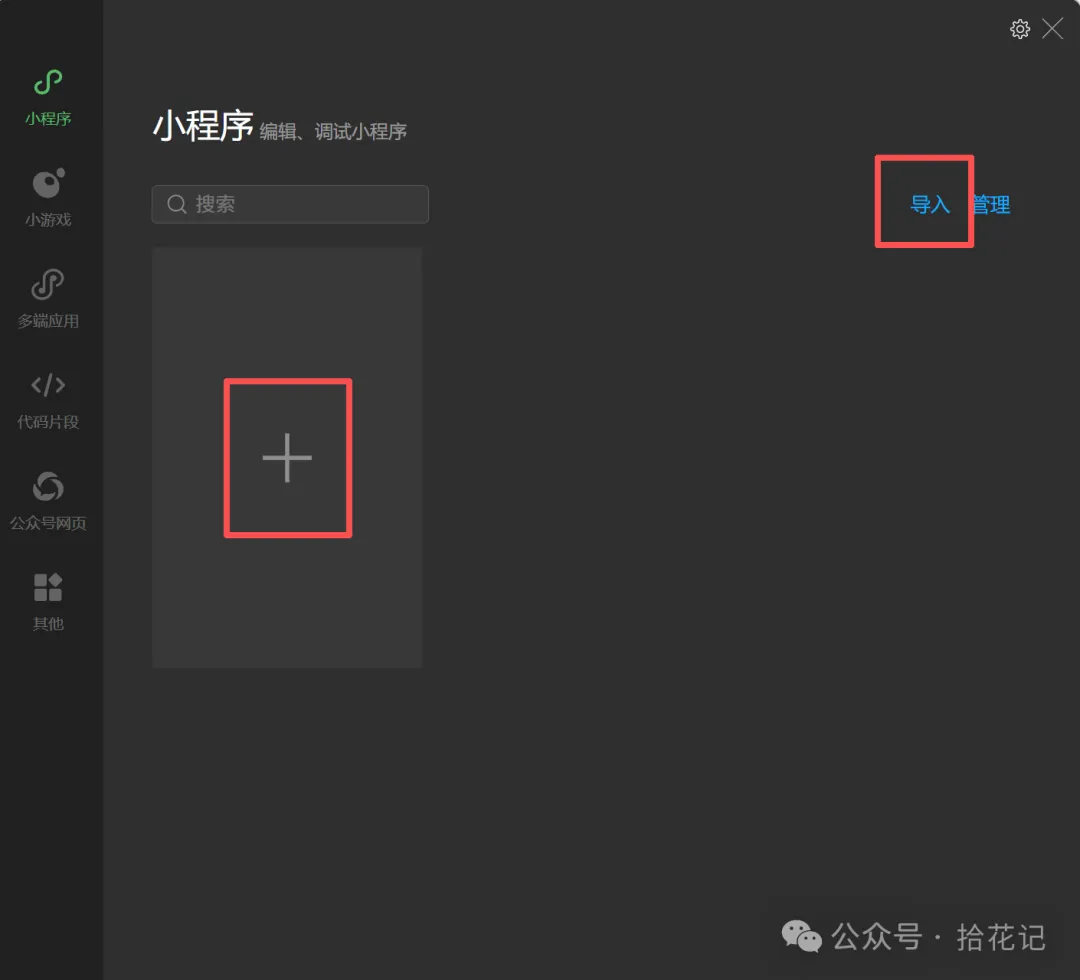
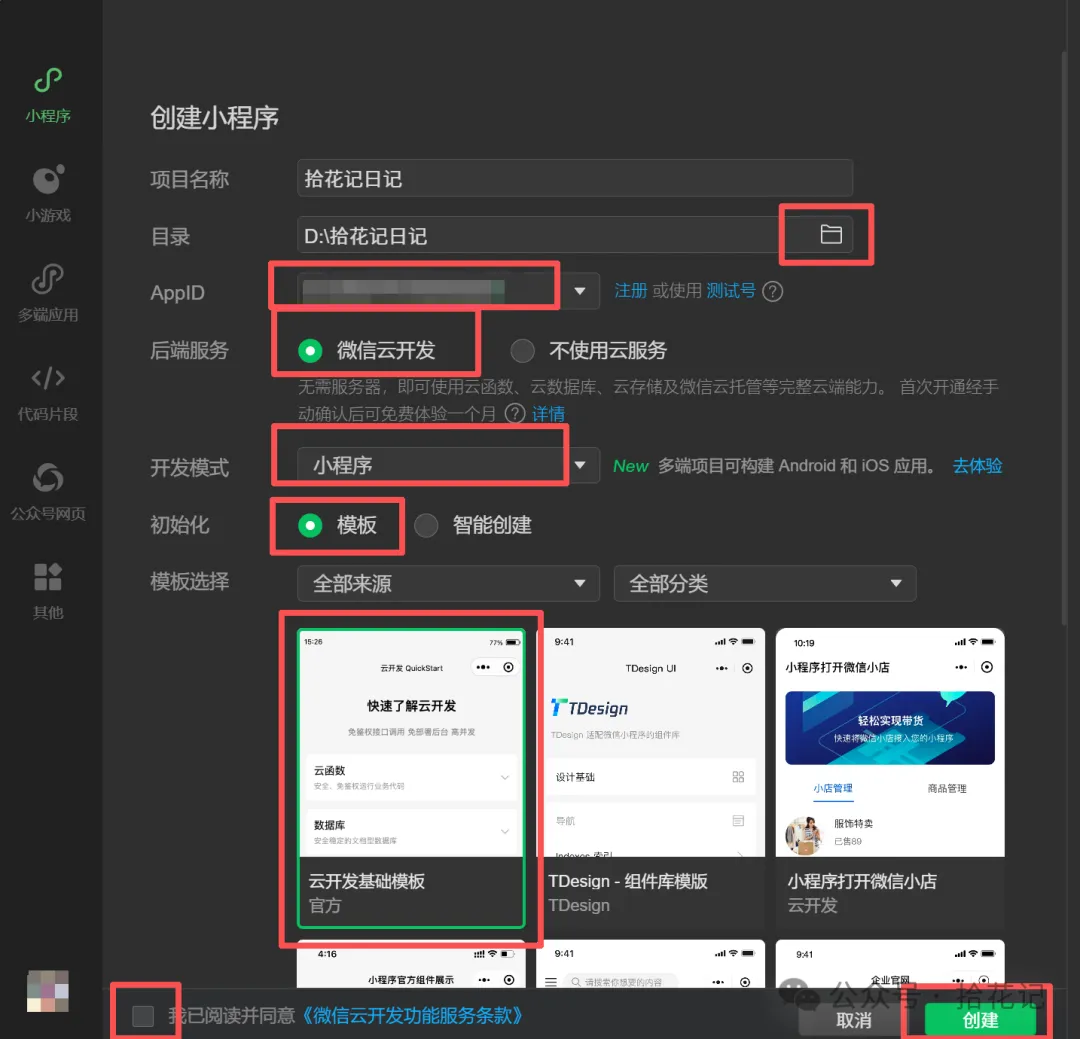
📂 2.点“+”新建项目(第一次打开工具时直接选“导入项目”也行)。
📁 3.给项目起个名字。
📁 4.目录选刚才第三步里 WorkBuddy y生成代码的那个文件夹。
📁5.APPID就是刚才第二步里面复制的,这个时候可以粘贴了(不要点“测试号”)。
📁6. 后端服务选择“微信云开发” 。
📁7. 初始化选择“模板”, “模板”选择“云开发基础模板”。
📁8. 勾选左下角服务条款。
📁 9.点击创建。
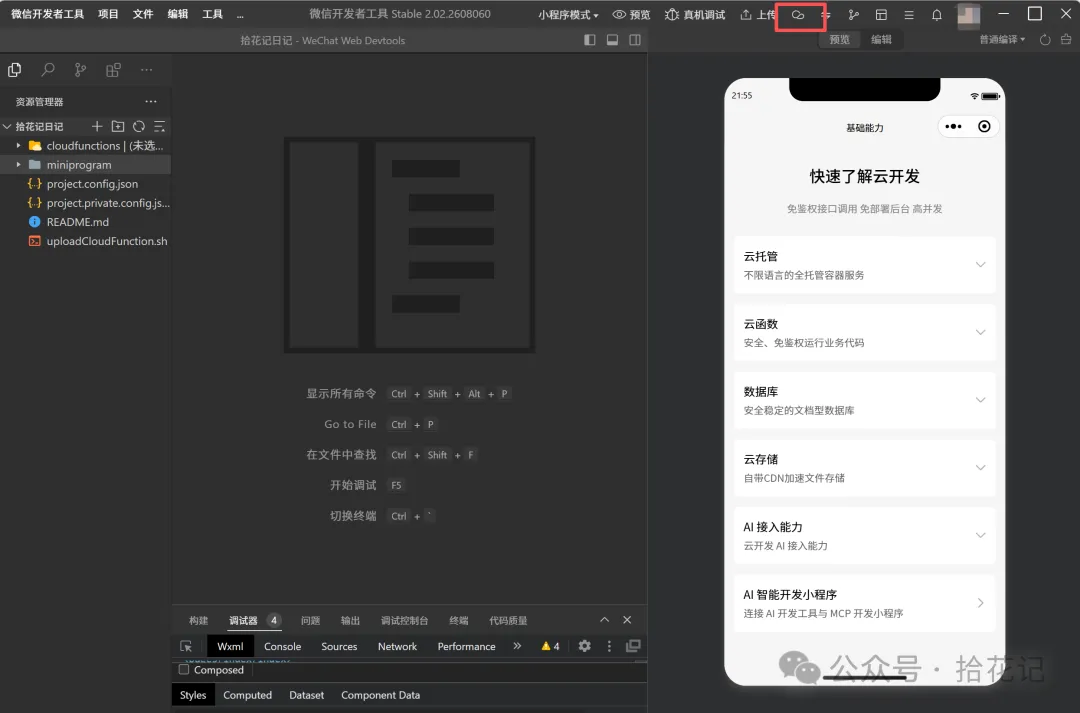
💡稍等几秒,出现一个模拟的手机画面,就表示项目建好了,导入成功。
☁️ 第五步:开通云开发,建好数据库
☁️ 1.点击 “微信开发工具”的 工具栏上“云开发”选项,按页面提示操作开通(首次需要实名认证,个人用户可获得免费额度)。
🏷️ 2.创建一个新环境并给它起个名字(随意就好),在环境设置里找到“环境ID”,复制记下来。后面要用的时候,你发给WorkBuddy。
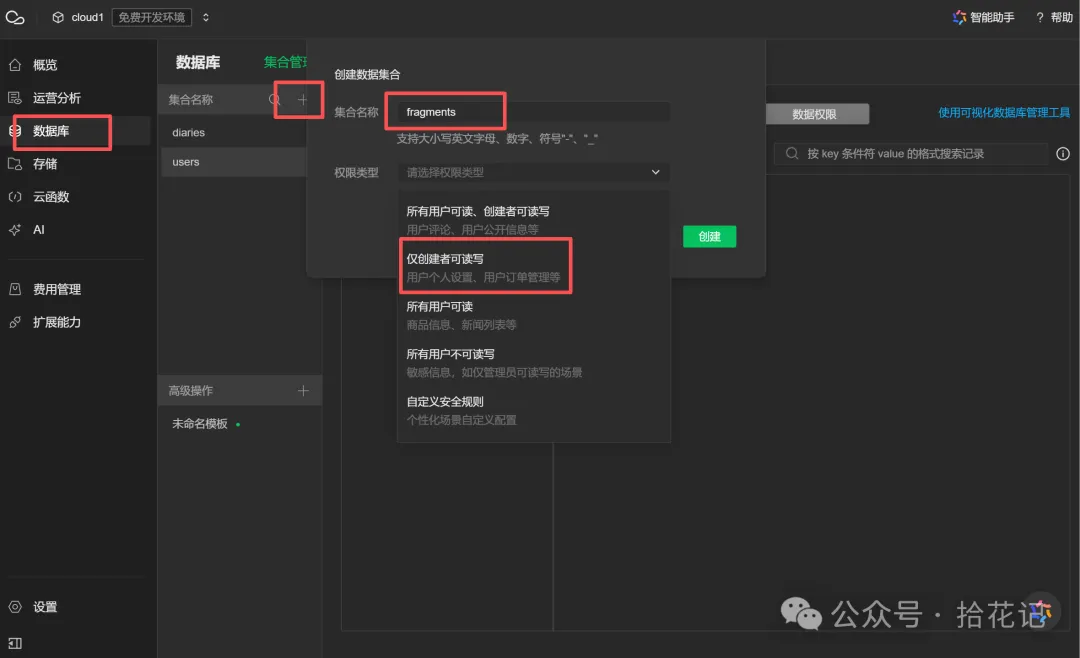
🗄️ 3.点击左侧菜单栏中的“数据库->新建集合”,一共创建三个集合:diaries(日记)、users(用户)、fragments(随手记碎片)。
🔒 4.三个集合的访问权限均设置为“仅创建者可读”,因为日记是个人隐私信息,千万别选“所有用户可读写”。
🔧 5.把“环境ID”填写到代码中对应的位置。
这一步我感觉自己完全不懂,所以我直接把“环境ID给了WorkBuddy,它替我填好了。
我再点击“编译”,没有报错就表示跑通了。
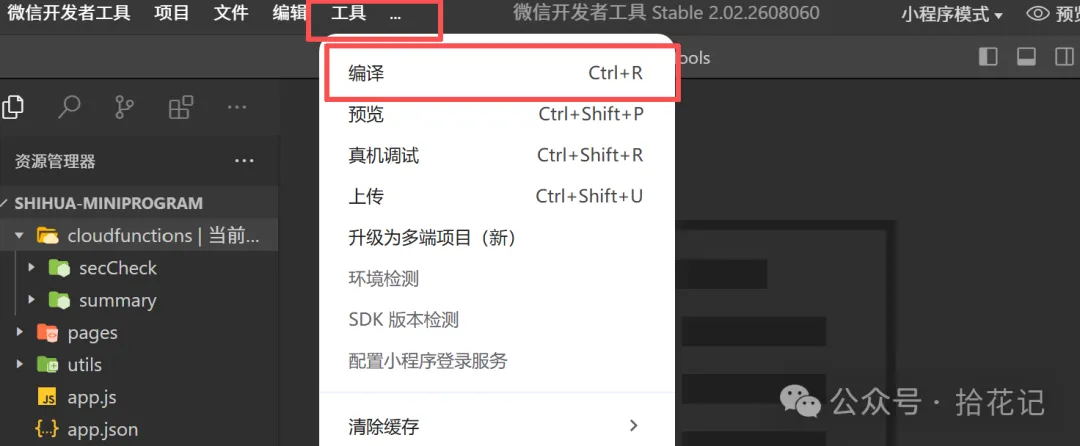
🛡️ 还有一件事不要忘记:内容安全。让 WorkBuddy 在代码中接入微信的内容安全检测(msgSecCheck),万一有用户发了不合适的内容,才不会连累到你的小程序。
📱 第六步:真机预览,填好隐私保护指引
📷 1.点击“预览”,会出现一个二维码,用手机微信扫描这个二维码就能在真机上使用了。注意这只是预览,有效期大概25分钟,适合临时测试。

🎤 2.测试语音功能。原本我希望小程序自带语音输入功能,后来发现个人主体的小程序不能使用语音功能。只好放弃, WorkBuddy 提醒我可以使用输入法自带的语音输入功能。
所以大家可以打开手机上输入法,切换到语音模式,我测试了一下,还是有缺陷的,识别的文字不带标点符号。
🔐 3.进入微信公众后台中“设置->隐私保护指引”,选中你实际用到的能力(相册、用户信息、录音等),填好用途后保存。提交审核时如果缺了指引,会被直接打回的。
🚀 第七步:上传、设体验版或提交审核发布
先说清楚:小程序代码分两部分——前端代码(手机上的界面和逻辑)和云函数(跑在云端的后端,比如 AI 总结)。所以“上传”也要传两样:
☁️ 1.传云函数:在开发者工具左侧找到 cloudfunctions(云函数)文件夹,对里面的函数(比如 summary)点右键,选“上传并部署:云端安装依赖”。
不传云函数的话,依赖它的功能(比如 AI 总结)会报错。
另外记得把云函数的超时时间调长一点: 默认只有几秒,AI 总结这类要跑十几秒,不够用。
点开发者工具顶部的”云开发“面板 → 右键云函数→选中 summary → 配置,把”超时时间“改成 60 秒。
📤 2.传前端代码:点击开发者工具顶部“上传”,版本号可以随便填写一个,比如1.0.0,备注栏随便写,点击确定后代码就进了小程序后台。
💡 我最想告诉你的: 这几步虽然看起来很麻烦,但其实很多步骤可以交给WorkBuddy来完成:
你把项目文件夹的路径告诉它,它能调用微信开发者工具的命令行,帮你把云函数部署上去,把代码上传好,你自己只需要扫码确认身份。总之它能自己干的都会自己干,它干不了的会告诉你怎么干!
所以,千万不要觉得很难,一切交给 WorkBuddy就行。
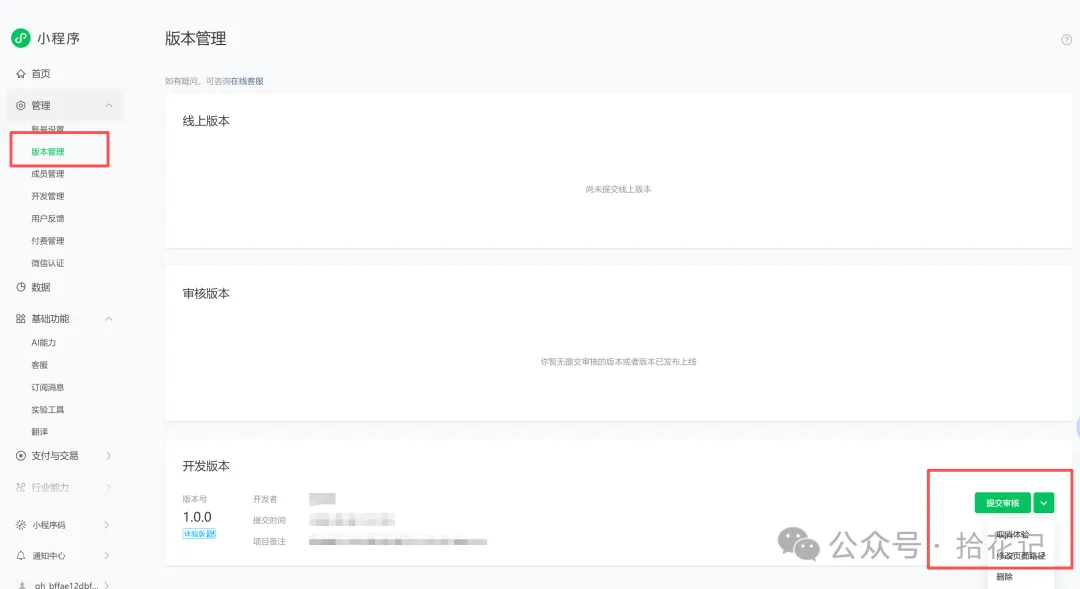
代码上传好之后,还可以有两种选择:
🧪 1. 只想自己使用或者让几个朋友来体验一下的话,在微信公众后台点击“版本管理”,把刚上传好的开发版点击设置为“体验版”,会自动生成一个可以长期使用的二维码,只要扫描就可以用,不需要去审核。目前我就是用的“体验版”。
🌐 2.要正式发布的话,在“版本管理”的地方点击“提交审核”,类别选择“工具-效率”,然后填写好功能页面路径(例如 pages/index/index),一般1-3天,审核通过之后就可以“发布”,大家就能在微信里搜到你的小程序了。
— ✦ — ✦ —
既然看到这里了,那就关注我吧,一起加油把生活变得简单而美好。
赶紧动手去做个属于你自己的微信小程序吧,有啥心得或者问题我们可以评论区讨论。
— ✦ —
如果觉得有用,欢迎 点赞、在看、转发 。
📱 一起把生活变得简单而美好~
