
📌 文末附完整剪辑视频的 开源 Skill ,安装后可直接调用,适合知识博主、教程类创作者。
01 写在前面:为什么是 ChatCut
7月18号我们在南京举办了一场线下分享,我分享的主题是AI自动化剪辑。
选这个主题的原因很简单——它最近实在太火了。但火不代表好用。我之前也试过不少AI剪辑软件和插件,大部分是"你给素材,它吐成片",一次性生成完事。生成得好还行,生成得不好,你想改一个字、换一张图、调一段节奏,基本等于从头来过。
ChatCut不一样。
它不是在对话框里丢给你一个MP4就结束了。右侧有一个完整的时间线看板——跟剪映、PR的界面逻辑一样。AI生成的字幕、动画、转场,你可以在时间线上暂停、修改、微调。甚至它生成的MG动画,文字是可以手动改的。AI做的是"粗加工",你来做"精修",而不是被动接受一个无法修改的结果。
现场观众的反应也印证了这个需求是真实的。大部分人都有剪视频的需求——口播、教程、产品演示——但卡在"剪辑太花时间"这一步。分享结束后,一直在被催着出文字版教程。
我自己完整跑通之后的感受有三点:
第一,AI介入让整个创作流程变简单了。 以前剪一条口播,从听写、去口误、加字幕到配乐导出,没两三个小时下不来。现在大部分机械操作AI替你做了,你只需要下指令、检查、微调。
第二,它成长得很快,而且修改成本极低。 不像某些工具给你一个"成品"然后你改不动。ChatCut的剪辑区和剪映、PR逻辑一致——你觉得AI做的不好的地方,手动拖一下、改一下就行。它是个工具,不是个黑箱。
第三,这个过程在倒逼我思考一件事: 到底哪些环节可以交给AI,哪些必须人来把控。AI擅长的是"执行"——去口误、对齐字幕、匹配画面。但钩子怎么写、节奏怎么卡、哪些内容该删哪些该留——这些判断,目前只能人来下。
下面是完整的操作指南,从安装到导出,每一步都配了截图。不管你用 WorkBuddy 还是 Codex,操作路径完全一致。
💡 网络环境允许的话推荐 Codex 桌面版(插件安装最顺畅);如果网络受限,WorkBuddy 桌面版或网页版同样可用。
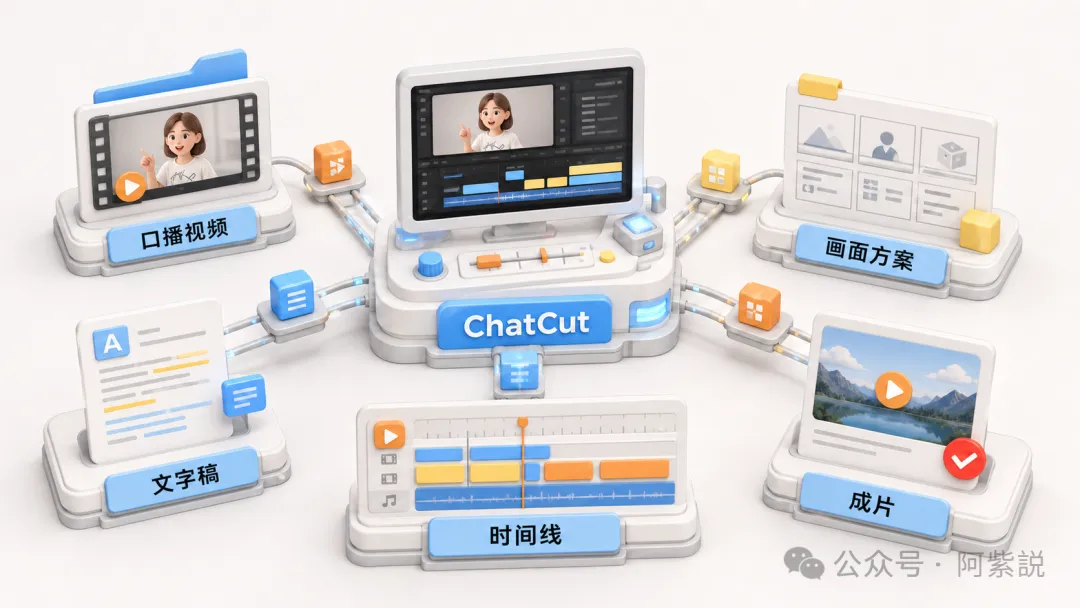
ChatCut 把口播视频、文字稿、画面方案、时间线和成片放进同一条工作流。
▮ 内心 OS
\*这段视频不是提前写好逐字稿再录的,而是我用手机直接口播,把一段比较松散的“口喷”素材交给 AI 完成转写、精剪、画面方案和基础包装。它更接近真实工作流:人负责判断和表达,AI 负责把素材整理成能发布的成片。
02 ChatCut 新用户操作路径
这是一份从零开始的 ChatCut 使用指南,面向第一次在 Codex 或 WorkBuddy 中使用 ChatCut 的朋友们\~
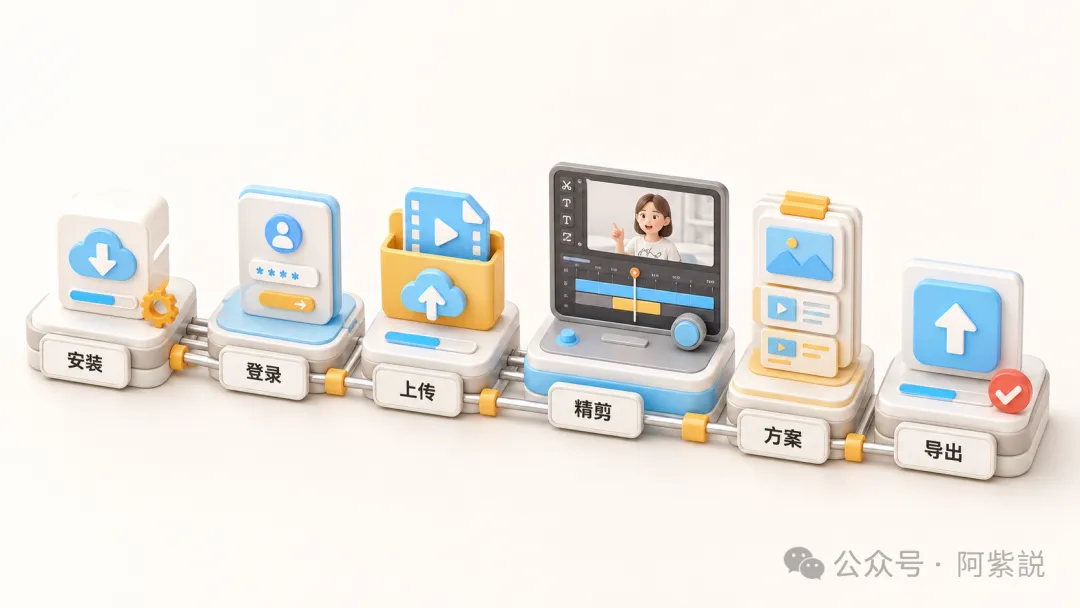
新用户先跑通安装、登录、上传、精剪、方案和导出这条最小路径。
一、ChatCut 是什么
ChatCut 是一个把"文字理解、时间线剪辑、字幕、动态图形和导出"放在同一工作流里的 AI 视频编辑工具。
它最适合处理口播、教程、产品演示和 AI 工具测评:先把重复表达、停顿和口语词清掉,再根据口播内容加入字幕、大字、屏录、MG 动画和配乐。
它的定位不是"生成后即可直接发布",而是: AI 加速重复工作,人负责内容判断与最终交付。
对新用户来说,先掌握一条口播视频的初阶路线就够了;复杂 MG、统一视觉风格和透明图形导出属于后面的进阶能力。
二、开始前准备与安装
1. 开始前需要准备什么
- 已登录的 Codex 桌面版,或已登录的 WorkBuddy 工作台。
- 注册 ChatCut 账号。
- 一条要剪的口播视频。第一次建议只用 1 条视频开始。
- 可选素材:封面图、Logo、产品截图、屏录、背景音乐。
建议先把所有素材放到同一个固定文件夹,避免第一次操作时找不到文件。
2. 在 Codex 中安装 ChatCut 插件
- 打开 Codex 桌面版,在左侧找到 插件 、 Plugins 或扩展入口。
- 在搜索框输入 ChatCut 。
- 选择发布方为 ChatCut Inc 的插件,点击 安装 。
- 安装完成后,新建一个 Codex 对话,输入:
打开 ChatCut 面板 [@chatcut]
- 按页面提示登录 ChatCut 并完成首次授权。
如果没有找到插件入口,可在 Codex 对话区输入"请阅读 chatcut.io/chatgpt 并帮我安装 ChatCut 插件",再按提示完成安装。
3. 从 WorkBuddy 中使用 ChatCut
- 打开 WorkBuddy 的智能体、技能或插件管理入口。
- 搜索 ChatCut 。
- 点击安装或启用,并完成 ChatCut 登录授权。
- 新建任务时选择 ChatCut,或直接在任务里写明"使用 ChatCut 剪辑"。
▮ 内心 OS
Codex 和 WorkBuddy 的入口文字可能略有不同,但核心路径一致: 找到插件/技能 → 搜索 ChatCut → 安装/启用 → 登录授权 。
4. 两个工作区分别做什么
\- Codex / WorkBuddy 对话区 :用自然语言说明任务、确认方案、要求修改和复盘结果。 - ChatCut 编辑器 :查看素材、文字稿、预览和时间线;审核结果、做少量手动微调、导出视频。
日常原则: 先在对话区说清目标,再在 ChatCut 里看得到、改得动、能导出。
三、新建任务:初阶口播视频完整路线
这一节把"新建任务"和"初阶的一条口播视频操作"合在一起。照着做即可。
第 1 步:新建或继续一个视频任务
从零开始
在 Codex 或 WorkBuddy 新建对话,直接输入:
用 ChatCut 新建一个口播视频项目。我有一条 AI 工具介绍视频,目标时长 45 秒左右。先给我精剪方案,不要直接加特效。
继续已有项目

打开已有的 ChatCut 项目后,输入:
继续当前 ChatCut 项目。先读取时间线和素材,只告诉我目前结构,不要修改。
第 2 步:上传口播视频
- 在 ChatCut 中打开 我的素材 。
- 点击 上传 。
- 选择本地口播视频,等待它出现在素材区。
- 回到对话区,输入:
使用"口播视频"这条素材,先转写并给我一版精剪方案;先不要执行。
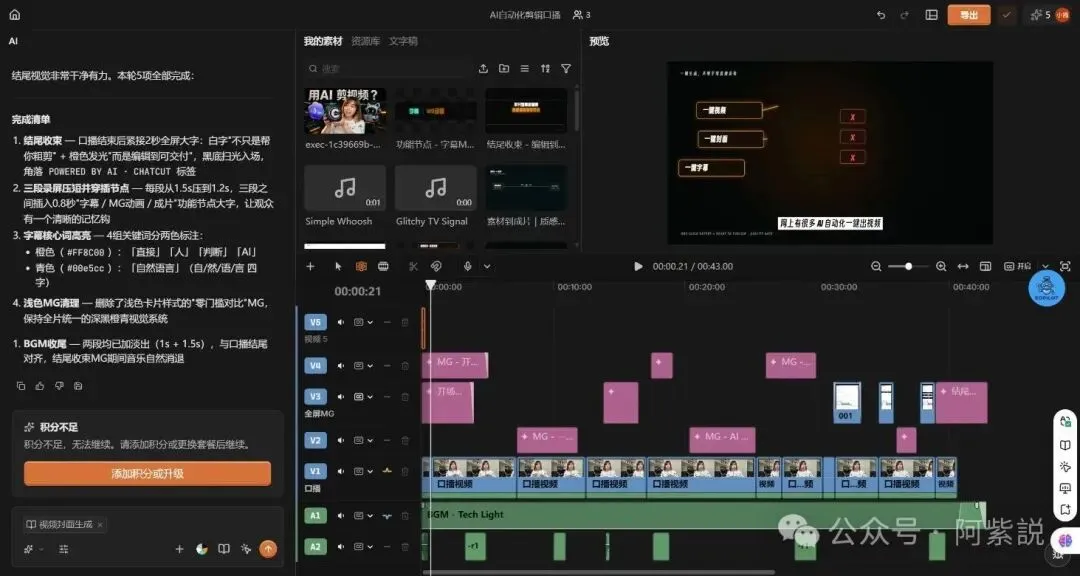
编辑器总览
第 3 步:先粗剪口播
打开 文字稿 ,重点处理:重复表达、句首犹豫、口语填充词、无信息停顿和反复解释。
第一次可以直接复制这段指令:
先粗剪口播:删除重复表达、口语填充词和无信息停顿;不要机械加速。保留完整逻辑。剪完后先给我新的时长和删减说明,不要添加 MG、配乐和音效。
第 4 步:确认初阶画面方案
粗剪口播确认后,再让 AI 设计画面。初阶视频只需要三种画面:
- 人物口播主画面。
- 讲到重点时出现的大字或简单图示。
- 讲到产品功能时出现的真实屏录或产品截图。
推荐节奏: 人物 2–4 秒 → 图文/MG 1–2 秒 → 人物继续解释 。
推荐指令:
请按口播内容给我一份按秒数列出的画面方案。每个核心观点只配一个视觉答案:人物、大字图示或屏录三选一;先出方案,我确认后再执行。
第 5 步:执行初阶包装
确认方案后,再要求执行:
按确认的方案执行。人物画面不要被长屏录遮住;屏录拆成 1–2 秒短切点,并与口播关键词对齐。先完成画面,不要先加音效。
第 6 步:检查时间线是否对齐
时间线中常见轨道含义:
\- V1 :人物口播主画面。 - V2/V3/V4… :MG、屏录、图片和其他叠加画面。 - A1 :背景音乐。 - A2… :音效或额外声音。
播放检查时,依次确认:
- 上层视频轨道没有错误遮住人物。
- 大字、MG、屏录和口播关键词同步出现。
- 字幕没有遮住大字、图示或人物脸部。
- 背景音乐不会在口播结束后继续拖尾。
初阶路线总结:
新建任务 → 上传一条口播 → 文字稿精剪 → 确认画面方案 → 人物/大字/屏录交替 → 检查字幕与音画对齐 → 导出
先把这条路线做顺,再进入进阶能力。
03 进阶操作路线
当口播结构已经稳定后,可以继续做下面的进阶包装。
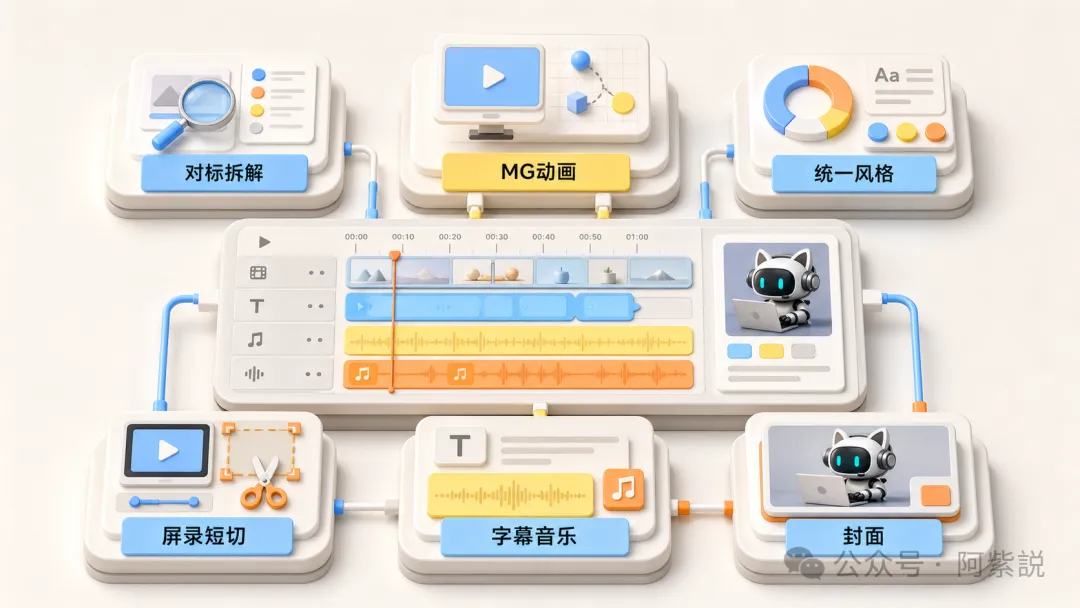
进阶阶段重点不是堆特效,而是把对标拆解、MG、屏录、字幕音乐和封面纳入同一条时间线。
1. 先做对标视频拆解
如果还不确定视频应当怎么拍、怎么剪,先找一条同赛道、节奏成熟的对标视频。把视频链接、文件或关键片段发给 Codex,请它调用视频/爆款内容拆解能力分析可复用的结构,再用分析结果调整自己的口播和画面方案。
重点不是照搬对标的文案和画面,而是拆解它每个画面在完成什么任务:
\- 前 3 秒钩子 :它先抛出了什么问题、反差或结果?自己的开场能否用同一种"先给结论"的节奏重写? - 人物出镜比例 :人物连续出现多久会切到大字、屏录、图片或 MG?避免全程一个人物画面导致节奏单一。 - 镜头、转场与动画 :哪些地方用放大、推拉、闪切、卡点或转场,分别在强调什么信息? - 字幕和信息层级 :标题有多大、关键词怎样高亮、字幕与图示如何分工? - 音乐与节奏 :哪些关键词或画面切换踩在节拍上,背景音乐如何在结尾收住?
可直接复制下面的提示词:
请拆解这条对标视频的前 3 秒钩子、口播结构、人物出镜时长、镜头切换、转场、字幕样式、MG 动画和配乐节奏。输出一份可迁移到我的视频的时间轴方案:每一段写清"口播信息、建议画面、人物是否出镜、转场/动效、字幕重点"。只借鉴节奏和画面功能,不复制原视频的文案、素材或镜头。
确认拆解方案后,再把其中适合自己的部分写入 ChatCut 的执行指令。
2. 动态图形(MG)
可以用自然语言描述需要的图形,例如:数据流、任务队列、人物与 AI 分工、功能步骤图。生成后重点检查文字、时长、大小、颜色和位置。
原则:一段口播只放一个最强的视觉结论,不要把多个模板堆在一起。
3. 统一设计风格
为整支视频固定一套颜色、字体和动效语言,例如深黑网格背景、橙青双色、粗大标题和线性节点。统一风格比"每段都用不同特效"更专业。
4. 屏录与功能证明
不要把一整段录屏铺满。把它拆成 1–2 秒的短切点:字幕面板、转场面板、MG 模板、时间线或成片预览。每一段都要对应口播中的一个功能点。
5. 字幕、音乐与音效
在画面确认后再统一处理:
\- 字幕:保持底部可读性,少量关键词高亮即可。 - 音乐:以口播结束为准,最后保留约 0.5 秒尾音,再淡出 1–1.5 秒。 - 音效:只用于开场钩子、关键结论、屏录切换和结尾收束。
6. 批量修改的正确说法
写清四件事: 位置、目标、画面方式、不要改什么 。
示例:
在 34–40 秒,把"字幕、MG 动画、成片"做成三个短切点;使用当前 Screen 001;每段 1.2 秒。不要修改口播内容和背景音乐。
创意方向不确定时,说"先出方案,再执行";要求已经明确时,说"按以上要求执行"。
7. 导出与分享
点击右上角 导出 ,通常选择:
\- 编码:MP4 (H.264) - 分辨率:1080p - 帧率:30 fps(与项目原始帧率一致) - 分享链接:只有需要他人在线审核时才开启
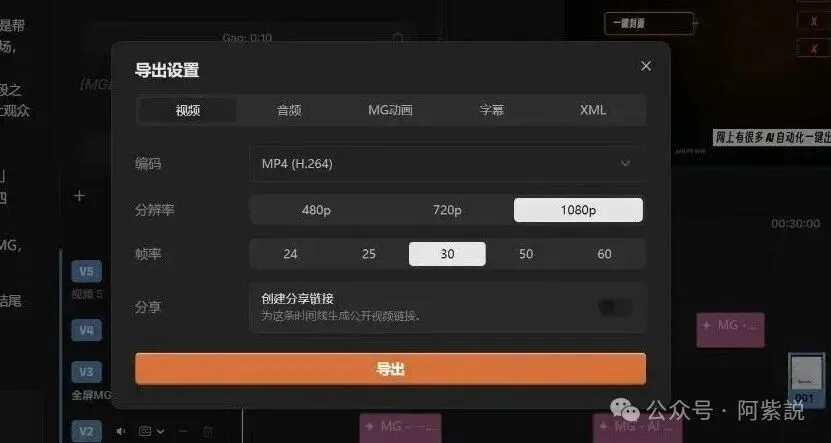
导出设置
导出前完整播放一次,确认结尾没有黑帧、BGM 不拖尾、字幕无错位。
8. 生成并管理视频封面
封面属于视频包装的一部分,建议在成片视觉风格确定后制作。按照下面的方式准备素材,生成结果会更贴近你的视频:
- 提供一张清晰的本人头像参考,用于保持人物一致性。
- 提供产品图标、产品截图等必须出现的素材。
- 截图一张或几张对标封面,并说明想借鉴的是构图、标题层级、光线、人物动作还是整体氛围。
- 在 Codex 中写清封面标题、16:9 横版比例,以及不希望出现的元素或文字。
- 让 Codex 调用 GPT Image 2 等生图模型先生成封面草图;确认人物、标题和图标布局后,再定最终版。
- 把最终 PNG 上传到 ChatCut 的 我的素材 ,方便在项目中统一管理。
- 导出视频后,在发布平台的"封面/缩略图"位置选择这张图片。
提示:当前 ChatCut 的导出弹窗提供导出与分享设置,但没有独立的发布封面绑定项;封面图需要在发布平台设置。
04 ChatCut 的亮点与边界
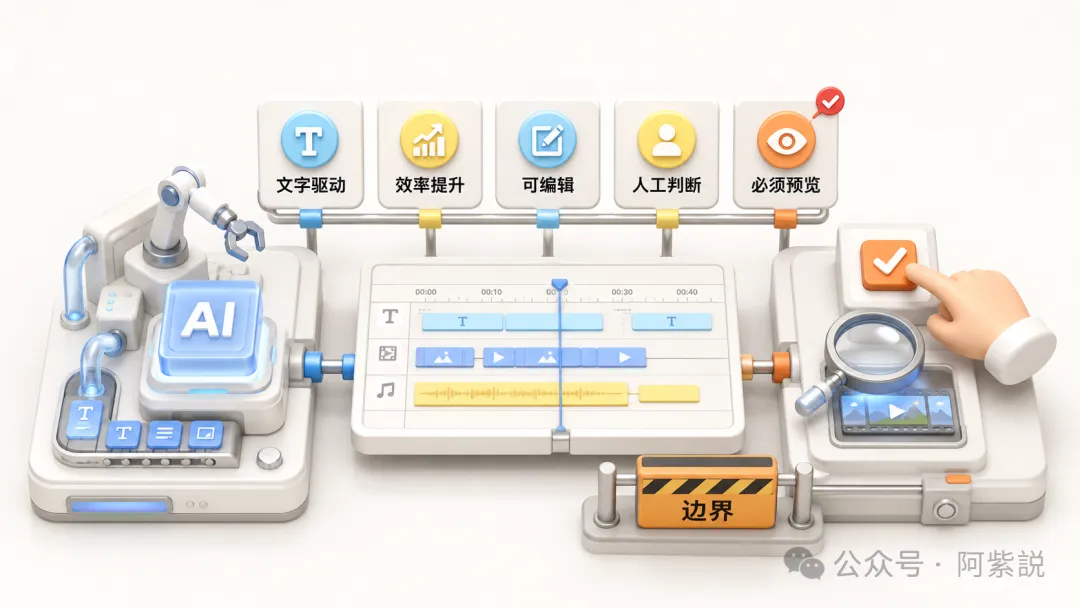
ChatCut 的价值在于提升执行效率,但创意判断、最终预览和边界把控仍然要由人完成。
- 文字驱动剪辑
:一句明确描述即可处理重复内容或指定画面需求。
- 效率提升明显
:特别适合基础精剪、字幕、屏录切点和流程化包装。
- 结果可继续编辑
:所有结果都在时间线中,能人工检查、替换素材和微调位置。
- 剪辑与设计在同一项目里
:基础剪辑、字幕、MG、转场和配乐可以在同一流程中完成。
- 适合讲解型内容
:口播、教程、产品演示、AI 工具测评和社媒短视频尤其适合。
边界与注意事项
\- 创意判断不能外包 :钩子、观点、删减取舍和画面是否该出现,仍应由人决定。
\- 复杂调色与高阶合成有限 :电影级调色、精细抠像、复杂角色动画或高度定制字幕动画,通常仍需要专业后期工具配合。
\- 自动结果必须预览 :字幕断句、屏录时机、人物遮挡和音乐收尾都要在时间线里看一遍。
\- 模板需要克制使用 :一支视频最好只保留一套颜色、字体和动效语言。
\- 积分和套餐以当前产品页为准 :生成类能力可能消耗积分或受套餐限制,执行前确认可用额度。
05 项目开源
我把这个流程做成开源的 ChatCut 工作流 Skill,适用于 Codex / WorkBuddy。不只是口播——适合知识博主、教程类创作者,可以添加动画、钩子和画面包装,把整套制作流程固化成一条可复用的指令。
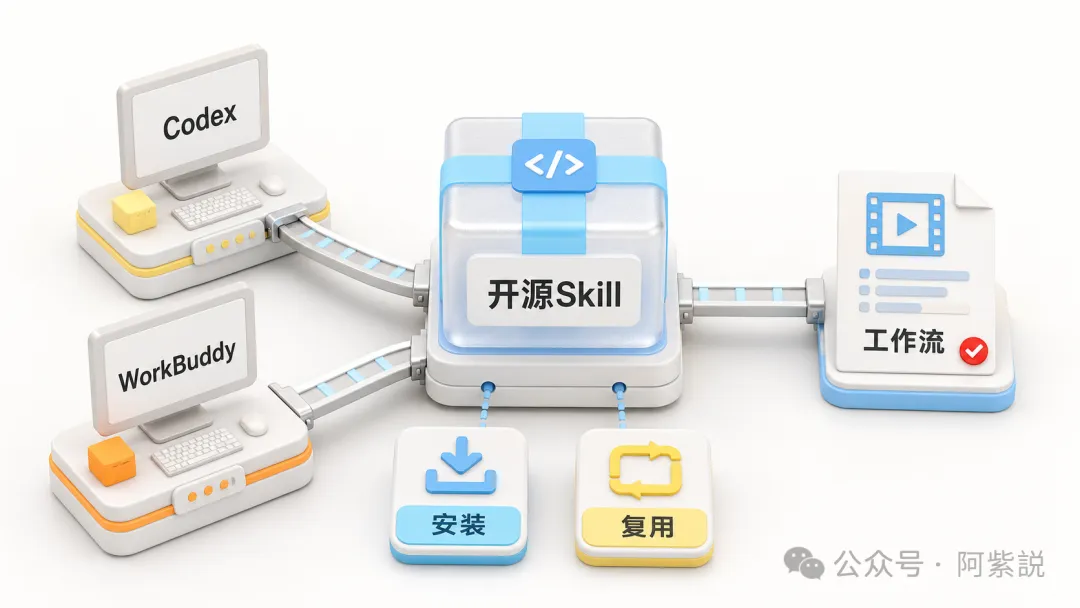
把 ChatCut 视频制作流程沉淀成可复用的开源 Skill,之后可以在 Codex 或 WorkBuddy 中直接调用。
仓库地址:https://github.com/li845276863-tech/chatcut-video-workflow-skill
安装命令(Codex):
git clone https://github.com/li845276863-tech/chatcut-video-workflow-skill.git "%USERPROFILE%\\.codex\skills\chatcut-video-workflow-skill"
WorkBuddy 用户将路径替换为:
\~\\.workbuddy\skills\chatcut-video-workflow-skill
使用方式:
Use chatcut-video-workflow-skill to plan and execute a polished ChatCut talking-head video.
▲ ▲ ▲
从一条口播开始:上传 → 精剪 → 方案 → 执行 → 验收。
