
这是水哥的第 118 期分享
你好,我是水哥。
江西赣州人,一名资深的AI一人公司践行者,专注AI提效与AI变现。清华大学出版社出版的《AI一人公司》作者。
过去这两年,AI视频一直很火。
有非常多的创作者朋友用AI生成了不少旷世佳作。
比如前两天刷到一个非常猛的案例,云南的一个叫做Mx-Shell的朋友前两天制作的《丧尸清道夫》。
居然被好莱坞导演评为近年来最佳短片之一,播放量高达一千多万。
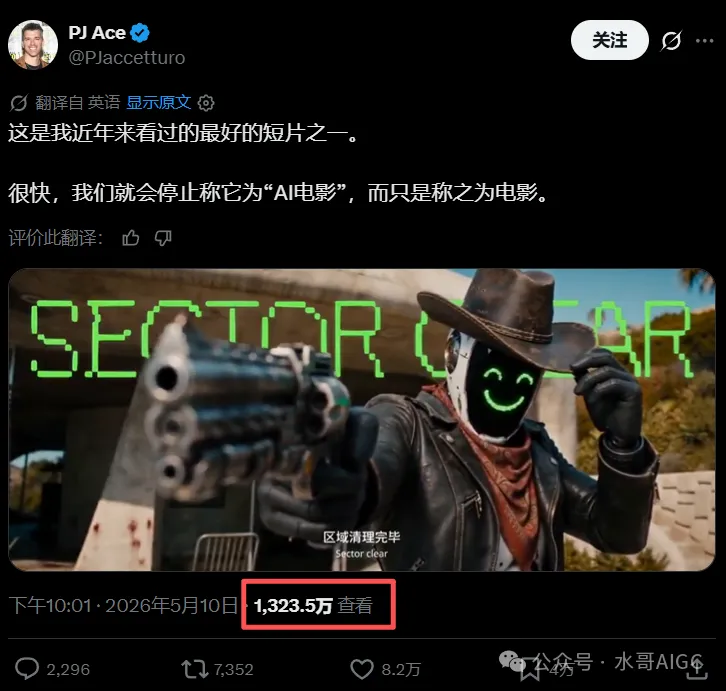
甚至这个导演还在全网找人,想聘请做出这条AI视频的哥们,可见这部片子的威力有多猛。
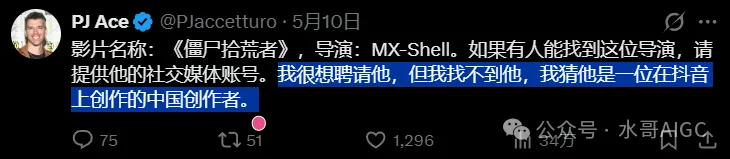
这部片子据说就是花了3000块用了好几天用小云雀的Seedance2.0手搓出来的,再自个用剪映稍加剪辑了一下,确实猛啊。
但说实话,普通人想复制这种效果,真的没那么容易。
因为这种级别的AI短片,拼的已经不只是工具了。
它背后需要导演能力、镜头审美、故事创作、节奏控制、画面调度,甚至还要有非常强的耐心去一帧一帧打磨。
工具确实降低了门槛,但不代表所有人都能立刻拍出一部AI大片。
所以我反而在想另一个问题,如果我们暂时不追求做AI电影,那普通人和内容创作者,能不能先用AI解决一些更实际、更高频的视频需求?
比如一些动画宣传片,动效视频,作为一个职场人和创作者,我觉得这些场景反而会更需要,甚至只是这篇文章底部需要的一个引导关注动效。
这些东西没有《丧尸清道夫》那么炸裂,但对我们做自媒体、做个人IP、做一人公司的人来说,其实更刚需。
因为它们每天都可能用得上。
而且过去做这些东西,也挺麻烦。要会剪辑,要会动效,要会设计,要会找素材,要会导出格式。
但最近我发现,事情开始要 彻底 变了。
我用Codex + Remotion跑了一遍完整流程,发现现在的Codex已经不只是帮你写代码了。
它开始可以帮你做一条真正能导出的动态图形视频。
甚至还能做公众号文章里可以反复拿来复用的引导关注GIF,比如下面这张图,是我用Codex一句话做出来的。

以前这种动效,你得会AE这种动效剪辑软件才能做出来,现在呢?只需一张嘴+Codex就可以搞定了。
甚至是这种新书宣传片,也可以直接让Codex直接生成,根本不用我们自己打开剪映剪辑。
这你敢信?这件事,我觉得对内容创作者、职场人就非常值得关注。
因为它背后不是一个简单的工具玩法,而是一种新的内容生产方式。
所以,今天这篇文章,我想把我这次亲测的工作流给朋友们分享一下,整个操作非常简单,但是却也非常实用。
01
Codex+Remotion
到底能干什么?
先说结论。
Codex+Remotion,不是传统意义上的AI视频生成。
它不是像即梦、可灵、Sora那样,输入一句话,直接生成一个真实镜头。
它更像是用代码做视频,然后让AI帮你写代码。
这就很有意思了。
因为很多自媒体场景,其实并不需要真实镜头,我们更需要的是动态图形视频。
比如一个Logo从中间弹出来,一本书从左侧飞入,三个关键词节点依次出现,一条增长曲线从0拉到5000+的滚动特效。
几个点赞、转发、收藏、评论图标依次被鼠标点击,并有相应的动画特效。
这些都不一定要用真实视频生成模型,反而用Remotion这种代码动画会更稳。
我以前做这类东西,通常会想到要用剪映、Canva、AE、PR来做。
但这次我发现,如果只是想快速做一个能用的动效视频,Codex + Remotion已经可以跑起来了,而且真的有奇效。
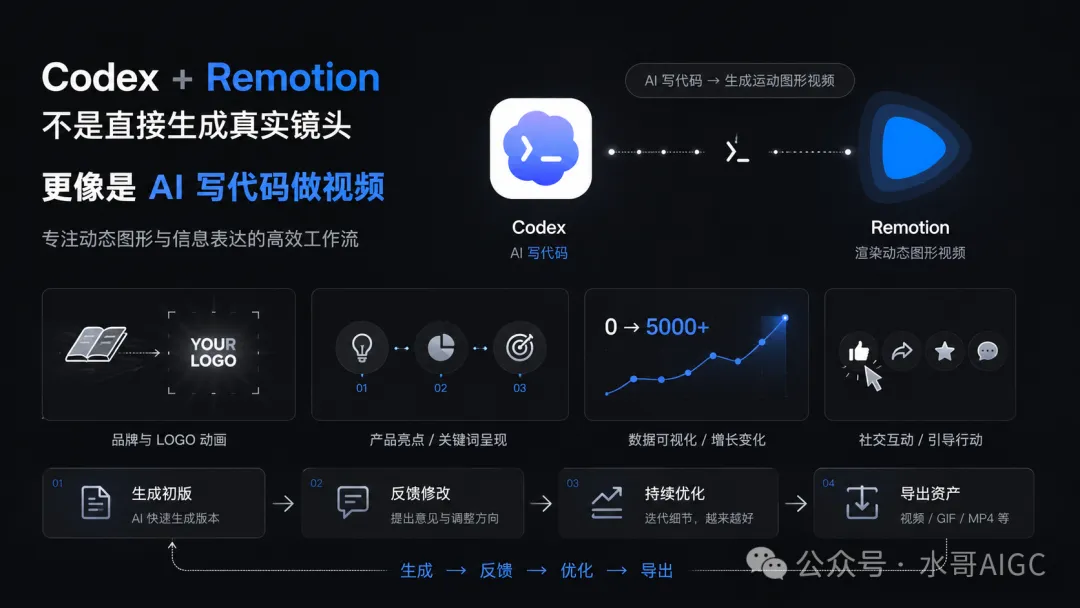
而且它有一个很大的优势,就是你可以反复修改。
你不满意,可以继续跟它说这个文字大一点、按钮再长一点、背景音乐从开头加进去等等。
它会直接改代码,然后再重新生成。这就不是简单的生成一次,而是进入了一个新的工作流方式。
先生成一个能跑的版本。
再不断反馈。
再不断优化。
最后导出成一个能用的视频资产。
这也是我觉得它真正有价值的地方。
AI不是一下子给你一个完美作品。而是让你从0到1的成本大幅降低,先让东西跑起来。
然后你再用自己的审美和业务判断去改。
02
先安装Remotion插件
再创建项目
下面进入实操。
我用的是Codex桌面端。如果还不知道怎么下载和使用的,可以看下我上一篇文章 《Codex从0到1完整入门教程》下载安装到看懂界面,一篇讲清楚。
打开Codex之后,左侧有一个「插件」入口,先点击左侧的插件。
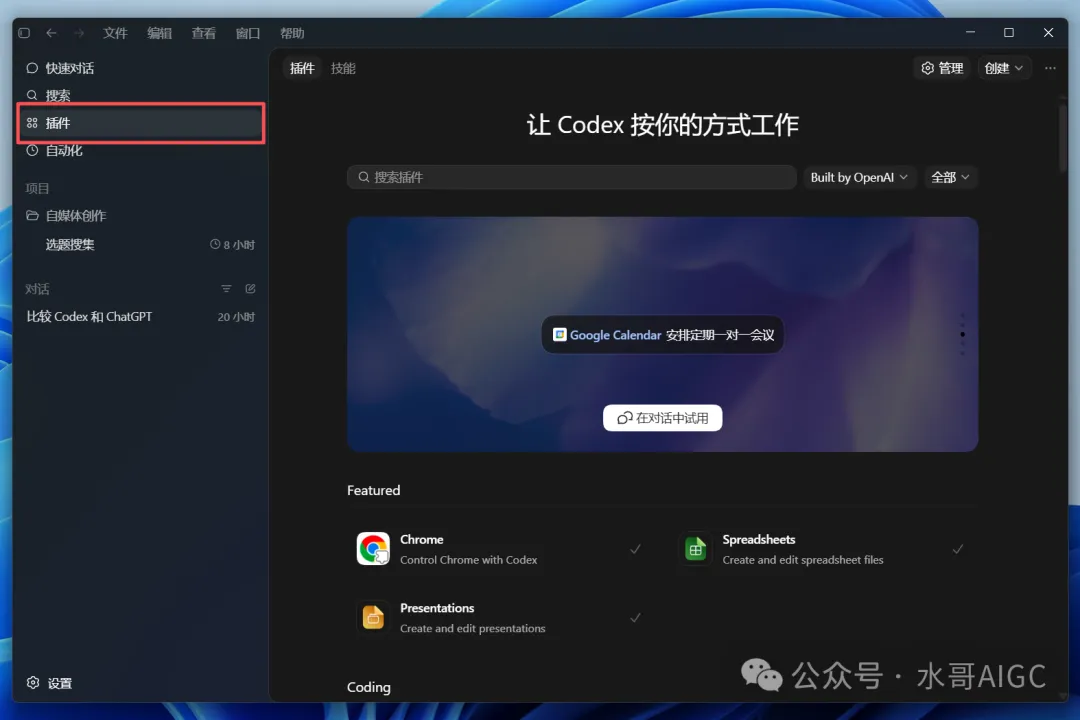
进入插件页面之后,可以看到里面有很多插件。
比如可以控制谷歌浏览器Chrome干活的、也有处理表格和处理演示文档这些的。
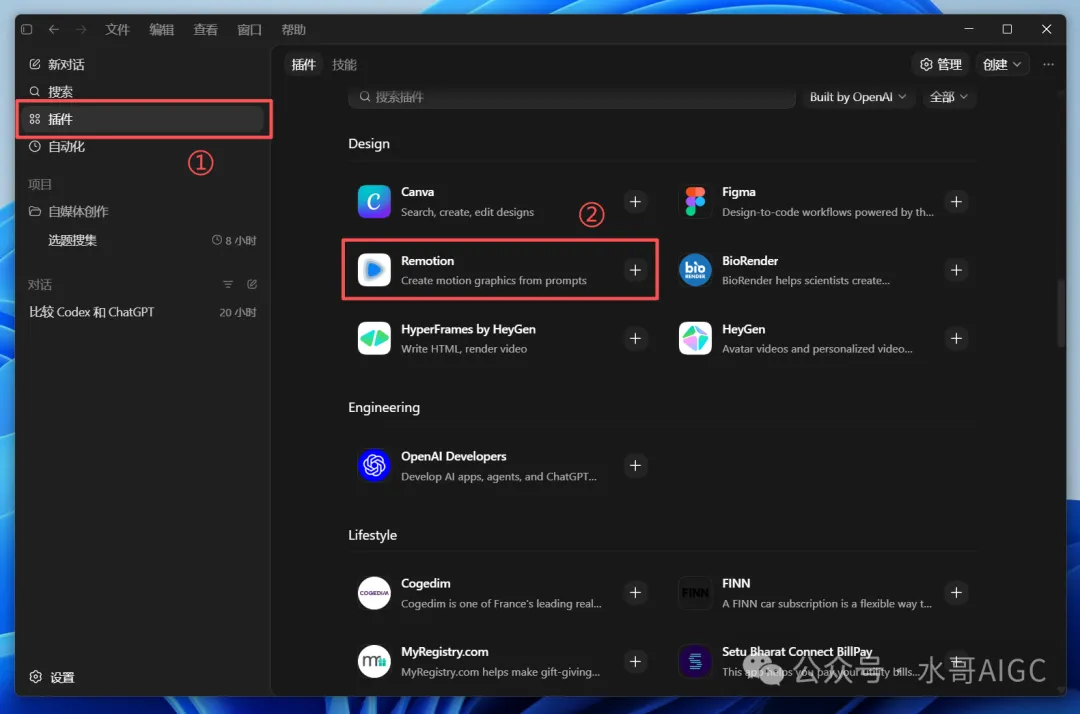
这次我们要用的是Remotion。
如果里面没看到,就往下滑,在Design分类里找到Remotion。它下面的说明翻译成中文意思就是 「 通过提示词创建动态图形 」 。
直接点击Remotion这个选项卡。
进入详情页后,右上角会有一个「添加到Codex」按钮。然后会弹出一个弹窗,底部也会有一个「安装Remotion」按钮。
直接点击安装就行。
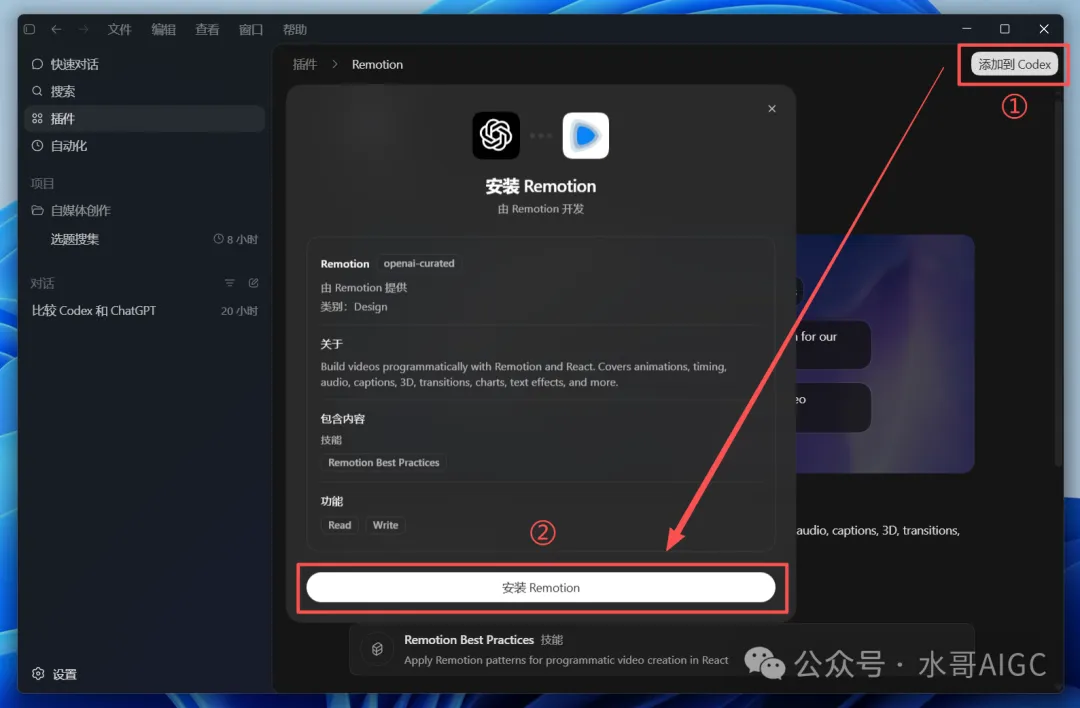
装好之后,Remotion就会变成Codex可以调用的插件。
但这里有一个非常重要的点,不要直接在默认对话里乱跑,最好先创建一个项目文件夹。
因为你后面会生成代码、素材、视频、GIF、输出文件。这些都需要一个地方来管理。
我这次是在电脑上新建了一个文件夹,叫「动画制作」。
然后回到Codex,左侧项目区域点击新建项目,选择使用现有文件夹,再选择刚才这个文件夹。
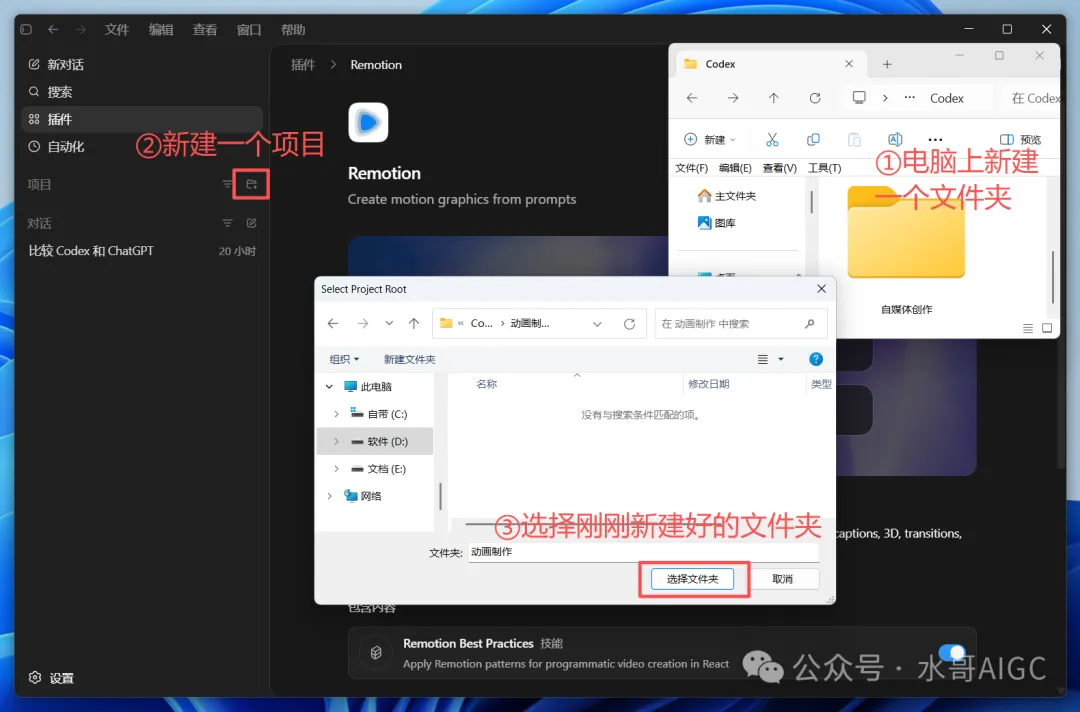
这样以后关于这次视频制作的素材、工程和成品,就都会放在这个项目里。
这一步看起来很普通,但其实很关键。
因为Codex和普通ChatGPT最大的差别之一,就是它可以理解一个项目文件夹。
你把素材放进去,它就能读取。你让它生成代码,它就能写到项目里。你让它导出视频,它也能把成品放在对应目录里。
这就不是简单聊天了,而是把AI放进了一个具体的工作现场。
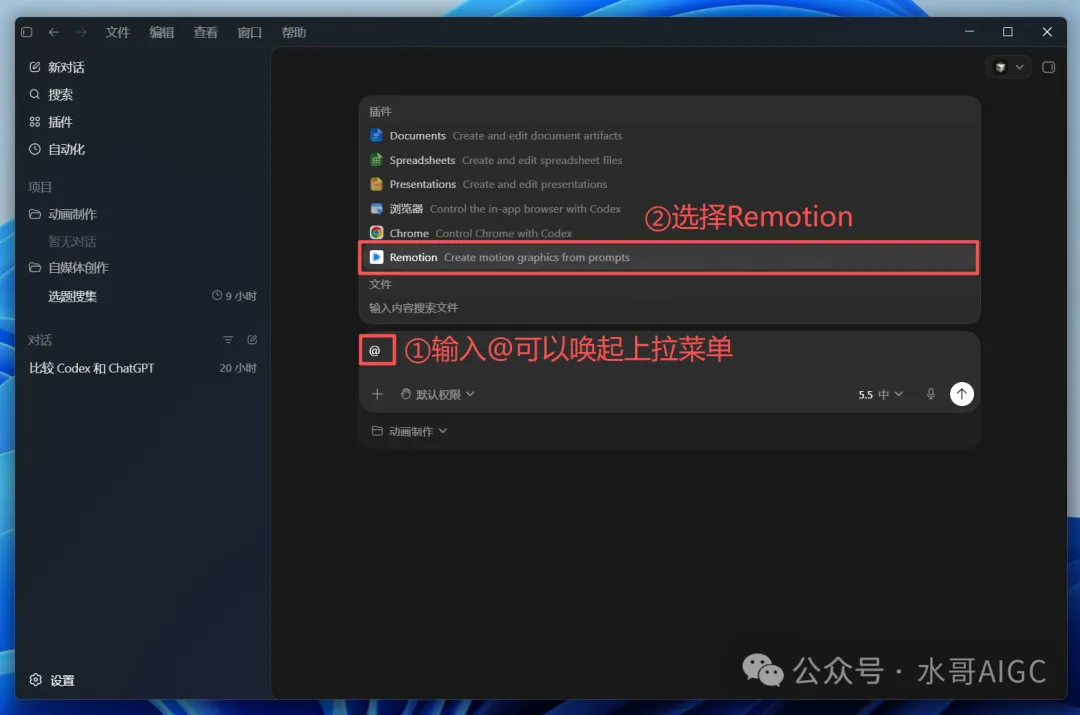
项目创建好之后,回到输入框内,输入@,它就会弹出插件菜单的选项卡,直接选择Remotion。
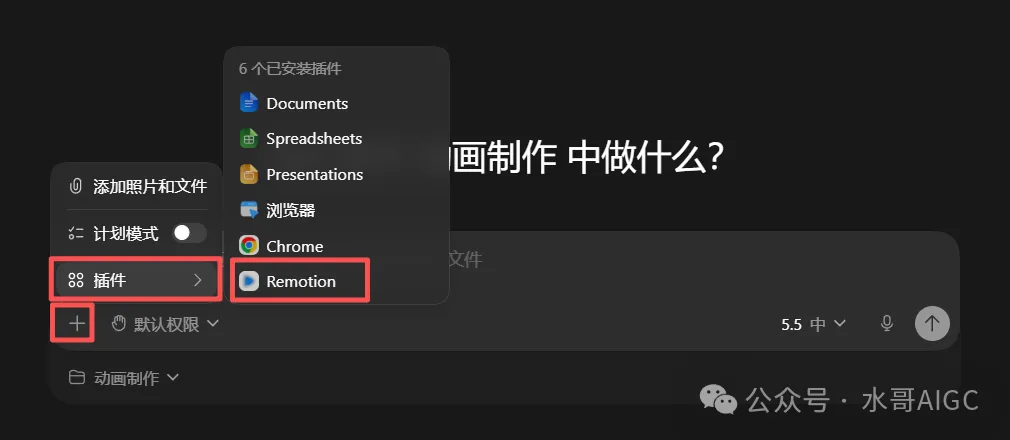
或者点击“+”号,再选择插件,找到Remotion,也能直接把这个插件引用到输入框内。
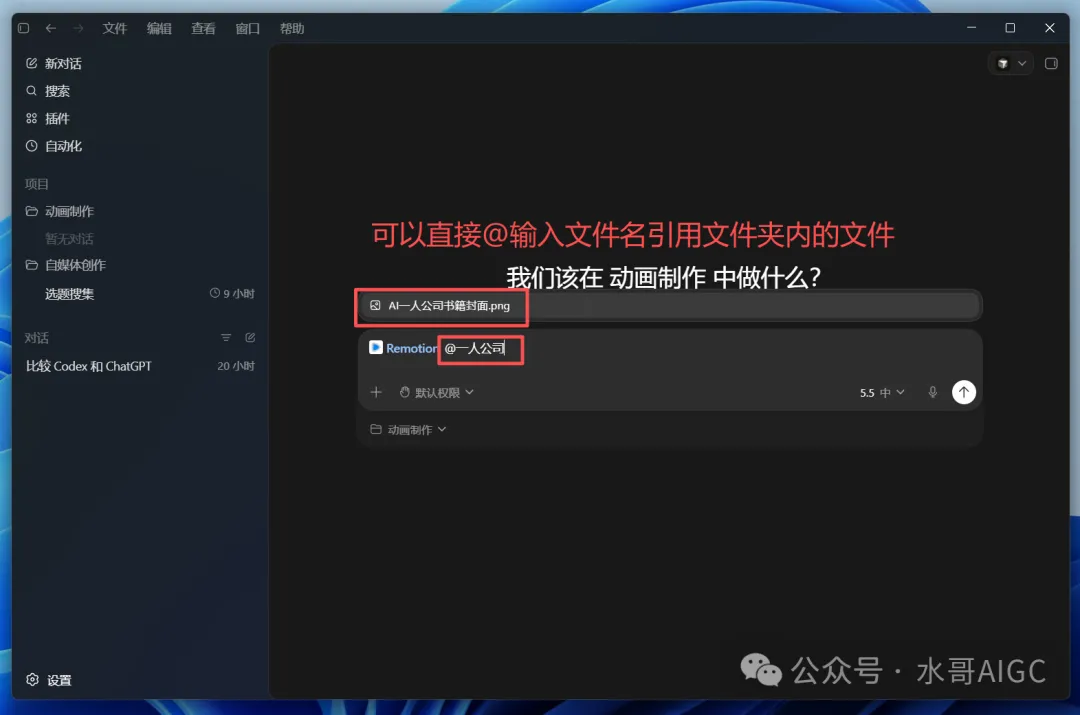
另外, 你也可以直接@文件夹里的素材。
比如我想做一个我的新书《AI一人公司》的宣传动画,我就可以提前把新书封面图和购买二维码放到这个项目文件夹里。
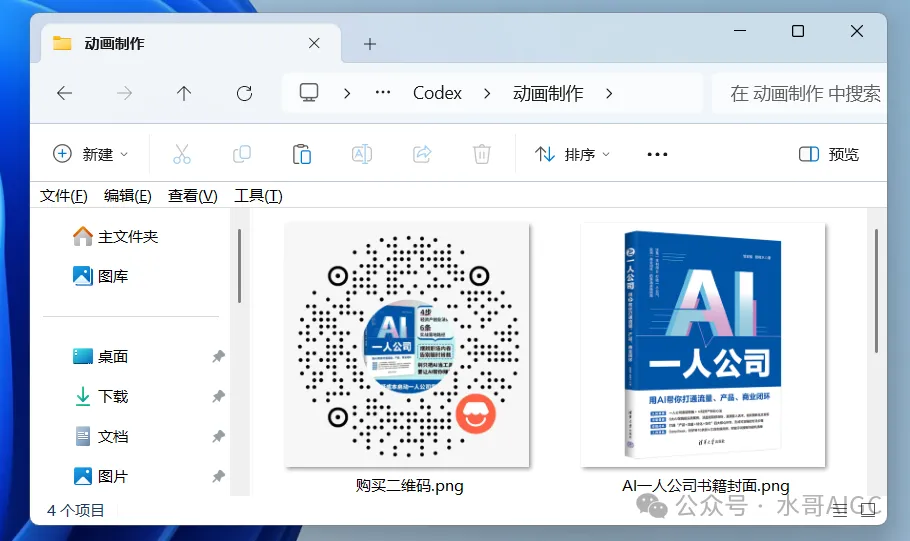
那我们在写提示词的时候,就可以直接引用这些文件。
比如用@AI一人公司书籍封面.png 作为主要视觉。用@购买二维码.png作为最后的转化入口。
这点对自媒体人很重要。因为我们不是在做一个演示玩具,我们要做的是自己的真实内容资产。
所以一定要用自己的封面、自己的二维码、自己的Logo、自己的公众号信息。
只有这样,生成出来的东西才和你的业务有关。
03
实操案例
做一个新书宣传片
我这次第一个案例,是用Codex + Remotion做一条《AI一人公司》的新书宣传短视频。
我初步的想法很简单,就是做一个横屏16:9的视频,整体是深色科技风。
开头出现新书封面,中间出现流量、产品、商业闭环三个真本书的关键词,然后展示下销量,最后弹出购买二维码引导扫码。
那我这里的提示词大概是这样写的:
用 Remotion 做一个超酷的科技风横屏高清短视频,分辨率是 1920×1080(16:9),用来宣传我的新书《AI一人公司》。
背景弄一个很有极客感的深色。一上来,把我的新书封面 AI一人公司书籍封面.png 从屏幕偏左侧的位置弹出来,做出那种带有物理阻尼、特别丝滑的弹簧动效。
接着,在书的右侧广阔空间里,依次弹出三个发光的科技感圆圈节点,分别写上“流量”“产品”“商业闭环”。然后,从左侧的书往右侧射出三条发光的线,动态地连接到这三个节点上,就像是在右边展开了一张系统蓝图。
等线连好之后,静待一秒,然后渐隐切换到下一个画面。在屏幕的左侧,丝滑地弹出一个科技感十足的数字计数器,数字从 0 飞速滚到 5000+。同时右边出现一个疯狂往上涨的折线图,代表销量狂飙,直到 5000+ 册。 画面中间偏上部分出现(打字机效果)一行标题文字“累计销量5000+册”。
最后,让前面所有的东西都快速缩回去消失。紧接着,把我的购买二维码“购买二维码.png”从屏幕正中间重重地弹出来、放大。二维码的下方配上一行干净利落的字:“扫码 | 构建你的 AI 一人公司”
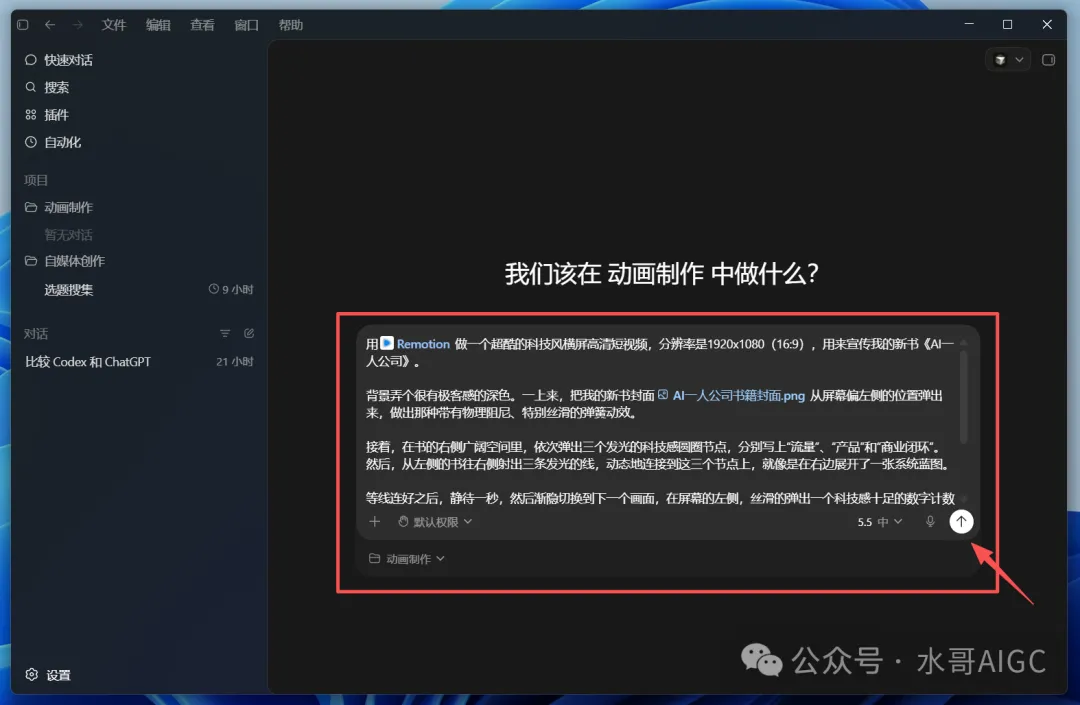
提示词不用想那么复杂,其实就是你要把画面拆成步骤。
写清楚第一幕是什么、第二幕是什么、第三幕怎么转场、最后怎么收尾就行了。
AI最怕的不是任务复杂,而是需求太模糊。
提示词发出去之后,Codex就会开始处理了。
如果当前文件夹还不是Remotion项目,它会先帮你创建项目。中间可能会问你是否允许网络访问,用来安装依赖。
这个地方直接允许,点击提交就行。
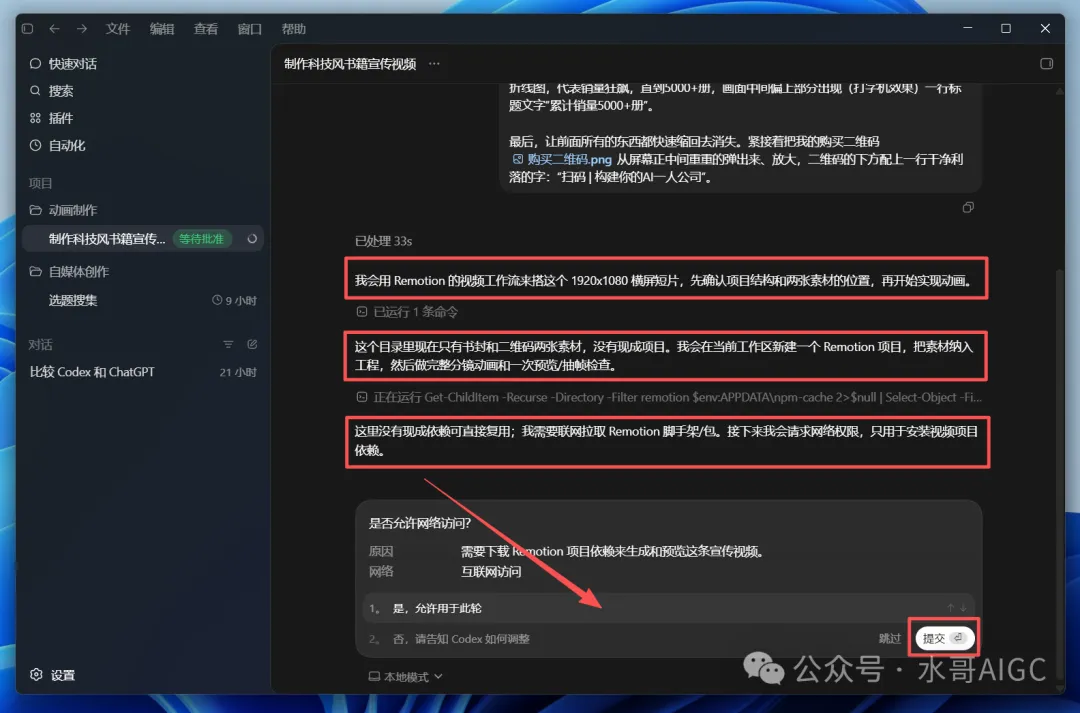
等它跑完之后,就会生成视频文件。
我这边第一次出来的是一个1920×1080、16:9、约13秒的新书宣传片。
点开视频文件就会自动打开这个视频所在的文件夹,已经直接帮我存到文件夹里面了。
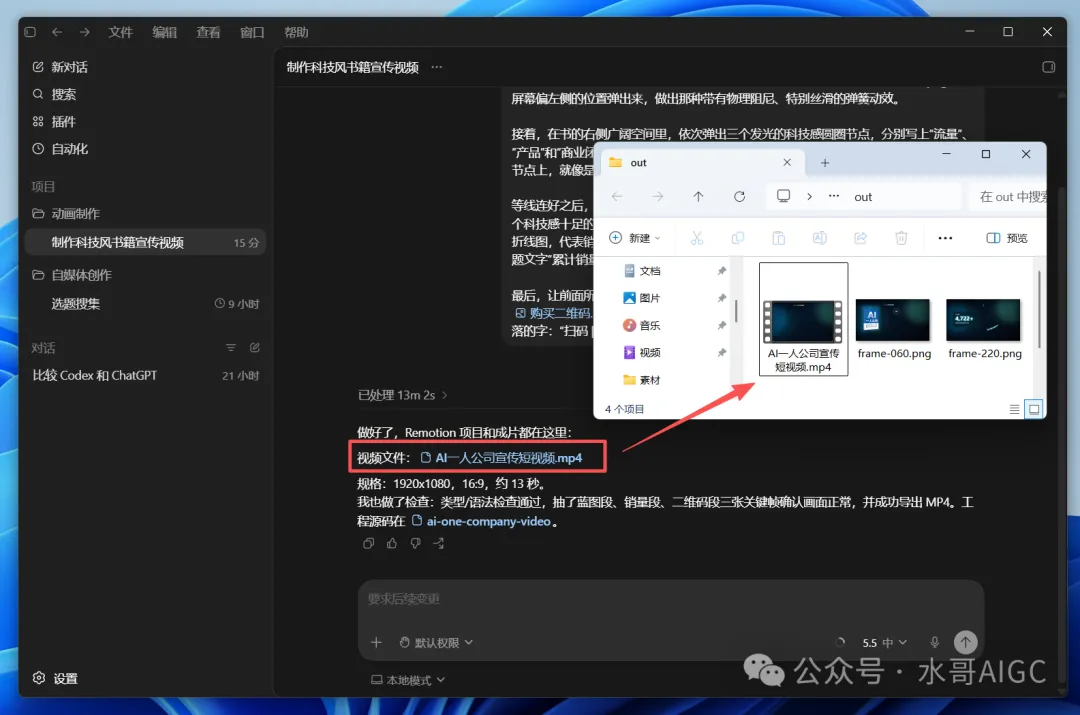
第一次生成的效果可能不会太完美,这很正常。
我的第一版也有一些问题,比如画面还是有点PPT感,部分动效不够惊艳,数字和折线图的设计也还可以继续优化,背景音乐也忘记加了。
但这已经足够重要了。因为它从一个提示词开始,真的把完整视频跑出来了。
这就是AI工作流的关键,第一版不要追求完美。第一版的价值,是让东西先存在。只有东西存在了,你才知道哪里该改。
接着,我又用Suno生成了一段适合新品发布会的背景音乐。当然,你用其他音乐工具也行,比如海绵音乐等等。
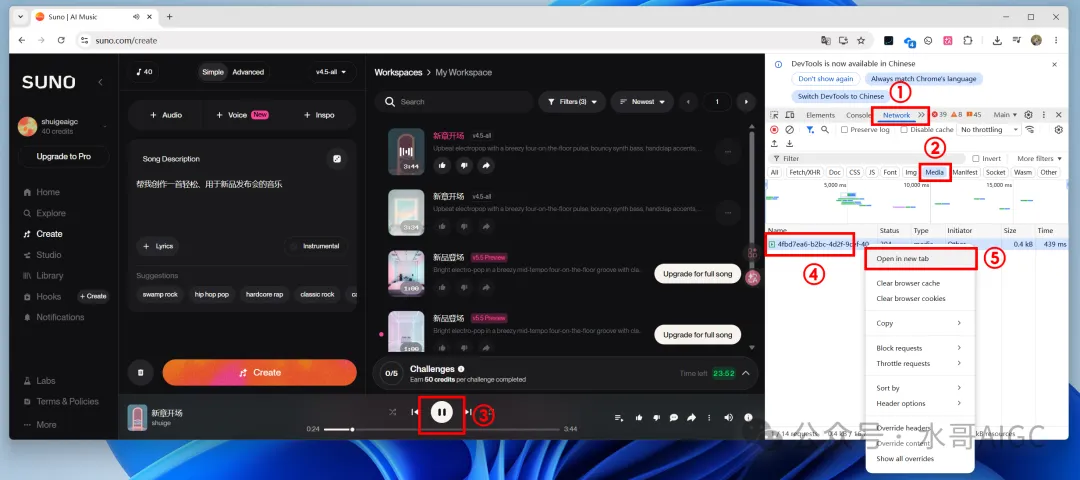
Suno官网地址:🔗https://suno.com/create
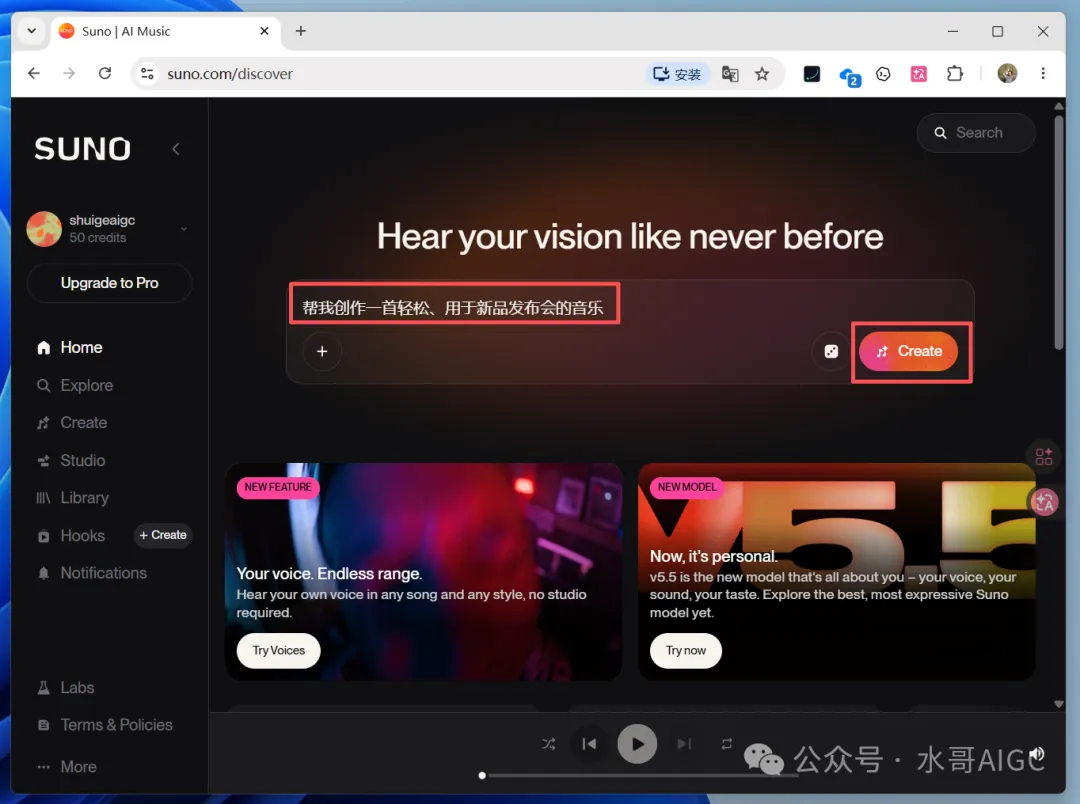
提示词也很简单,让它帮我创作一首轻松、用于新品发布会的音乐。然后点击Create生成。
生成好之后就是下载音乐文件了。如果没有会员可能会不给下载,可以直接按下F12调出网页的代码检查器,选择Network,再选择Media选项,然后点一下播放按钮。
就能看到列表里多了一个音频文件,直接鼠标右键一下,选择Open in new tab,这个生成好的音频就能下载下来了。
把音乐放进项目文件夹之后,我继续让Codex修改。
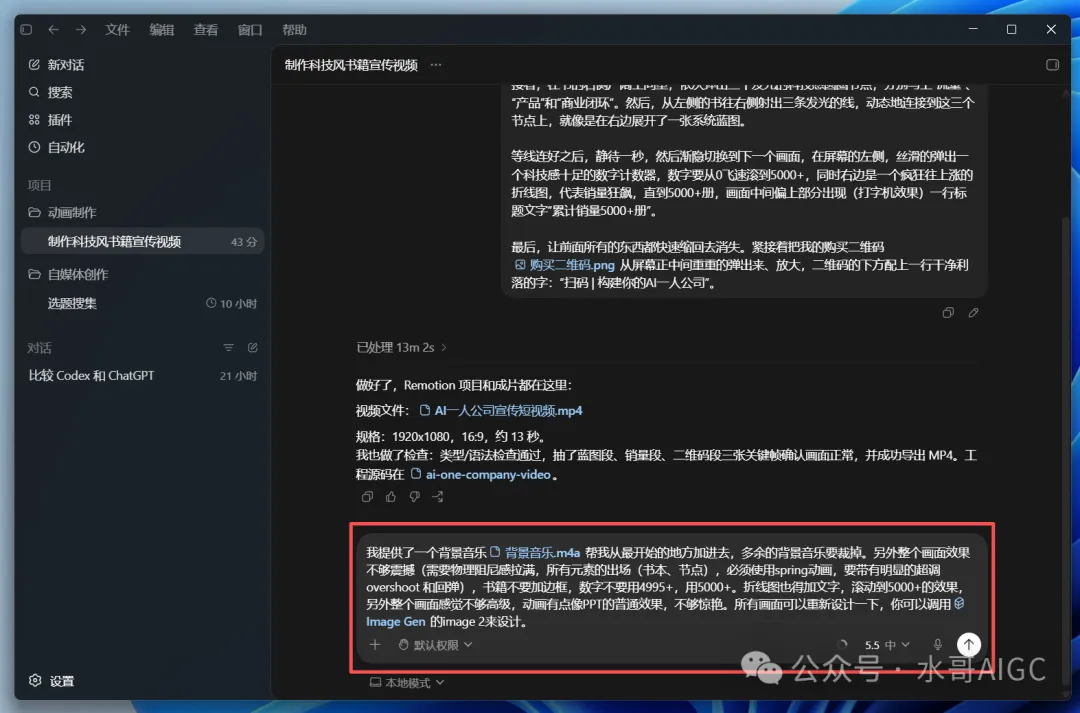
这一步我觉得特别有代表性的。很多人用AI做东西,第一次结果不好,就会觉得工具不行。
但其实不是。
AI生成内容,本来就应该是一个来回修改的过程。你越能指出具体问题,它越容易改对。
后面Codex重新处理后,生成了带背景音乐的新版本。
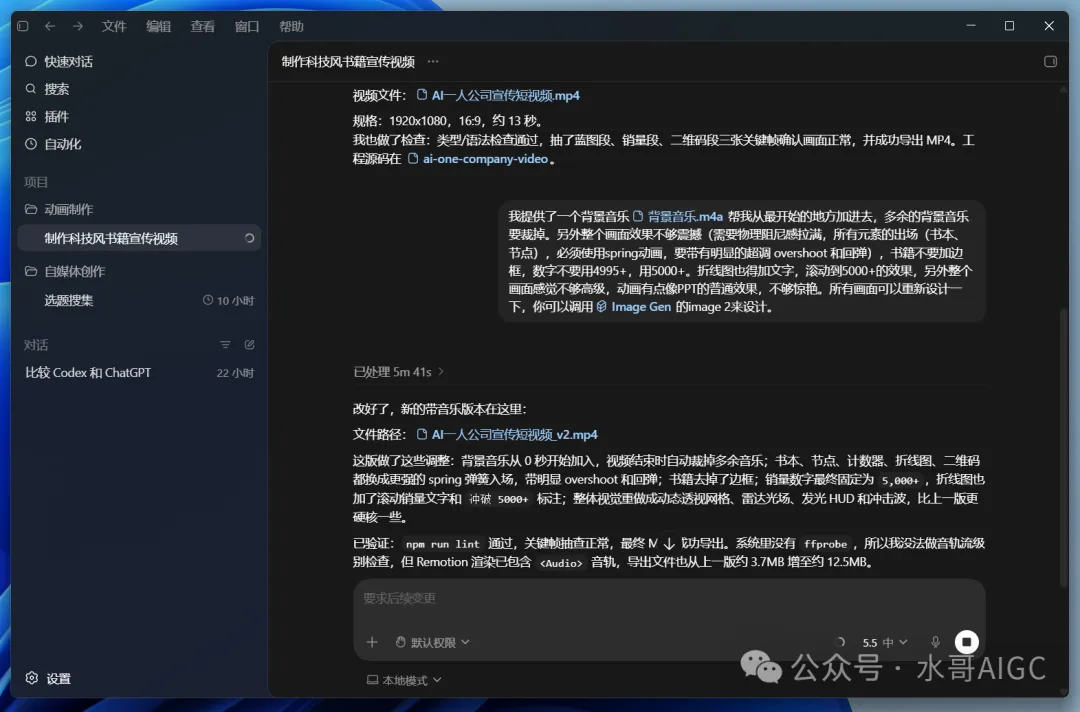
这个版本已经比第一版好很多。
虽然离专业动效师做出来的片子还有距离,但作为一个快速生成的新书宣传片,已经能用了。
如果我想继续修改,也可以继续提要求,直到改到我们满意为止。
02
再做一个公众号引导关注GIF
第二个案例,我觉得更适合自媒体创作者。因为不管我们是做短视频还是写文章,发布到社交平台,都免不了一个引导互动的小组件。
比如提醒读者点赞、转发、收藏、评论、关注等等。
相信很多朋友经常看到不少短视频和文章结尾都会放这种互动小动画。
以前我们可能会放一张静态图。但静态图看多了,读者也容易无感。
所以我这次让Codex + Remotion帮我做了一个公众号文章底部可以用的引导关注GIF。
我的提示词大概是这样的。
我需要你用Remotion 帮我做一个微信公众号文章底部的引导互动动画组件。这是一个横屏宽比例的组件,最后我会导出成GIF用在文章里。
画面设计是这样的:
背景是透明的。画面中间有一排四个占位图标,分别代表微信的"点赞"、"转发"、"爱心"和"评论"。
动画开始时,这四个图标要带有物理阻尼感(必须使用 spring 函数)依次从下面弹跳出来。

接着,模拟一个鼠标光标移动过来,依次点击这四个图标。每点击一下,图标要有一个被按压再回弹的微小动画,并且颜色瞬间点亮成高亮成红色。
四个都点亮之后,这些图标快速合并成一个光点,然后砰的一下炸开,并弹出一个绿色带有文字的关注按钮,然后一个鼠标光标移过来点击一下,关注按钮消失,出现一排快速打字机效果的文字”关注水哥AIGC,获取更多干货“。
请帮我写出结构清晰的React组件代码,动效要极其丝滑,把交互的打击感做出来!
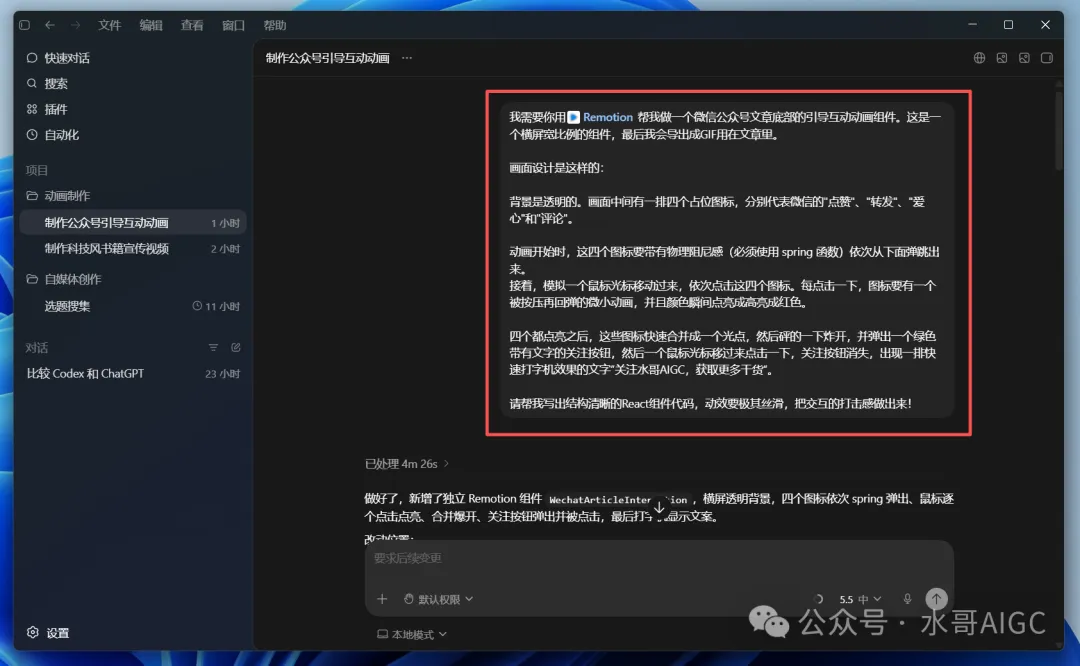
提示词依然不用想那么复杂,只是这次我是让它写出结构清晰的React互动动画组件代码,没有直接说做出视频出来。
所以这次生成出来的是直接给了我一个组件预览地址,我点开就能直接在Codex右侧弹出一个侧边栏,能看到时间轴等效果。
也就是直接给了一个本地预览地址,在Remotion Studio里直接看动画效果。
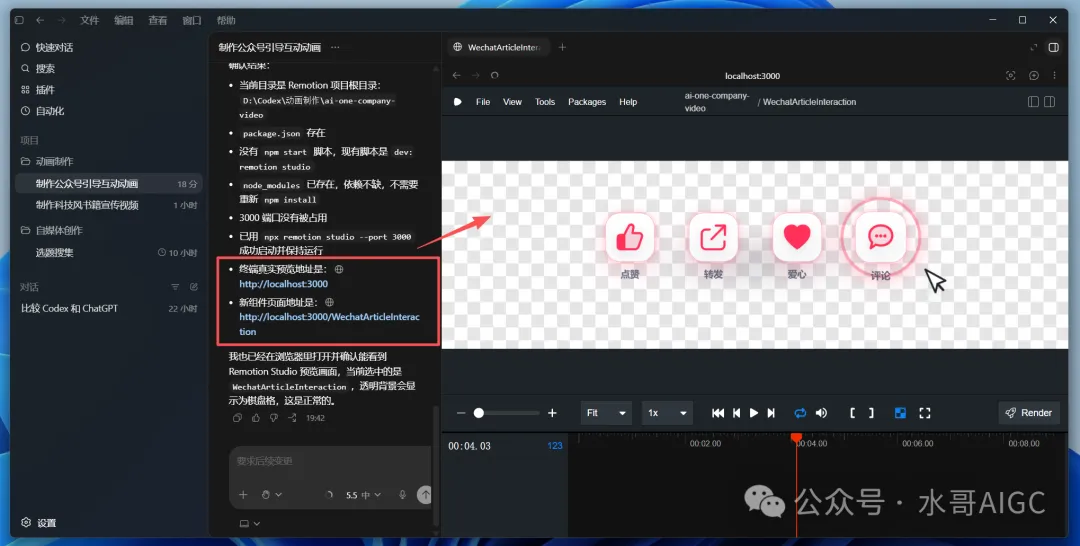
后续如果大家想做视频动画,也可以用这个提示词,有这个预览界面还挺方便的。
第一次生成后,整体已经能跑了。
图标会依次弹出、鼠标会移动点击、最后会出现关注水哥AIGC,获取更多干货的文字。
但我看了一下,文字稍微有点小,按钮也不够明显。
这个时候,我需要做的就是继续反馈问题让它修改就好了。
可以直接截一下这个视频的效果,哪里要改就截哪里,然后粘贴到输入框内,输入我们想要怎么改的需求就行了。
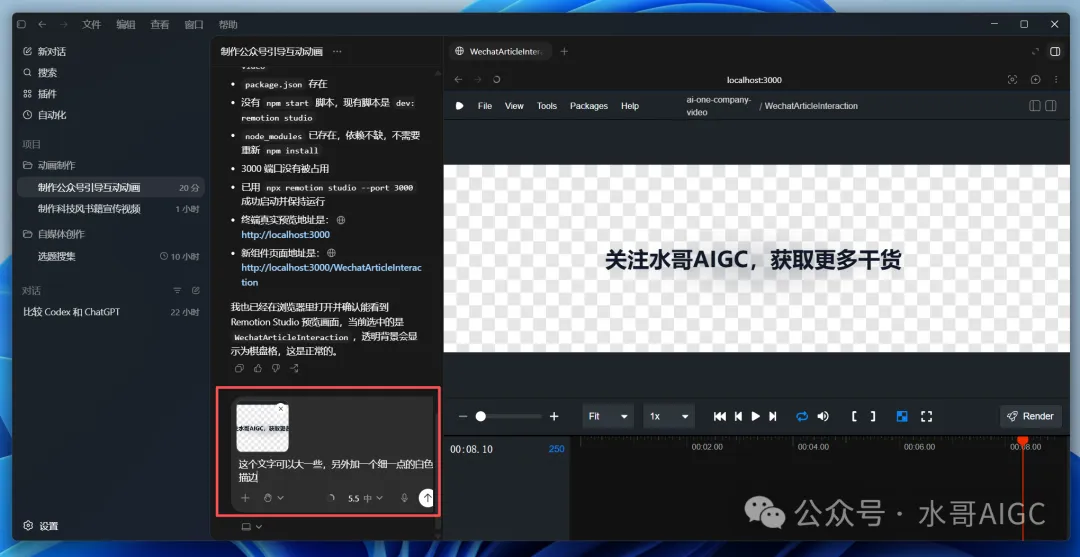
它很快就改好了。
这也是我觉得这套工作流最爽的地方。你不需要在剪辑软件里一个图层一个图层去找。
你直接告诉它第二个文字改掉、按钮变长、字体变大、加白色描边。
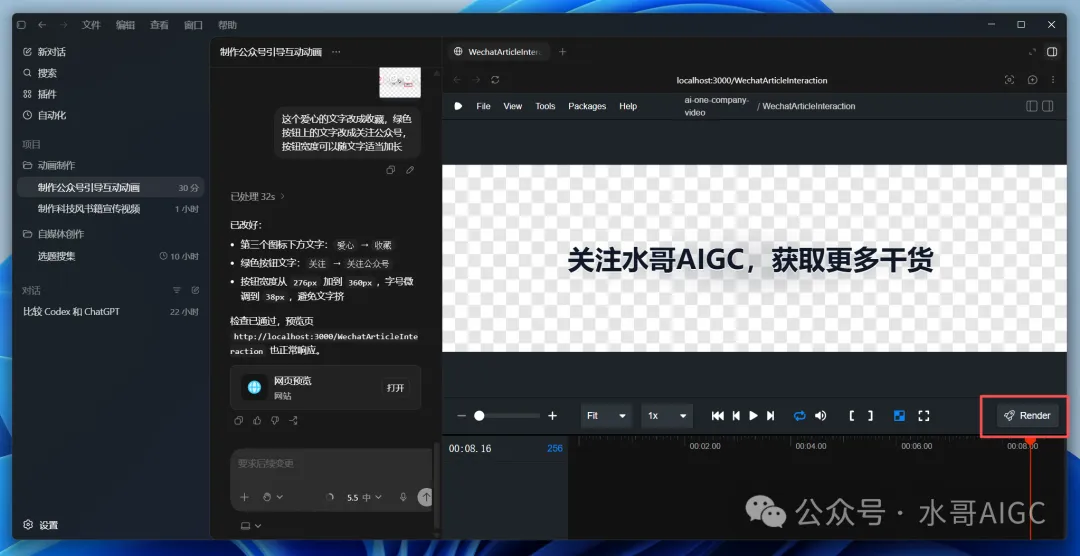
它会去改组件代码,修改完成后,点击右下角Render。
进入渲染页面后,可以选择Video,编码选择H.264,然后点击Render video。
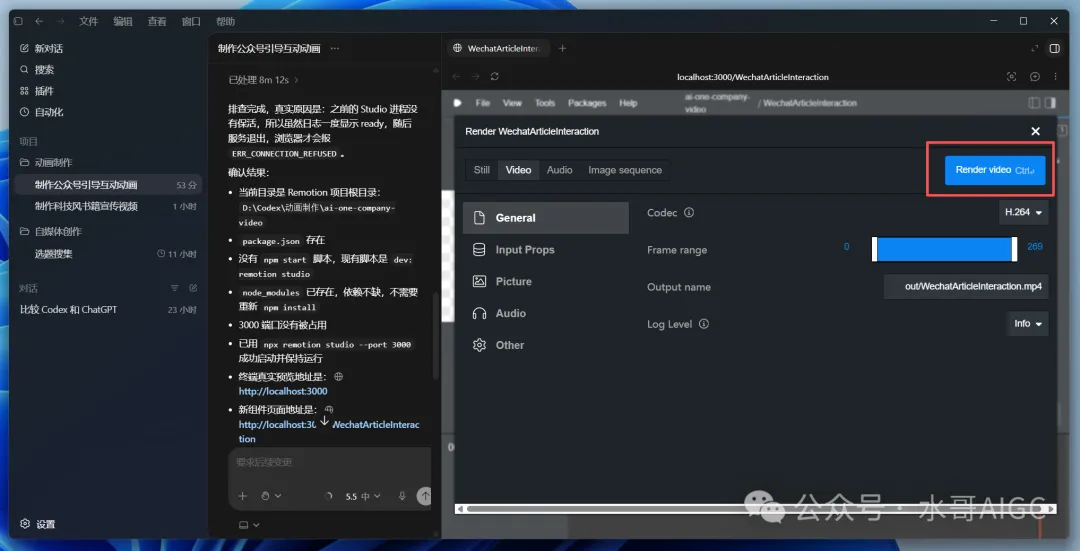
如果你要MP4,到这里就可以了。
但如果要放到公众号文章里,GIF会更方便。
所以我继续让Codex帮我导出透明背景GIF。
我的提示词大概是这样的。
我想导出公众号文章里可用的透明背景 GIF。
请按这个流程处理:
- 检查Remotion组件最外层,确保没有 background、backgroundColor、bg-black、bg-white 等背景色。
- 先导出透明PNG序列,图片格式使用 PNG。
- 再把PNG序列合成为透明背景GIF。
- GIF要适合公众号插入,建议:
\- 时长控制在 10 秒内
\- 体积不大于10M
- 导出后告诉我 GIF 文件路径,并帮我检查背景是否透明。
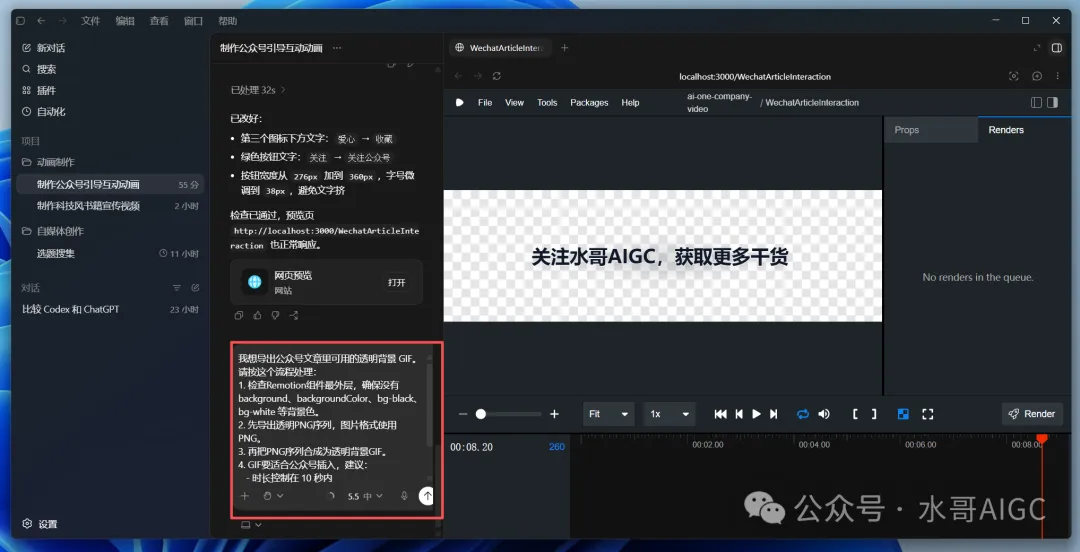
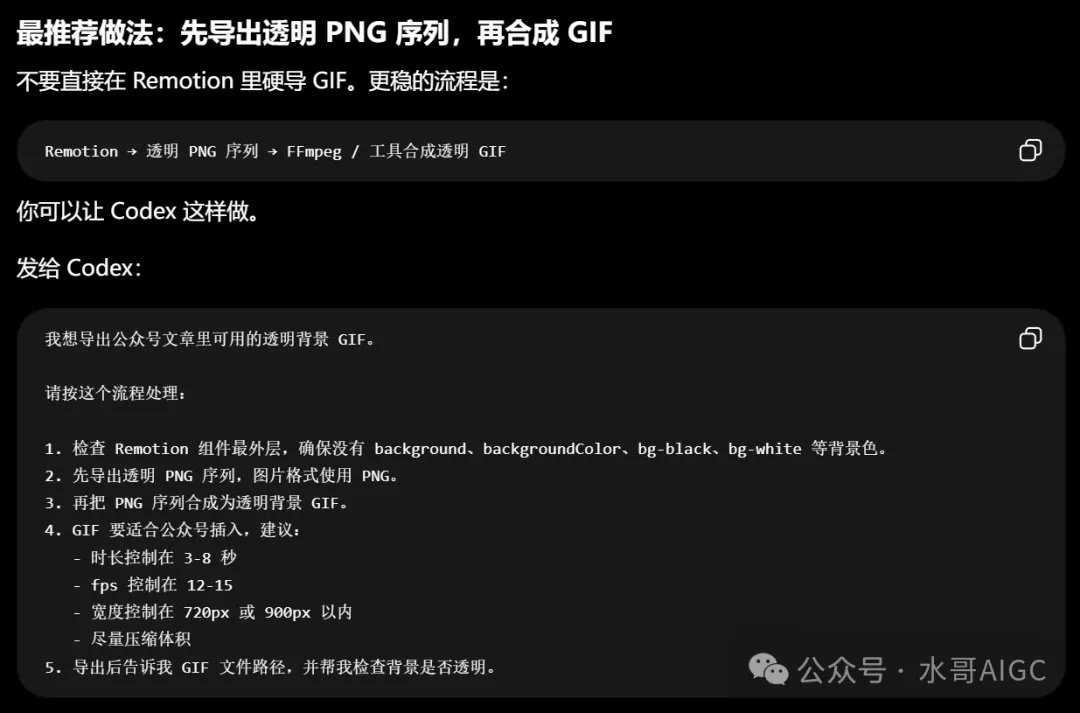
这个提示词看不懂?没关系,我也看不太懂,更别说写了,你可以直接让AI帮你写啊。
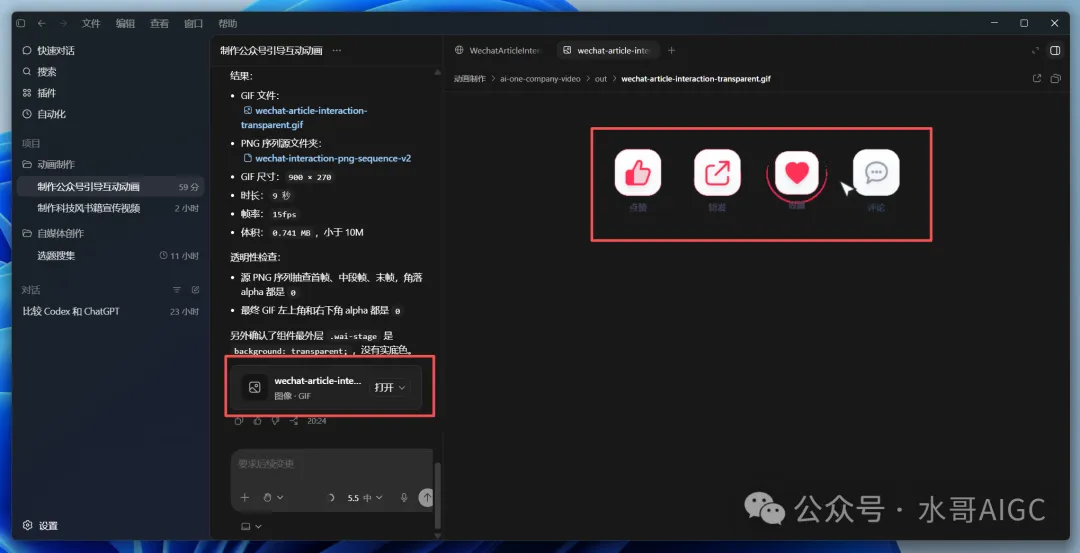
发给它后,它会检查组件有没有背景色,然后导出透明PNG序列,再合成为GIF,最后给我们保存到了文件夹里面。
如果你要在文件夹里面找到这个文件,可以鼠标右键它上面贴出来的文件路径,然后选择打开方式,选择文件资源管理器打开。
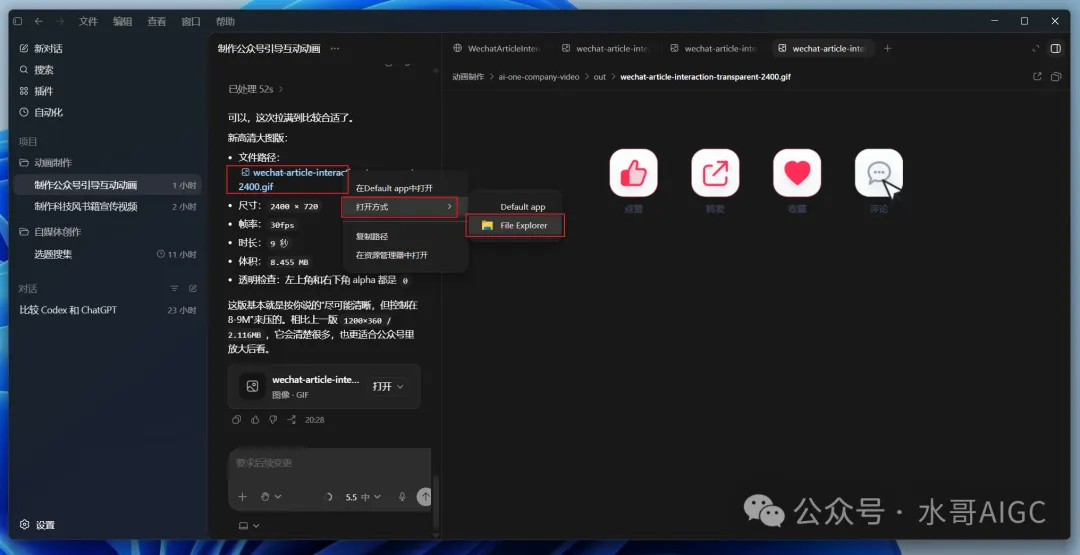
它就会自动打开所在的文件夹,非常方便。
这样,我就轻松过拥有了第一个专属自己的引导互动组件了。
这个东西就非常适合放在公众号文章底部。
比如文章结尾写一句如果这篇文章对你有启发,欢迎点个赞、转发、收藏,也欢迎关注水哥AIGC,获取更多AI实战干货。
然后下面再放上这个GIF,那感觉就不一样啊,不管是不是真的能引导读者做一些互动,起码看着就专业很多啊。
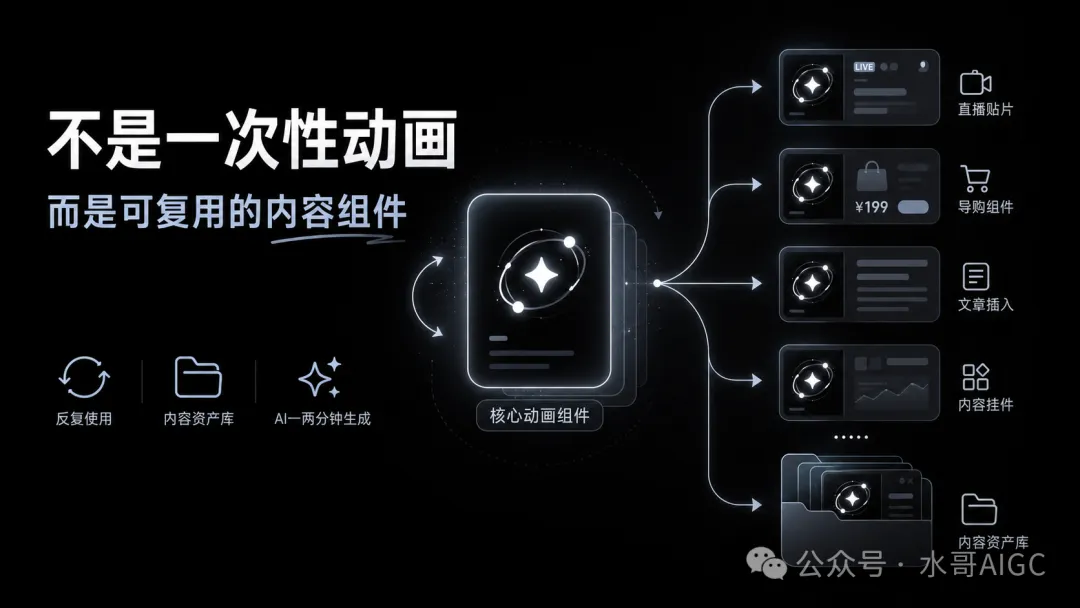
这类东西看起来不起眼,但很有价值啊。因为它不是单篇文章的内容,它是一个可以反复使用的内容组件。
你今天做一次,以后每篇文章都能用。
那按照这个思路,你是不是可以继续做一些其他的动画组件?
比如你要直播,可以搞个听课的动态组件放到直播间当贴片?你要卖东西,是不是可以做一个导购动画组件?
哇?!我自己想到这个思路后都被惊呆了!!!
这就不只是简单的做了一个动画,而是开始沉淀我们自己的内容资产库啊。
以往,这种动画组件我不可能做的出来,而现在,AI一两分钟帮我搞出来了!!
写在最后。
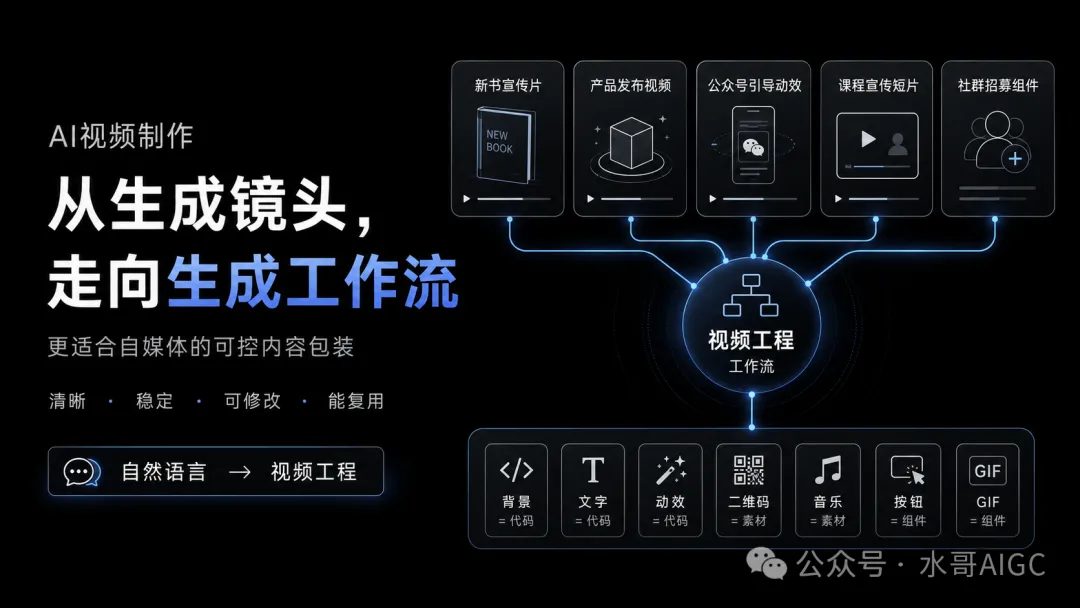
这次用Codex + Remotion做视频,我最大的感受是AI视频制作,正在从生成镜头,走向生成工作流。
以前我们说AI视频,更多是在讨论画面真实不真实。
人物会不会变形?镜头稳不稳定?动作连不连贯?
这些当然重要。但对我们做自媒体的人来说,还有另一类需求同样重要,那就是可控的内容包装。
新书宣传片、产品发布视频、公众号引导动效、课程宣传短片、社群招募组件、这些东西未必需要电影级画面。
但它们需要清晰、稳定、可修改、能复用。
而Codex + Remotion正好切中了这个方向,它不是让你变成专业剪辑师,也不是让你马上替代AE和PR。
它真正改变的是一件事,你可以用自然语言,指挥AI帮你搭一个视频工程。
背景是代码,文字是代码,动效是代码,二维码是素材,音乐是素材,按钮是组件,GIF也是组件。
这意味着什么?
意味着视频不再只是一个导出的成品文件。它开始变成一个可以被修改、复用、扩展的内容系统。
往后,也许你可以批量生成一整套产品发布视频、一整套公众号组件、一整套个人IP视觉资产。
这才是AI对普通创作者真正重要的地方。
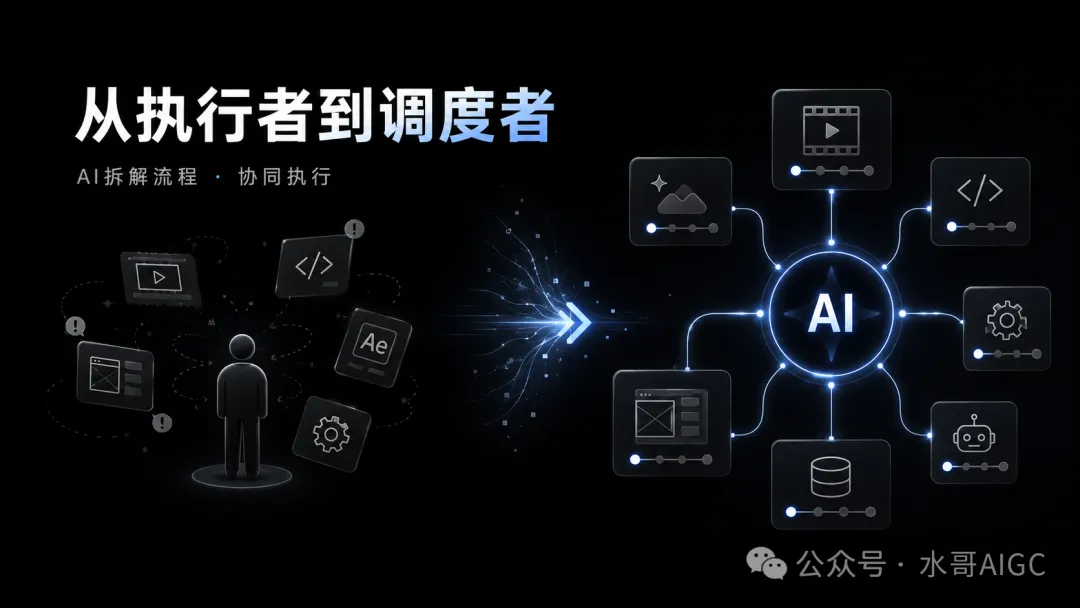
它不是让你少学一个软件。而是让你有机会把过去需要很多人配合的工作,拆成一个个AI可以执行的流程。
以前,一个人做内容,很容易被执行环节卡住。
不会剪视频、不会做动效、不会写代码、不会设计页面、不会做自动化。
但现在,这些边界正在一点点被打穿。
AI让普通人第一次有机会,把自己从一个单点执行者,升级成一个小型系统的调度者。
你不一定要每个环节都精通。
但你要知道自己想要什么,你要能把需求拆清楚,你要能看出第一版哪里不行,你要能继续给AI反馈。
你要能把一次结果沉淀成长期可复用的资产。
这就是AI时代自媒体人的新能力。
不是追热点,不是收藏工具,不是看到什么都说牛逼。
而是把工具真正放进自己的工作流里。让它帮你省时间,帮你做资产,帮你放大一个人的生产力。
未来的内容创作者,不能只会写文章,还要学会搭工作流,不能只会使用工具,还要学会指挥工具。
不能只做一次性内容,还要慢慢沉淀自己的内容资产系统。
如果你也是内容创作者、自媒体人,或者正在做自己的AI一人公司,我建议你一定要试试这个方向。
不一定一开始就要做得多好。先跑通一次,先做一个新书宣传片,先做一个公众号引导GIF,先做一个课程发布动画。
当你真正跑通一次,你就会意识到AI视频制作,已经不只是生成几个镜头玩一玩了。
它正在变成普通创作者也能使用的生产系统。
而这,才刚刚开始。
以上,有启发,请帮忙点个赞、小爱心和分享\~
感谢!
关于作者:
我是水哥, 清华大学出版社《AI一人公司》作者,同时也是两娃奶爸,AI一人公司深度践行者。只分享硬核干货,不讲晦涩的技术原理,只做保姆级的AI实操教学。致力于帮你打破技术壁垒,一个人活成一支队伍。
一起AI: 如果你想在2026年真正用好AI,用它帮助你提效,打造个人IP、获取流量与变现, 强烈推荐加入我的社群 「 AI一人公司实战圈 」 , 千万不要闭门造车,因为AI变化太快了,或许我们就是你想要找的那个在AI实战方面的向导。
