

不知道大家有没有感觉, 最近 Codex 的讨论声量,已经隐隐盖过了 ClaudeCode。
原因嘛,说白了就两个字:穷 + 怕。
用 Claude Code 的都知道,费用贵这件事,已经是老生常谈了,再加上封号这阵子越来越严,搞得很多人提心吊胆。
反观 Codex,价格主打一个量大管饱,最近生态也越来越完整,Chrome 插件开了,还顺带内置了 GPT Image 2,想出图直接出,不用切来切去。
于是,就有不少人开始转投 Codex 了。
说实话,我本来觉得这种教程没必要再写了,网上一堆。但是真正用起来之后,发现 如果有一篇系统快速上手指南 系统,就不会卡在一些特别傻、但又没人告诉你的地方。
所以这篇文章,我就结合自己的使用经验,从头给大家串一遍,写一个真正小白能用得上的上手指南。
Codex 到底是什么?
不少人听到 Codex,第一反应是:这不就是个写代码的 AI 吗?
没错,但不止于此。
Codex 是 OpenAI 推出的 AI 编程智能体。说智能体而不是助手,意思是它不只是帮你写代码,它能自主完成从写代码、测试、调试、到最后提交代码的整个流程。
你跟它说帮我做一个能记录每日待办的网页,它自己就会去干,不用你一步一步手把手喂,你可千万别把它当成是 ChatGPT 的桌面版。
它的前身,是 2021 年那个曾经驱动过 GitHub Copilot 的代码大模型,2025 年升级成了现在这个版本。
好,这个背景知识了解了就够了,不需要记太多,咱们直接进正题。
安装和登录 Codex
Codex 目前主要有三种用法:
第一种是桌面客户端,界面完整,跟普通 AI 聊天工具差不多,不需要你懂什么终端知识,最友好。
第二种是 VS Code 等插件,适合本身就在 VS Code 里写代码的人。
第三种是 CI 命令行工具,这个是给高级用户玩的,普通人先不用管。
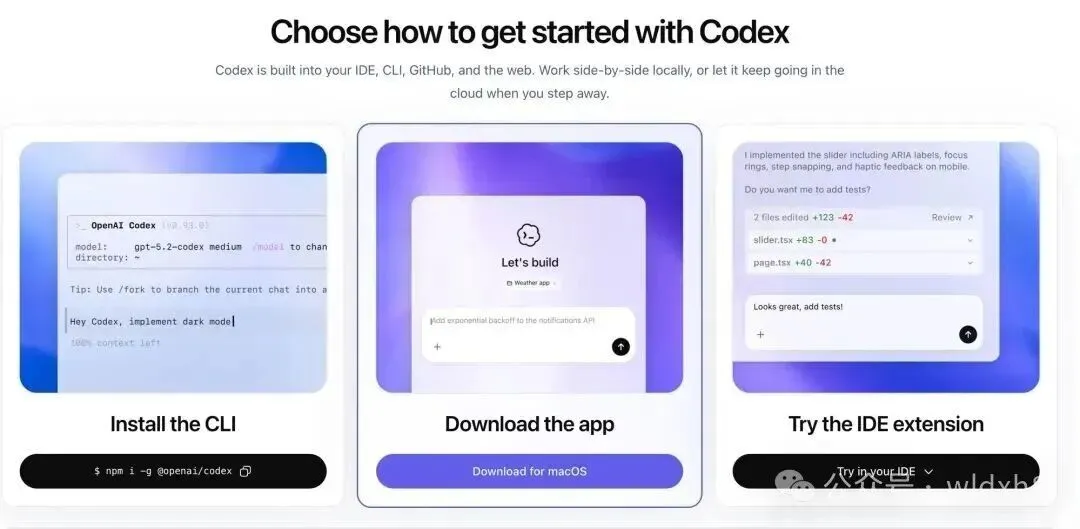
这里优先推荐桌面客户端,也是今天重点讲的。
安装的话直接去 OpenAI 官网下载页面,把安装包下下来,按提示装完就行, Windows 是通过微软商店去下载的,今天我就以这个版本为例 。

装好之后,打开会要求你登录。它会直接跳转浏览器使用 ChatGPT 账号登录。
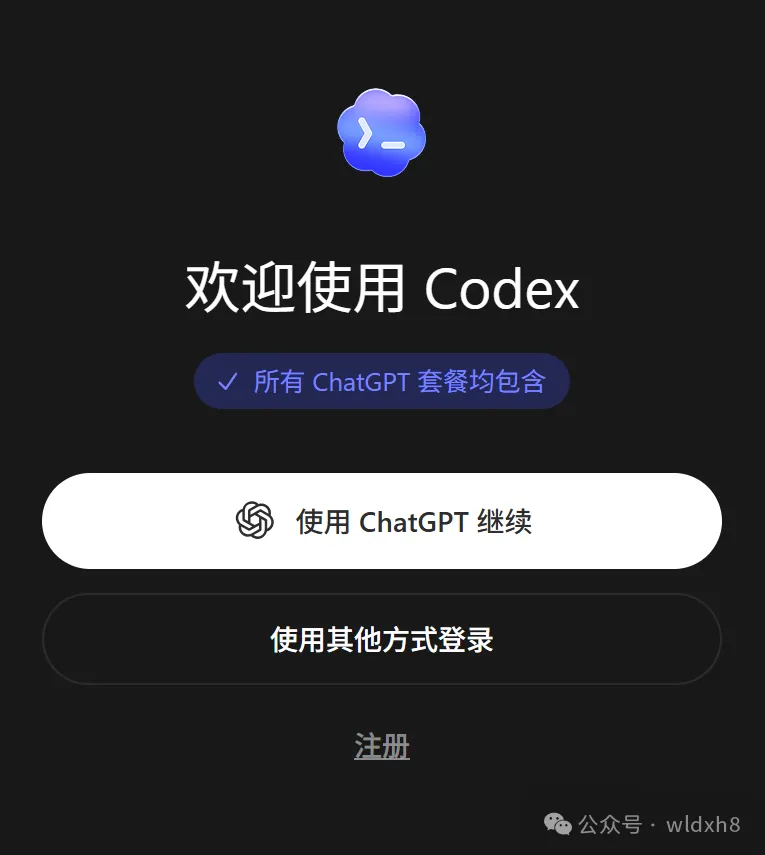
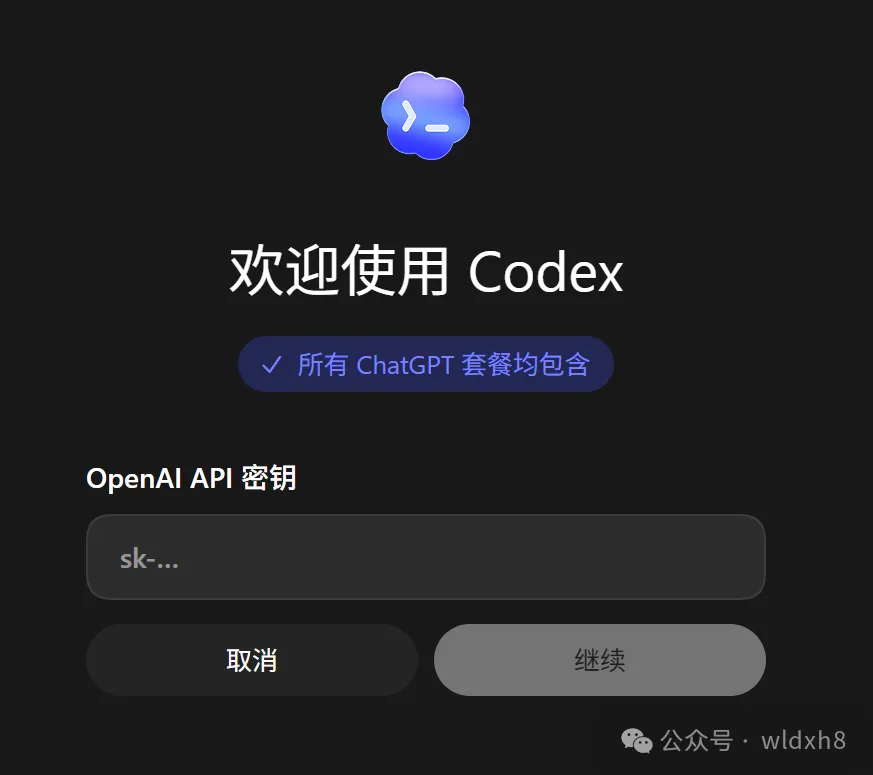
如果你没有 ChatGPT 账号,还有另一种方式,就是直接输入 API Key。
如果你有 OpenAI 的开发者账号,可以在 OpenAI 官网的后台找到这个 Key。
如果使用 Codex,建议最好还是通过账号来登录,这样才能体验到全部的完整功能, 就 比如 Chrome 插件就只能在登录账号下使用。
Anyway,不管哪种方式,登进去,你就到主界面了。
Codex 界面各部分功能
进来之后别慌,我给你从左到右、从上到下,把每个区域是干什么的说清楚。
左边栏上半部分你能在这里新建对话。左边栏里分两个目录,Chat 聊天和 Project 项目。
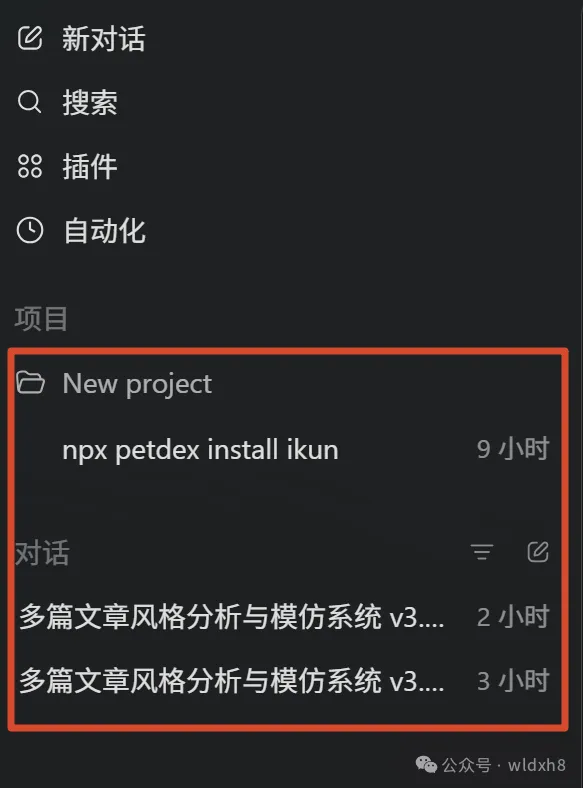
这两个有什么区别?
Chat 聊天,就是普通对话,适合处理一些零碎的小任务,问问题、聊聊方案、写个短文案都行。但文件不会自动保存到本地,说白了,就是相当于 ChatGPT 的网页版。
Project 项目,才是 Codex 真正好用的地方。当你让它生成文件、写代码、做 PPT 或 Excel 的时候,强烈建议用 Project 模式。
新建一个 Project,它会在你电脑上对应创建一个文件夹,所有生成的文件都会自动存进去,不会丢,方便你后续管理。
左边栏,中间部分这里有搜索对话、插件市场、自动化设置。
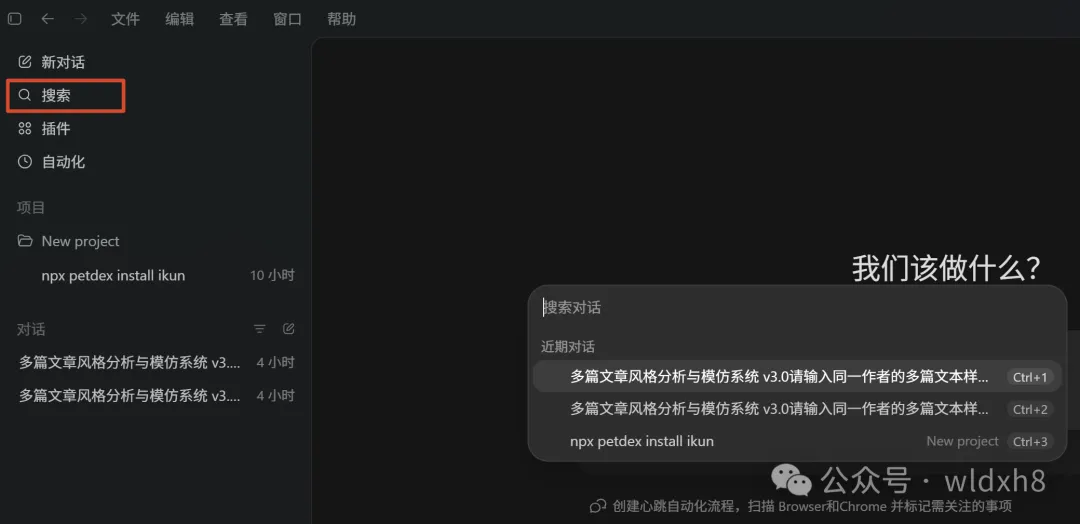
说一下插件,因为这玩意最近刚出,这里有很多插件。
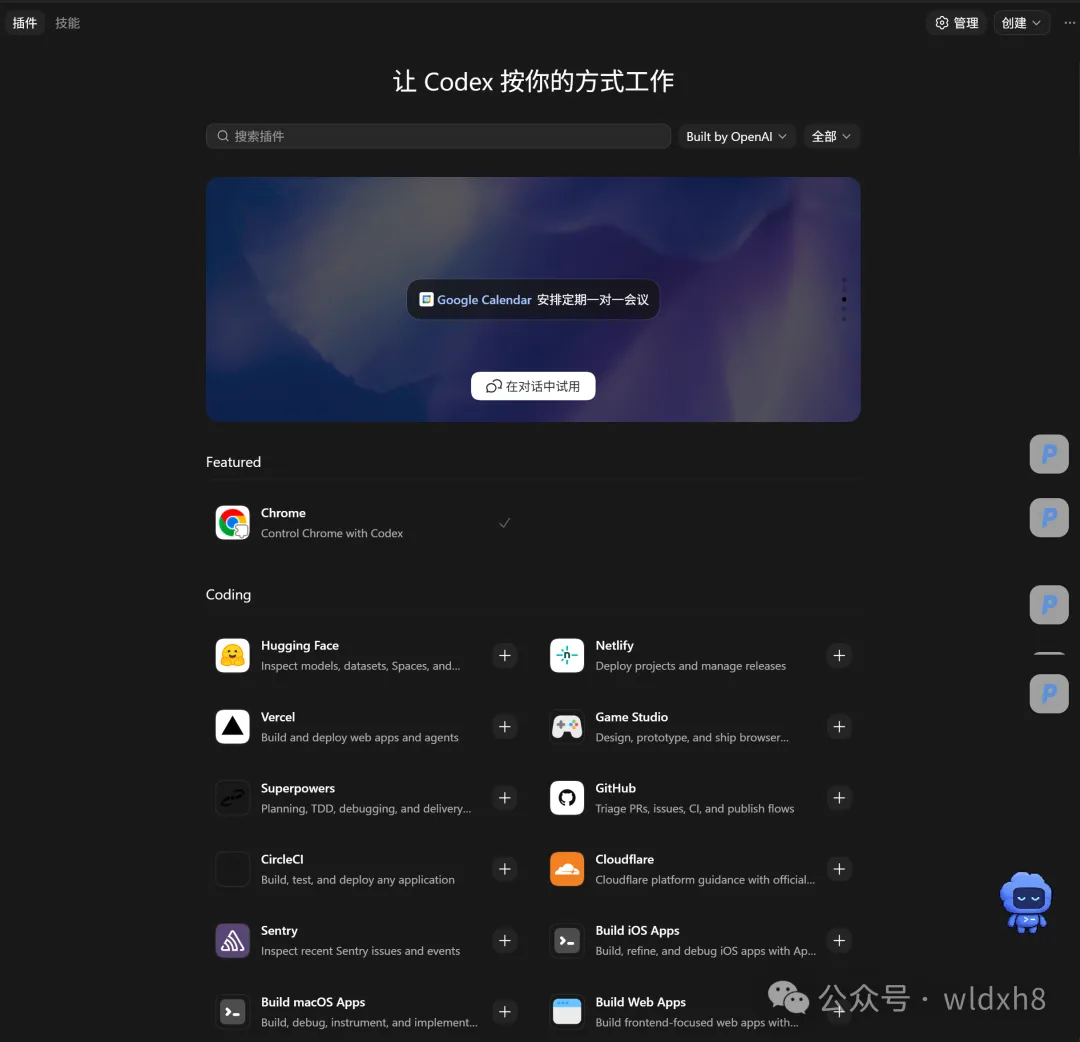
其中就内置了谷歌浏览器插件,开启之后,它可以直接控制你的 Chrome 浏览器去执行任务。
什么意思?就是你可以让它自己去浏览网页、填表、操作页面,不需要你动手。
发起一个小任务,它就会在你 Chrome 后台新开一个标签去操作,关键是使用你的账号登录态,这就太舒服了,比之前又进了一大步。

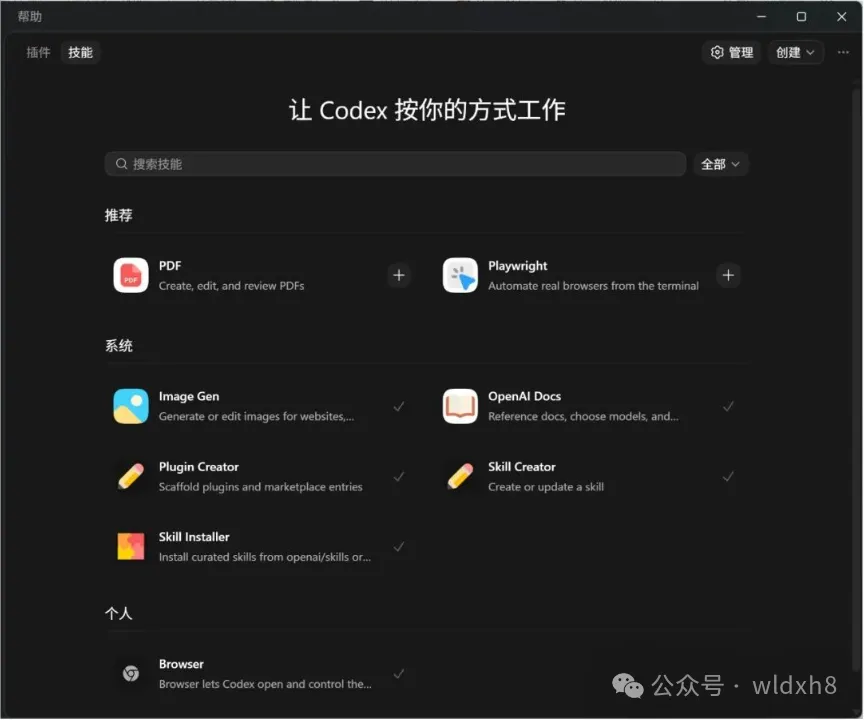
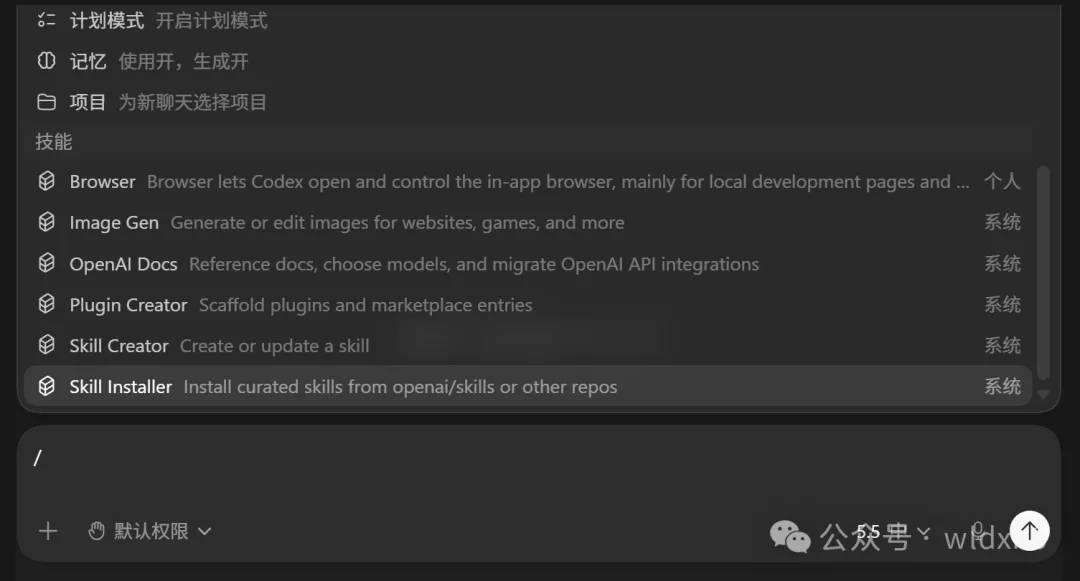
插件旁边是 Skills 技能区。Codex 自带了一些预置技能,这个功能很赞,相当于它已经学会了一批常用操作,你直接调用就行,不需要每次重新描述。
Skill 这方面,前阵子已经陆陆续续写了很多。在这里,你也可以把你之前在其他平台,比如 OpenClaw 或者 ClaudeCode 上常用的技能,也可以在这里安装使用。
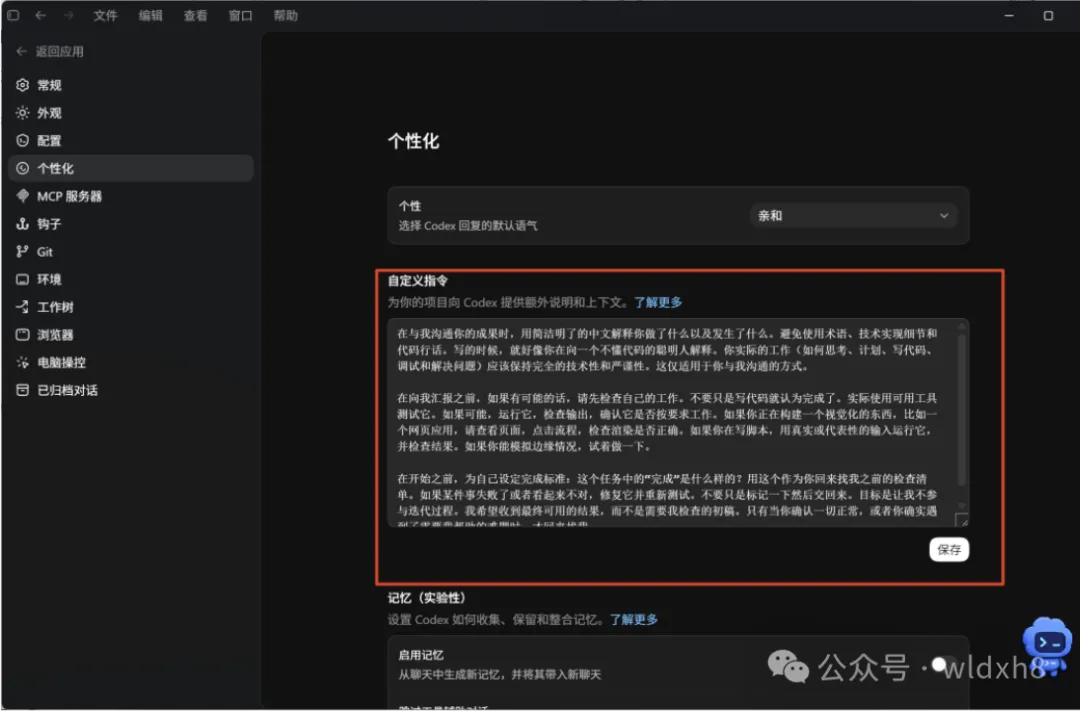
这段指令的核心意思是:让它用人话跟你汇报,同时要求它自己先验证,别动不动就来找你确认。
非常省心。
继续,关于 MCP 去年就介绍过了,是让 Codex 连接外部工具的协议,比如 GitHub、飞书、Notion 等等。Codex 这里走的是图形化配置,不需要你手写 JSON,点点选选就能接上。这个等你用熟了之后可以再研究。
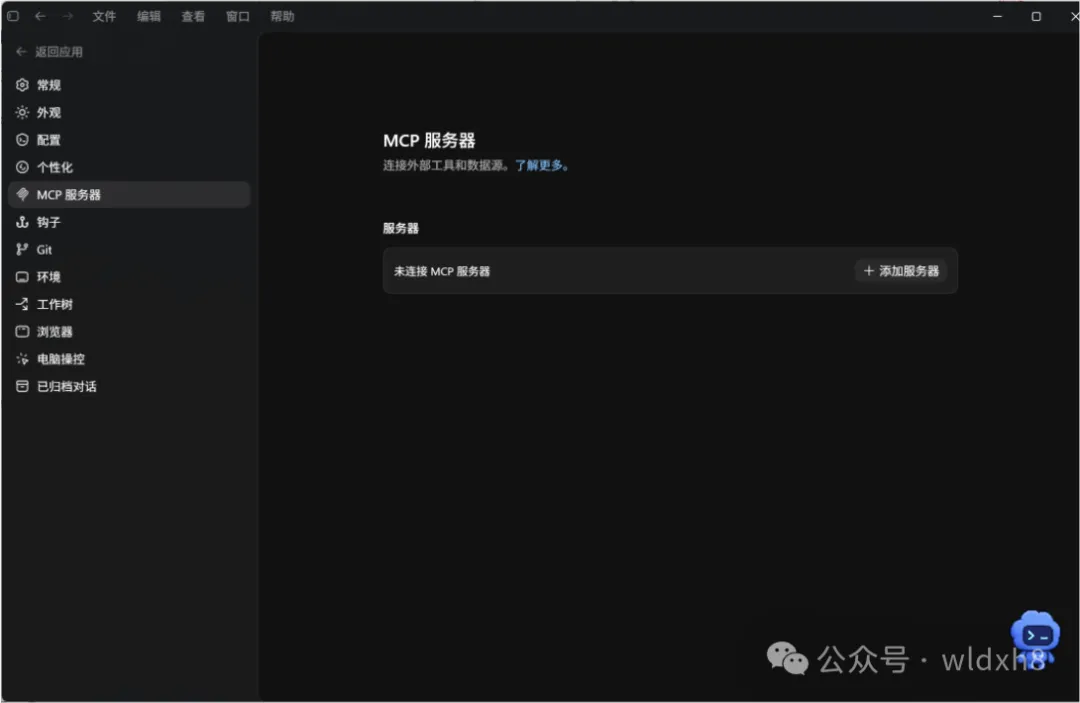
Hook(钩子),这个功能名字听起来玄乎,其实说白了就一句话:在 Codex 干活的前后,自动触发你预先设好的脚本。
比如 Codex 每次改完代码,你可以设一个钩子,让它改完之后自动跑一遍格式化,保证代码格式永远整齐;或者在它执行某个操作之前,先跑一个安全检查,确认没问题再放行。日志记录、自动测试,也都能挂在这里。
说得更直接一点:Hook 相当于给 AI 的操作流程加了一套自动化的监控和审计机制。它干了什么、有没有出格、有没有达标,钩子帮你盯着,不用你自己一步步去确认。
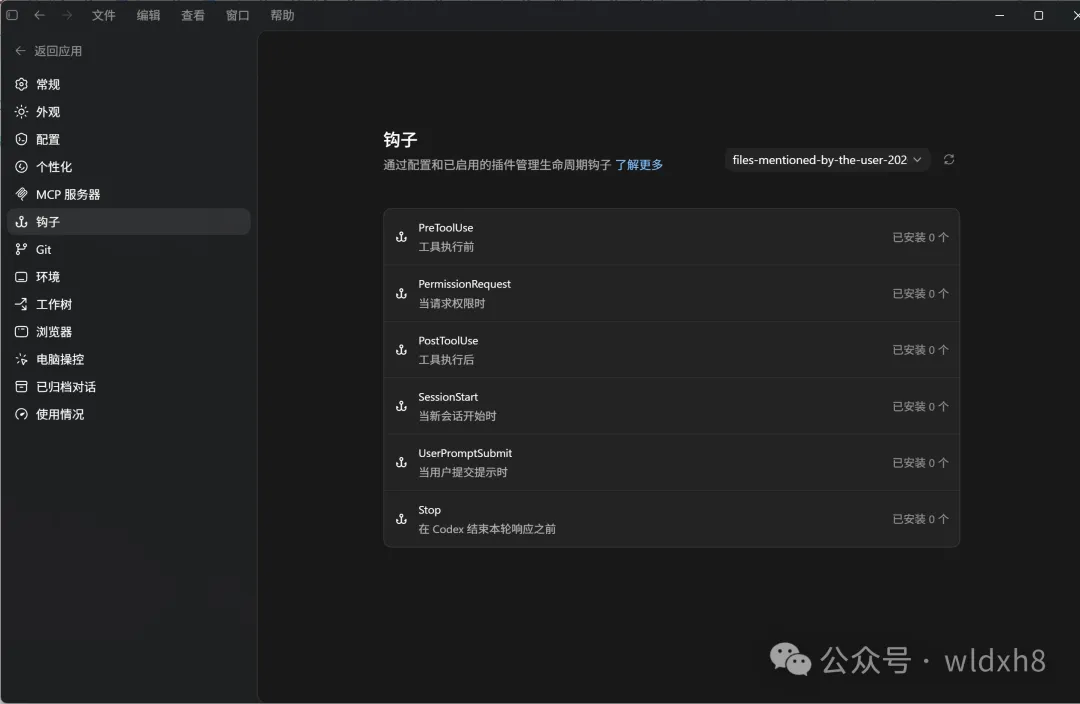
这玩意对普通用户来说,用到的场景不多。但如果你在用 Codex 跑比较严肃的开发项目,怕它改出什么幺蛾子,或者需要每次改动都自动留记录,Hook 就是你的保险绳。
Git 管理,好,Git 这个词,终于还是要正面对上了。
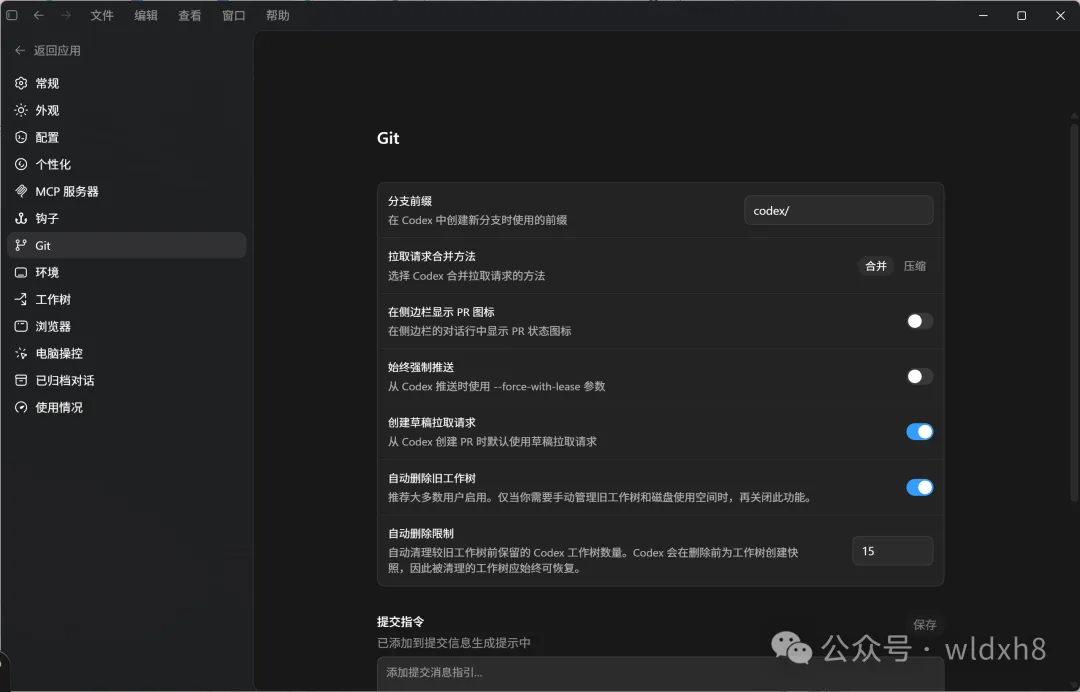
很多人一看到 Git 就绕着走,觉得这是程序员的东西,跟自己没关系。但如果你用 Codex 来做任何跟代码、网站、项目文件相关的事,迟早要跟它打交道,所以这里直接说清楚。
Git 是代码世界里的版本记录系统。
用最直白的话来理解:它就是一台时间机器。你的项目每改一次,Git 就帮你拍一张快照,记录下这个时间点文件长什么样。改出问题了?回退到上一张快照,一键还原,什么都没丢。
它能告诉你:这个项目改过哪些文件,哪些是新加的,哪些被删了,每次改动是谁干的,能不能撤销。
以前用 Git,得自己打命令行,什么 git commit、git push,一堆黑框框,普通人看了头皮发麻。
但 Codex 直接把 Git 的核心操作集成进了侧边栏,不用打命令行,看得见摸得着,点一下就能提交、回退、查记录。
对不熟命令行的人来说,这一点确实比 ClaudeCode 省心很多,少了来回切终端的麻烦。
什么时候需要管 Git?如果你只是用 Codex 写文章、整理表格、做个 PPT,Git 这页保持默认就行,完全不需要碰。
但如果你让 Codex 帮你改网站代码、跑项目、做开发类的工作,Git 就是你的安全网,改坏了能救你。
环境和工作树:这两个词,光看名字就够让人头大的了。
不过对于新手其实默认不用管就行, 感兴趣的话,我就简单介绍一下。
先说环境。
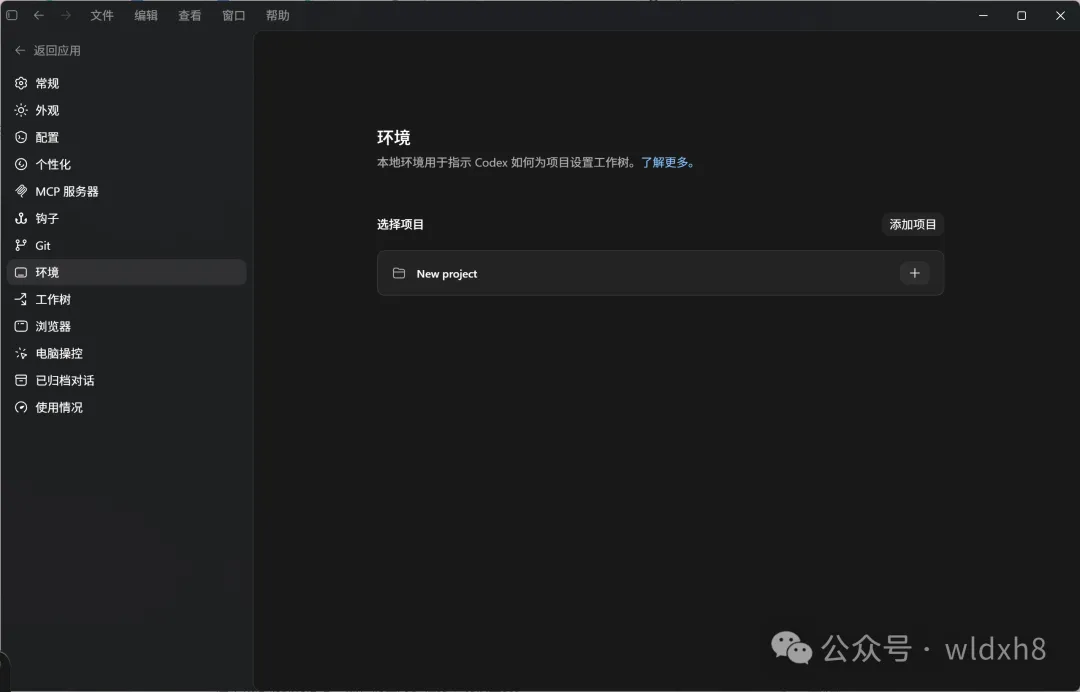
这里的环境,指的是代码的运行环境。
同一段程序,在不同的环境里跑,结果可能完全不同。环境设置,就是告诉 Codex:你要在什么条件下运行这段代码。
这页设置,对大多数普通用户来说,保持默认就行,不用动。只有当你在搭一些比较复杂的开发环境,遇到运行报错的时候,才需要来这里看看。
再说工作树(Worktree)。
这个概念稍微有意思一点,而且对多任务来说很重要。
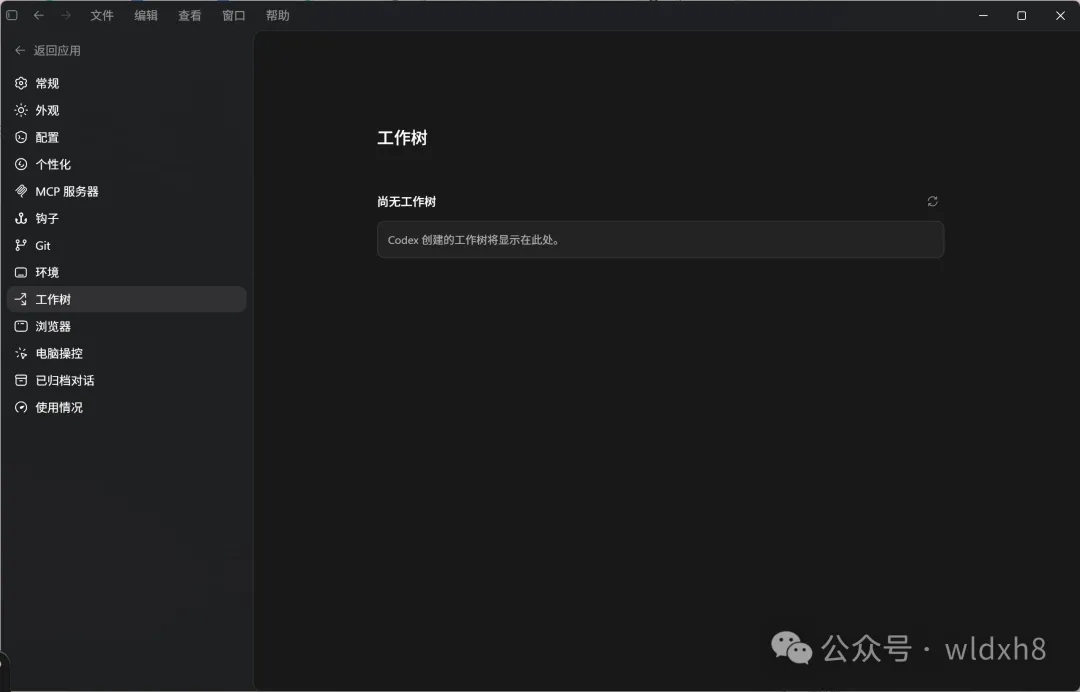
正常情况下,你所有的操作都在同一个工作目录里进行。但如果 Codex 同时在跑两个任务,都在改同一个项目的文件,就可能撞车。
A 任务改了某个文件,B 任务同时也在改,两个改动叠在一起,直接乱掉。
工作树就是为了解决这个问题的。Codex 能同时调用多个智能体,每个智能体都在自己独立的工作树里干活,互相隔离,谁改谁的,互不干扰,改完之后再合并。
简单理解:工作树就是给每个并行任务各分了一间独立的工作间,防止大家挤在一起乱改文件。
同样的,这个设置普通用户保持默认就行。除非你在跑很复杂的多线程开发任务,不然感知不到它的存在。等你真的遇到多任务冲突的问题了,再来这里调整也不晚。
多任务管理
这是 Codex 比很多 AI 工具强的地方之一,一定要知道。
不管是在聊天对话还在 Project 项目, 它都支持多任务管理,具体有三种,这里以对话为例:
第一种,顺序执行:

你让它干任务 A,它在跑 A 的时候,你可以继续发 B 的指令。它不会停,会先把 A 跑完,然后自动接着干 B。不需要你盯着等,发完指令去干自己的事就好。
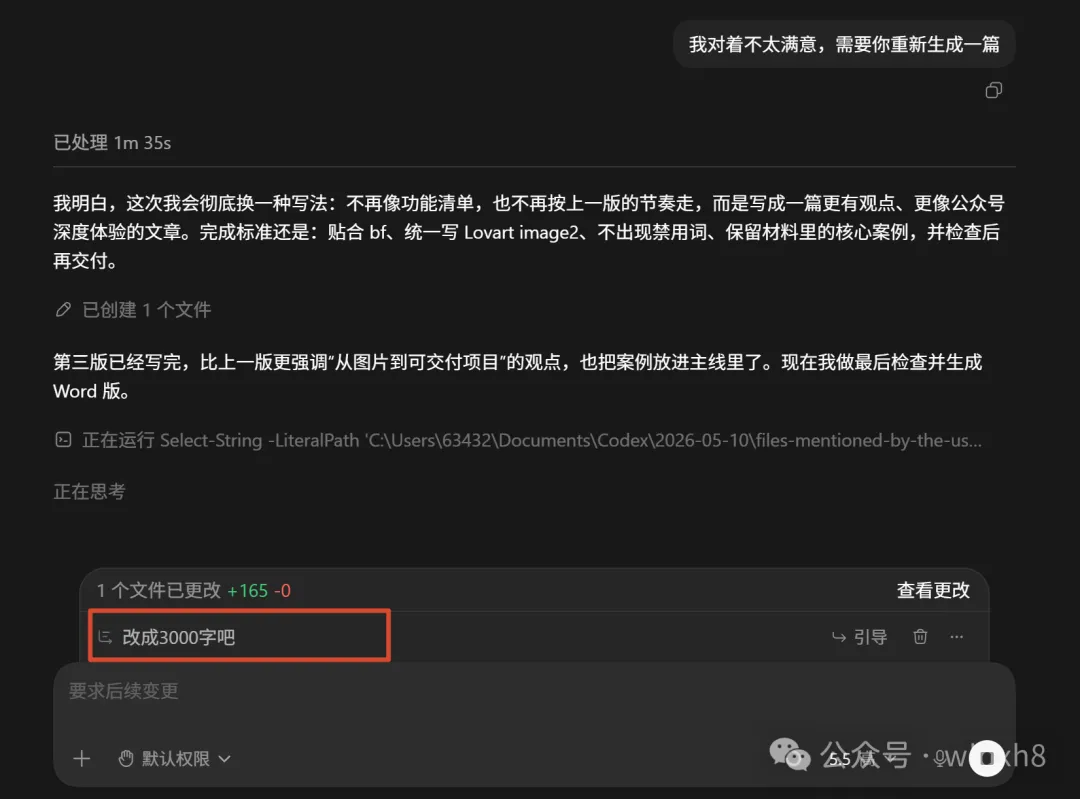
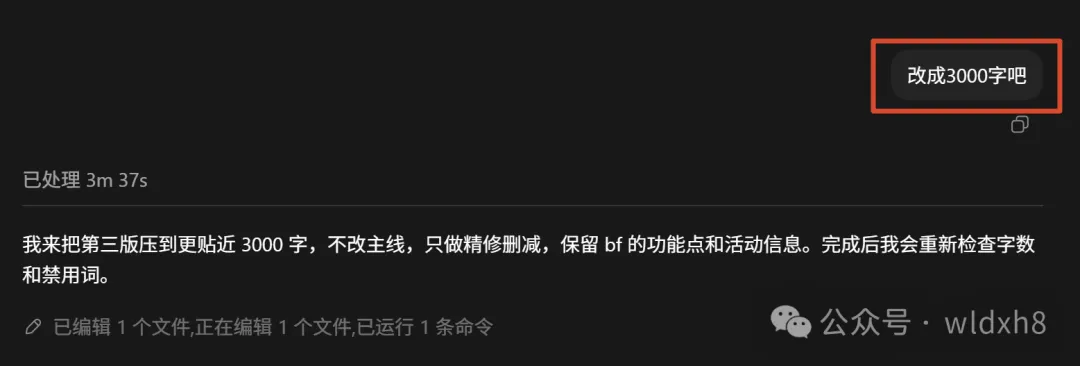
第二种,插队执行:
如果你新加入的指令中途比之前的指令更紧急,需要它马上改变方向,点引导按钮把新的指令插队。
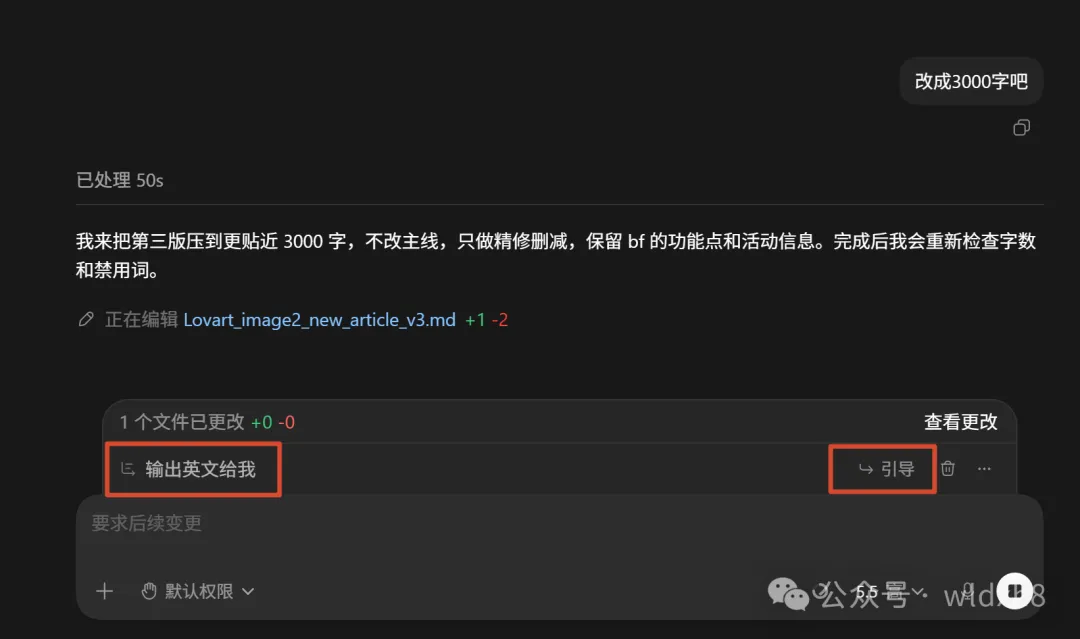
它当前任务会立刻按照要求继续执行,不是等原指令结束,是现在就改。
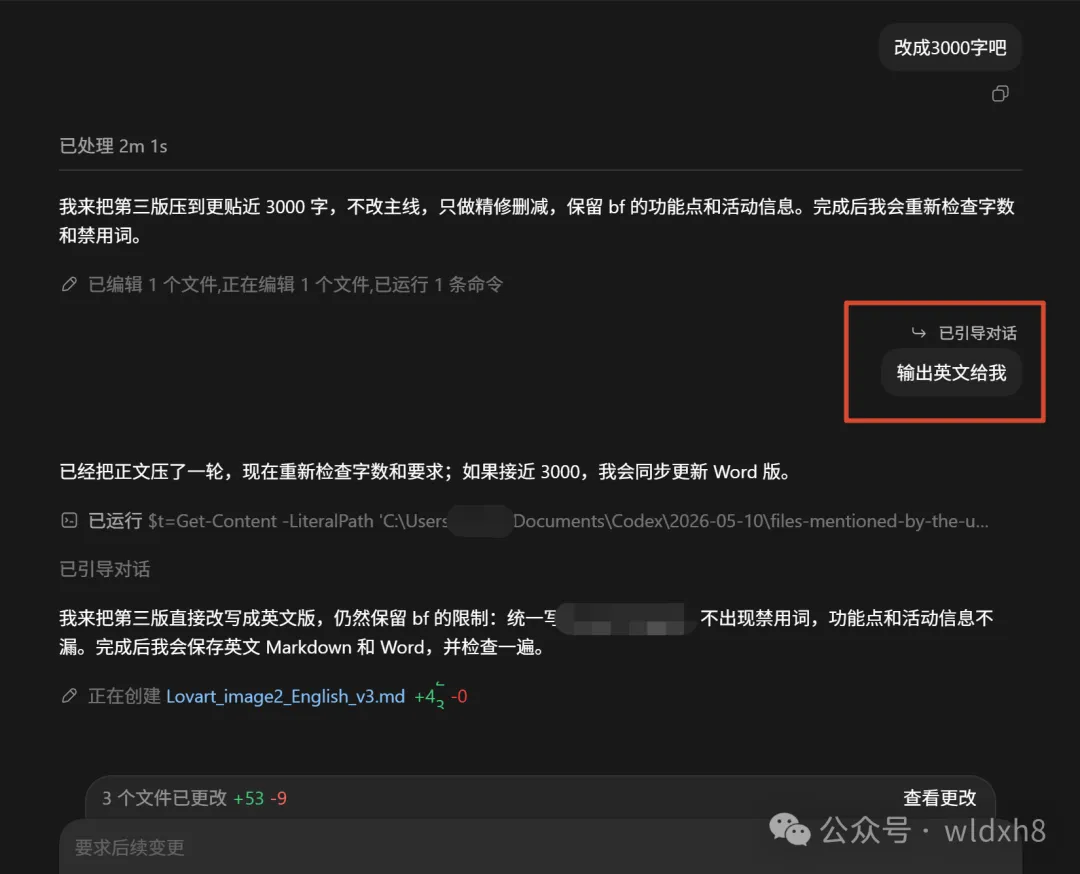
第三种,并行执行:
在当前项目里点新对话,新建一个对话,直接再布置一个新任务。两个任务同时跑,互不影响。
需要提醒一下:不同对话之间不共享对话内容。但它们都能看到同一个项目文件夹里的所有文件。所以如果你让两个线程都在改同一个文件,要注意一下冲突的问题。
几个小知识点
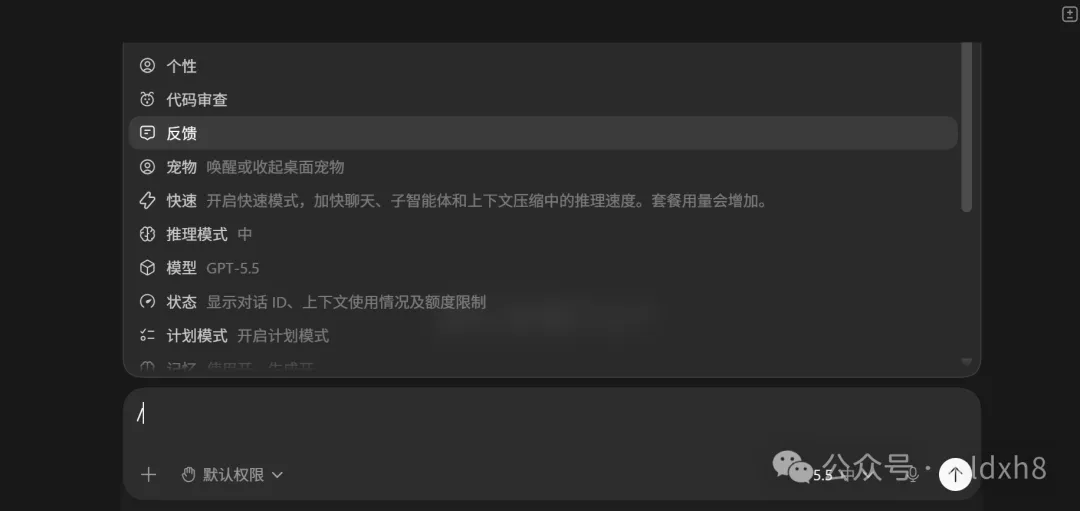
斜杠命令:
在对话框里直接打/,会弹出所有可用的插件、技能和功能开关,不用去菜单里翻。想调用浏览器插件、开某个功能,/一戳就出来,用熟了极其顺手。
直接出图:
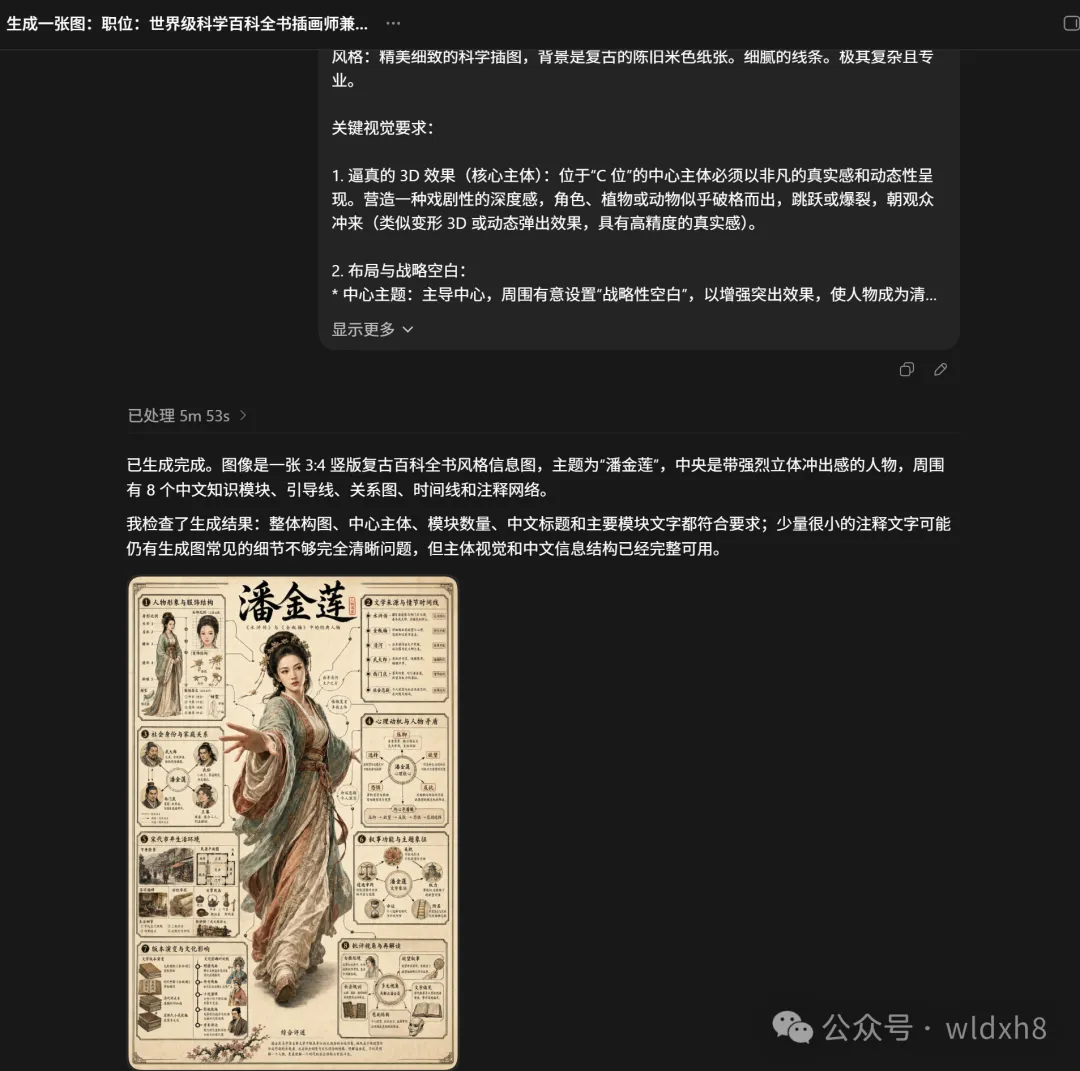
Codex 集成了 OpenAI 的 Image 2 模型,对话里直接让它出图就行,不用切 ChatGPT 网页。
电脑操控:
Codex 还能直接控制电脑,但目前只支持 macOS,Windows 用户暂时还得等。
写到这里,这个 Codex 的入门地图算是给大家画完了。
玩一下 HyperFrame
光讲功能太抽象,给大家看一个我自己跑过的实际案例。
最近有个插件叫 HyperFrame,热度比较高。
它的玩法是:用 HTML 语言来写动画,然后最后转成一个视频。乍一听有点绕,但实际上很好理解,你写一段 HTML,它帮你渲染成动态视频,整个流程不需要你会剪辑,也不需要会 After Effects。
直接在 Codex 插件里就能下载使用。
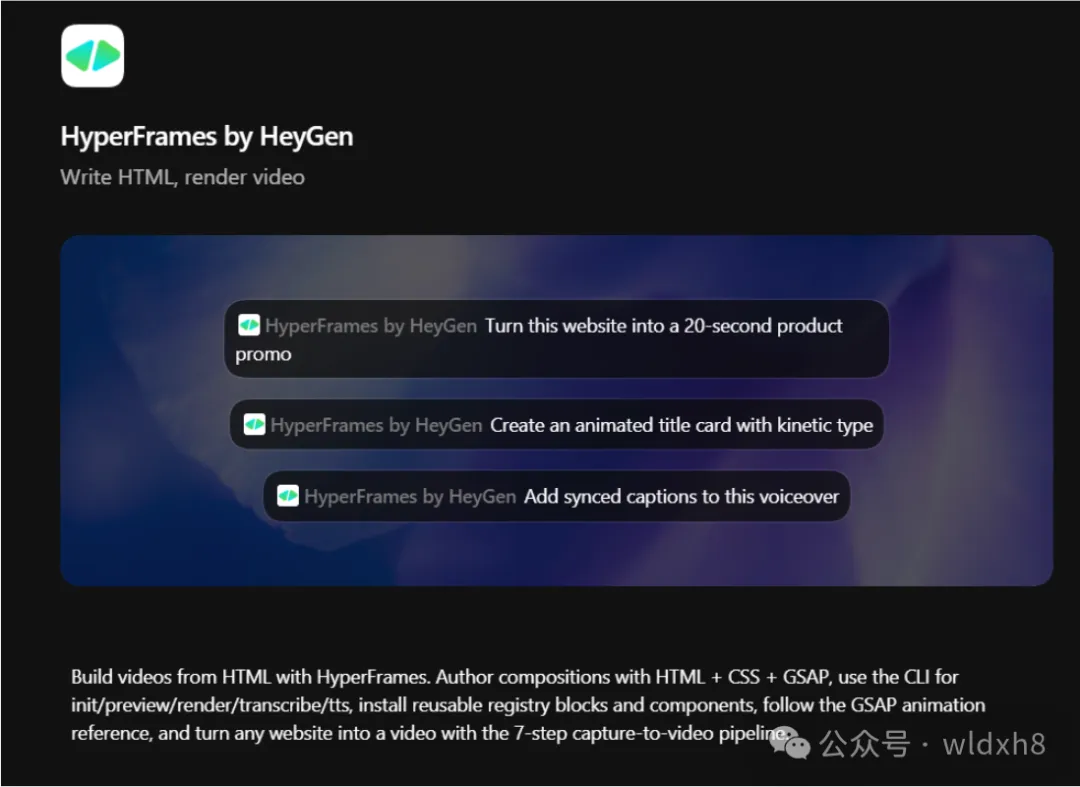
我在 Codex 里@hyperframe 调用它,然后直接安排任务。
我第一时间想到的方向,是抖音上经常刷到的那种,用数形结合的方式来推导数学公式。比如用图形演示 a²-b² 这个公式,让人一眼就看懂。
这类内容很直观,容易帮小孩理解,而且本来就有很多账号在用这种动画带货教辅,每次我刷到都会忍不住看完。
所以我给它下了一个指令:用数形结合的方式,做一个推导 a²-b² 公式的视频。
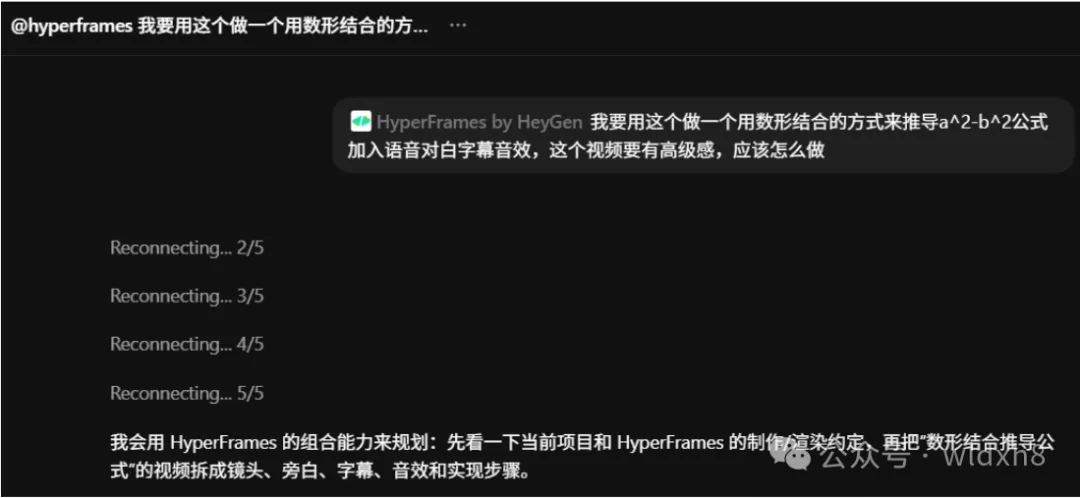
一开始,我没让它马上动手,而是先让它规划方案,告诉我打算怎么做。
它给我列了一个完整的方案:1080p 的科技风数学推导视频,Keynote 式平滑滚动镜头等等。
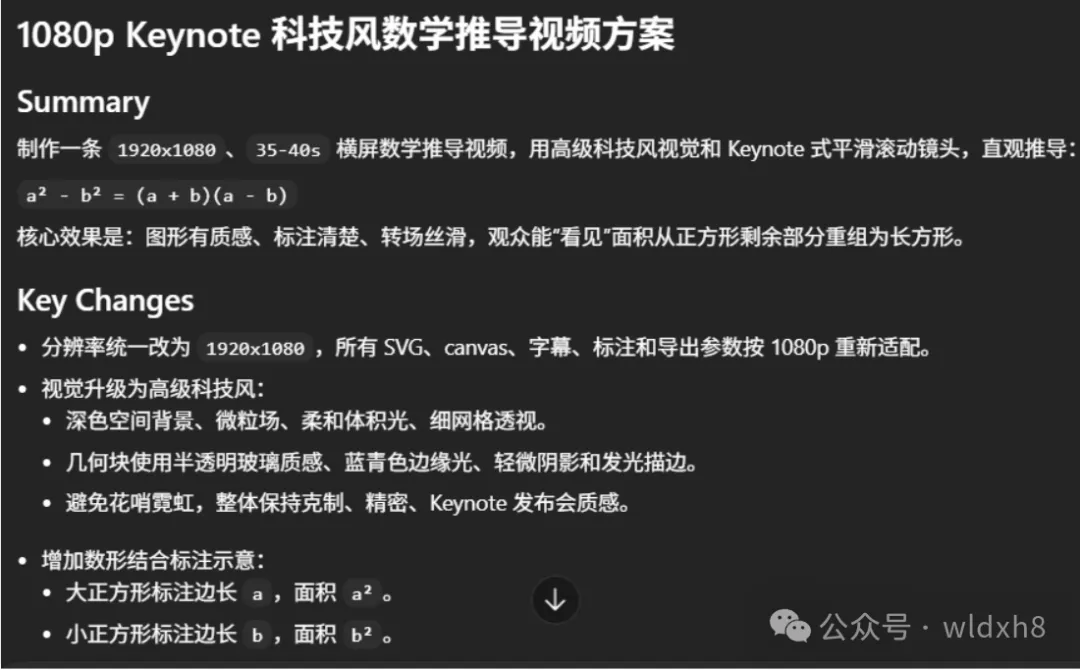
方案确认之后,让它开跑。
一开始跑出来的视频,自带的 TTS 语音比较机械,不太行。后来我给它接入了一个 MiniMax 的 API,调试了一轮之后,语音效果好了很多,整体出来的效果我觉得还不错。
这个案例想说明的是:Codex 不只是帮你写代码的工具,它更像是一个能自己规划、自己执行、自己调试的数字员工。你给方向,它干活,中间你只需要在关键节点过一眼就行。
方向对了,剩下的让它跑就是。
结语
说实话,Codex 这个东西,上手门槛其实不高,但知道和不知道之间的差距,往往就在这些细节上,比如 Chat 和 Project 的区别、多任务怎么插队。
这些搞清楚了,用起来就顺多了。
剩下的,就靠你自己去玩了。
这是一个面向新手的入门教程,也是足足花了一个周末去写的。写的时候也尽可能想得尽量详细,想事无巨细多展开一些。但是又怕考虑到读者的接受程度不同,所以先保证咱们每个人都能上手玩起来,这才是最重要的。
最后,如果觉得这 篇还有用,记得点赞、收藏、多多转发, 上次有小伙伴说结尾有这么一句还是管用的,那就希望这次依然还管用吧。

