
群里有人讲了一套用产品图做 AI 广告片的流程,我想存下来,但一屏截不完整,复制出来结构全乱,里面的图片和文件更带不走。
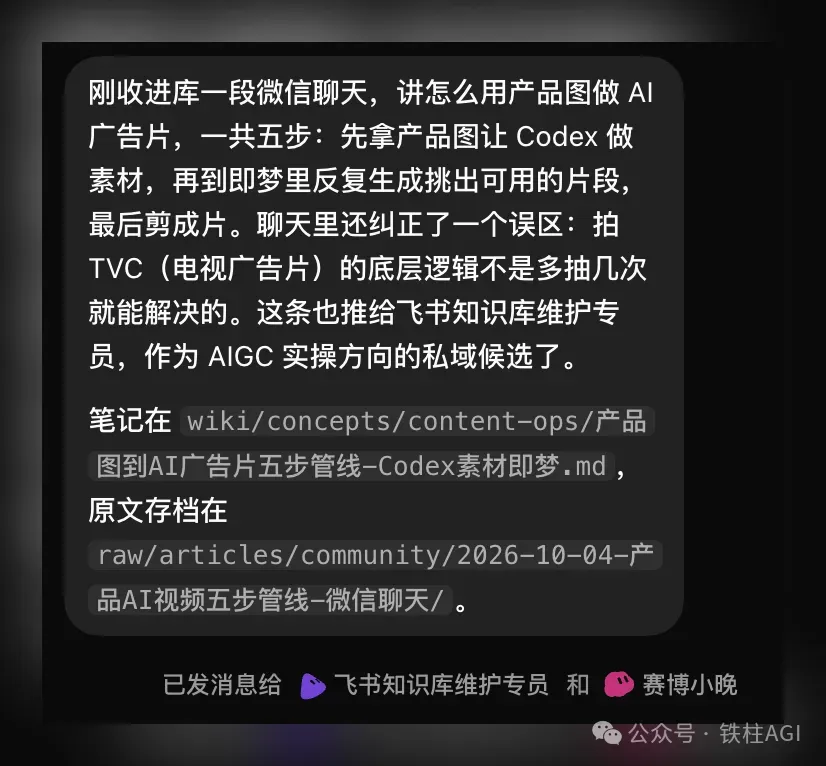
我在 Mac 上选中这段聊天,合并转发给一个快捷指令,知识库 Bot 收到以后整理收录完,输出了一段收录回执。
回执里概括了这段聊天讲的是怎么用产品图做 AI 广告片,给出了笔记路径和原文存档路径。
9 月上旬我写过一篇《Grok Bot Webhook + 快捷指令:知识自动入库流水线搭建》,那篇讲的是怎么把链接和文字存进知识库,快捷指令要自己从零开始搭建。
这次的进阶版可以收录微信聊天记录,还多了截图和录音,也能选图片加说明,Mac 和手机都能用。
01
PART
这个快捷指令在做什么
WHAT IT DOES · 整条链路
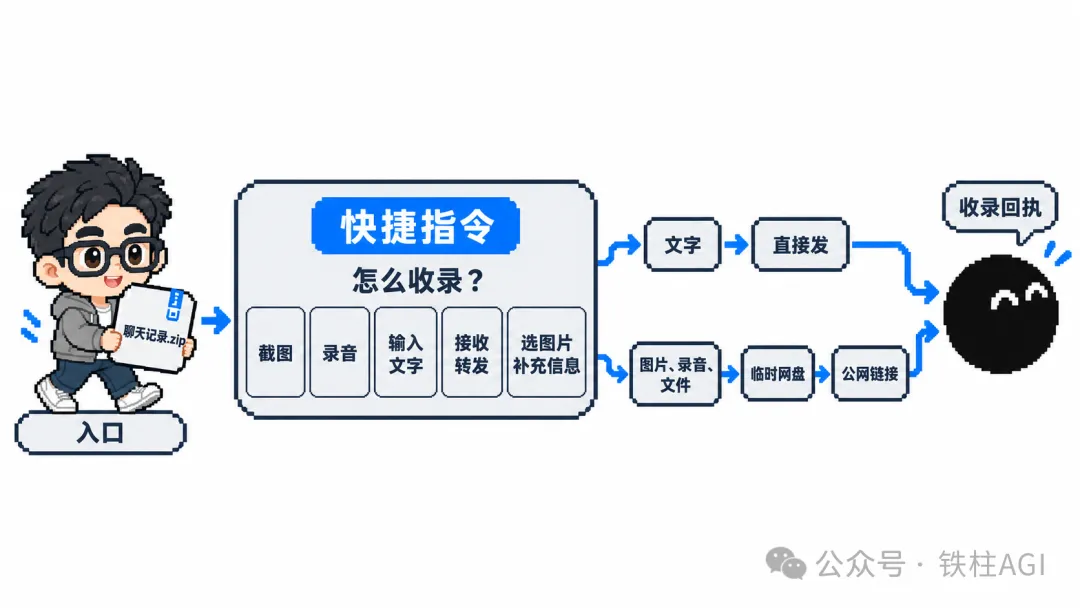
这个快捷指令叫“发送给知识库 Bot”,导入的分享版名字前面带“【分享版】”。分享面板、快速操作和屏幕内容都能调用它。
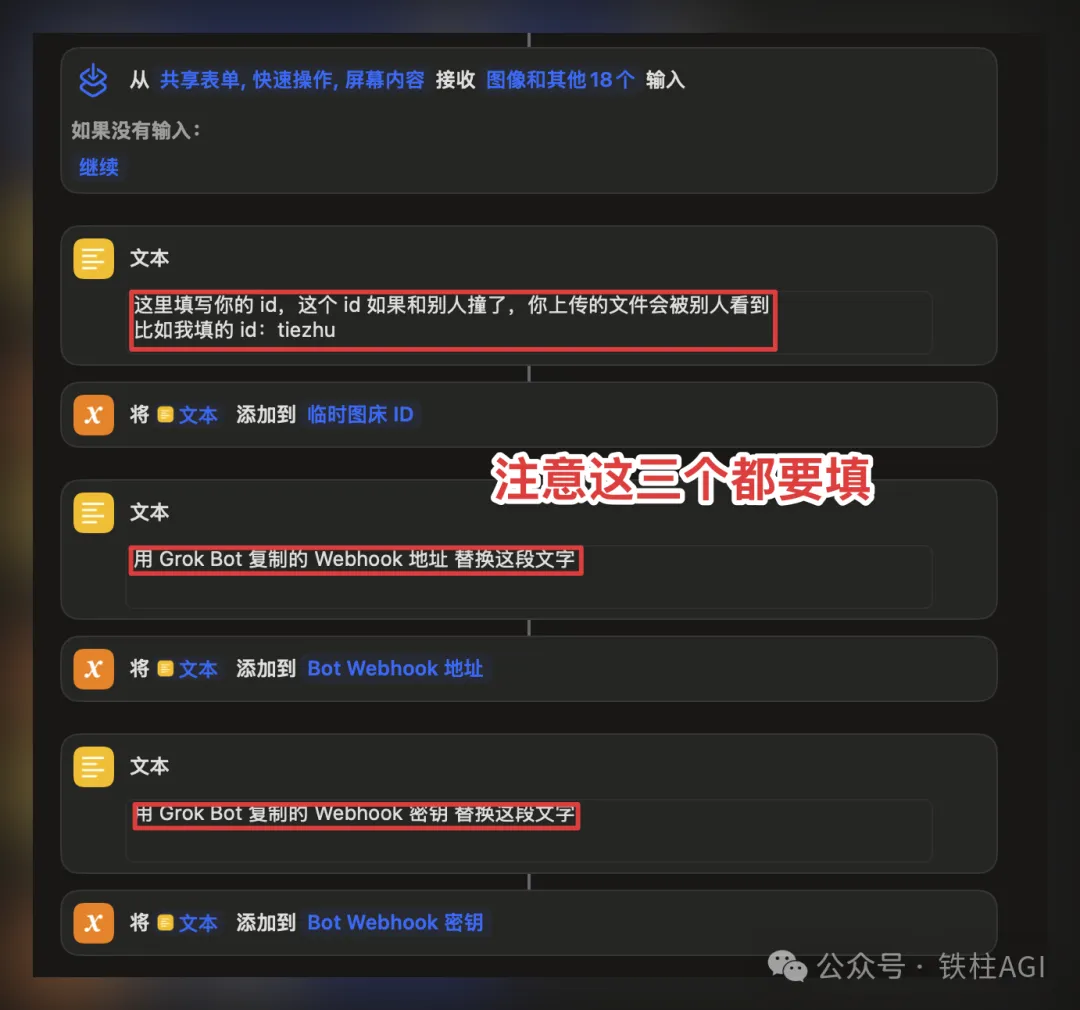
它最上面有三个要填的文本节点:临时图床 ID、Webhook 地址、Webhook 密钥。
Webhook 是 Bot 给你的一个专属网址,快捷指令往这个网址发内容,Bot 就开始干活。
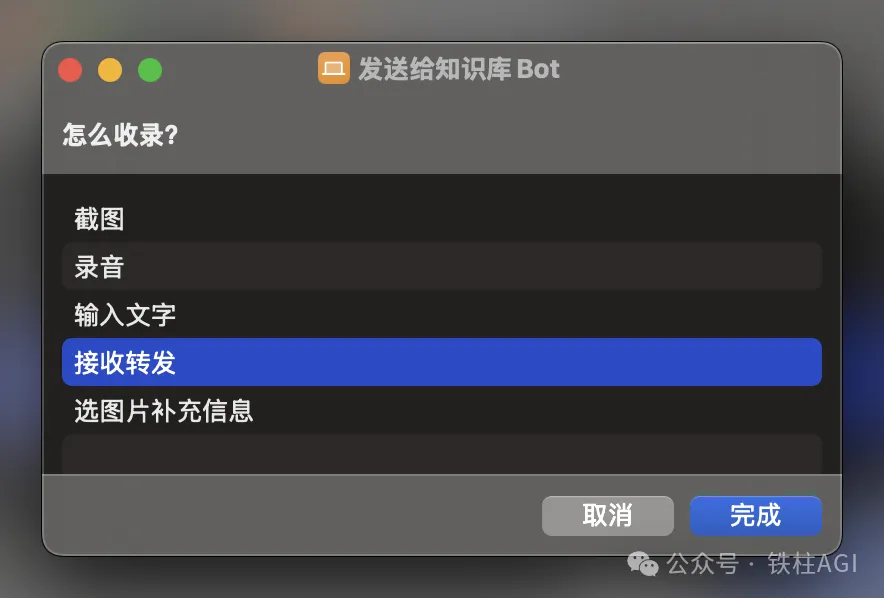
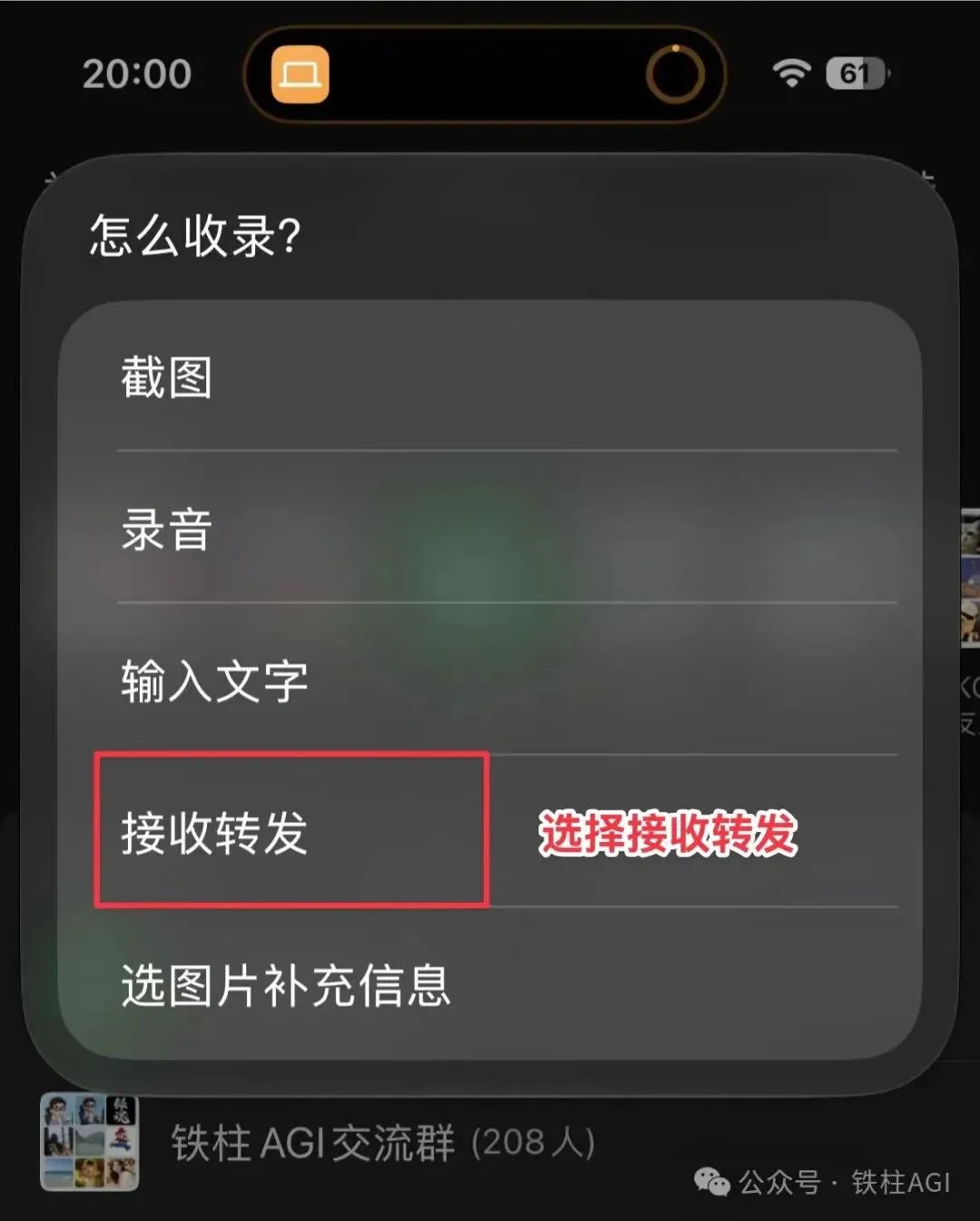
填好之后,每次运行会弹出一个菜单,问“怎么收录?”,一共五项:截图、录音、输入文字、接收转发、选图片补充信息。
选完之后,纯文字直接发给 Bot。图片、录音、文件要先传到一个临时网盘,再把链接发给 Bot。为什么要这样,下一节讲。
02
PART
为什么要先传到临时网盘
WHY A TEMP DRIVE · 临时网盘
想让 Grok Bot 读到文件,电脑上有一种办法:把文件先存在本地的指定位置,让它去读。
但有两种情况走不通。一是微信所在的电脑没有安装、登录 Grok Bot,它读不到存下来的文件。二是手机端的存储逻辑和电脑端不一样,没法照搬。
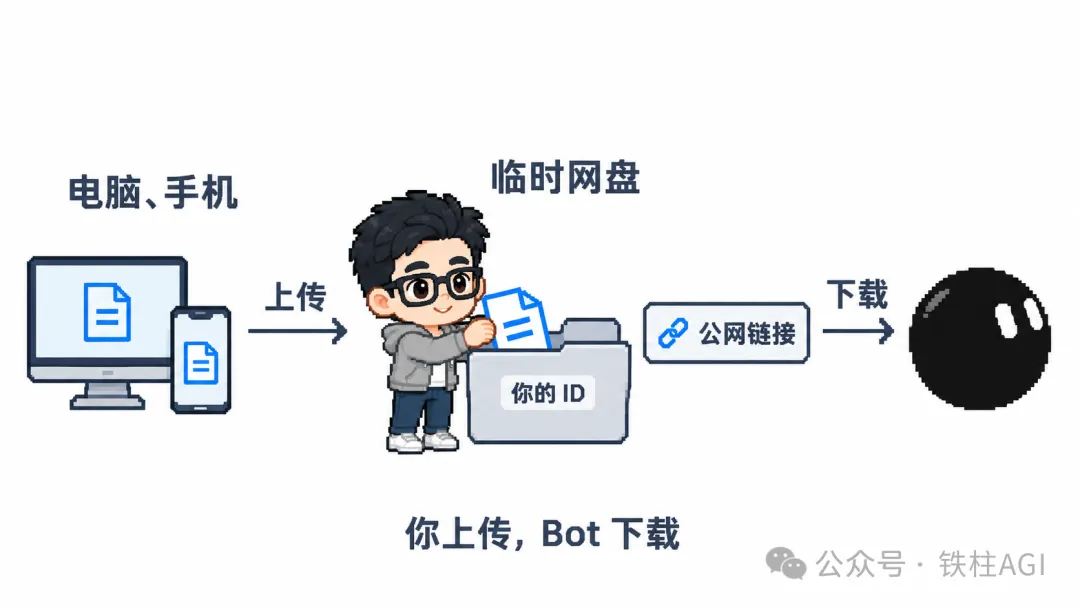
所以我统一改成上传到临时网盘:文件传上去,拿到一个公网链接,再把链接发给 Bot,由它自己去下载。等于你上传,Bot 下载,电脑和手机上都能直接用。文字不用传,直接发。
我用的是 filebin.net,一个临时网盘。文件传上去之后,会得到一个 filebin.net 的公网链接,链接里带着你自己起的 ID。
这个 ID 相当于网盘里的一个文件夹。filebin 没有账号系统,这个名字是全站共用的:两个人用了同一个 ID,进的就是同一个文件夹,互相能看到对方的文件。
所以 ID 要起得独特一点,至少 8 位的字母数字组合,别用好猜的。
filebin 官方隐私页写明,没有加密的文件,服务方是能读到的,所以涉及隐私的聊天不要收录。上传的文件默认保留 7 天,也可以手动删。
03
PART
导入并配置
SETUP · 导入配置
为了方便大家使用,我把已经搭建好的快捷指令分享出来了,导入就能用,不用再像入门篇那样从零搭。
快捷指令导入链接会在评论区提供。
导入之后要填三个文本节点,先去 Grok Bot 那边创建 Webhook。入门篇里 Webhook 是手动建的,现在只能通过对话让 Bot 创建,反而更高效,发一段话就行。
下面是一段参考提示词,可以直接发给你的 Bot,也可以按自己的 Bot 改:
PROMPT 帮我创建一个 Webhook 触发的例行任务。快捷指令会用 POST 请求发来一个 JSON,里面只有一个字段 info。info 可能是我输入的文字,也可能是一个文件下载链接,比如微信聊天记录压缩包、截图、录音。收到后:如果是链接就先下载文件再读取,压缩包先解压;然后整理出要点,收录进知识库,最后给我一份回执,写清楚收录了什么、存在哪里。
创建好之后,Bot 不会把地址和密钥发给你,需要自己到这个 Bot 的信息面板里找到对应的 Webhook 查看:第一行是地址,第二行是密钥,后面还有一行标头。
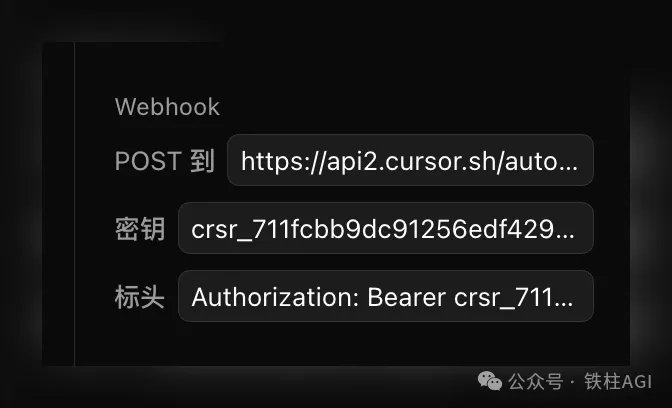
回到快捷指令,把地址填进“Bot Webhook 地址”节点,密钥填进“Bot Webhook 密钥”节点,再给自己起一个临时图床 ID 填进去,三个都要填。
标头那一行不用管,快捷指令会自己处理。
入门篇的评论区有人问过密钥从哪来,答案就在这里:Bot 的信息面板里就能看到。
04
PART
在 Mac 上收录微信聊天记录
ON MAC · 电脑端
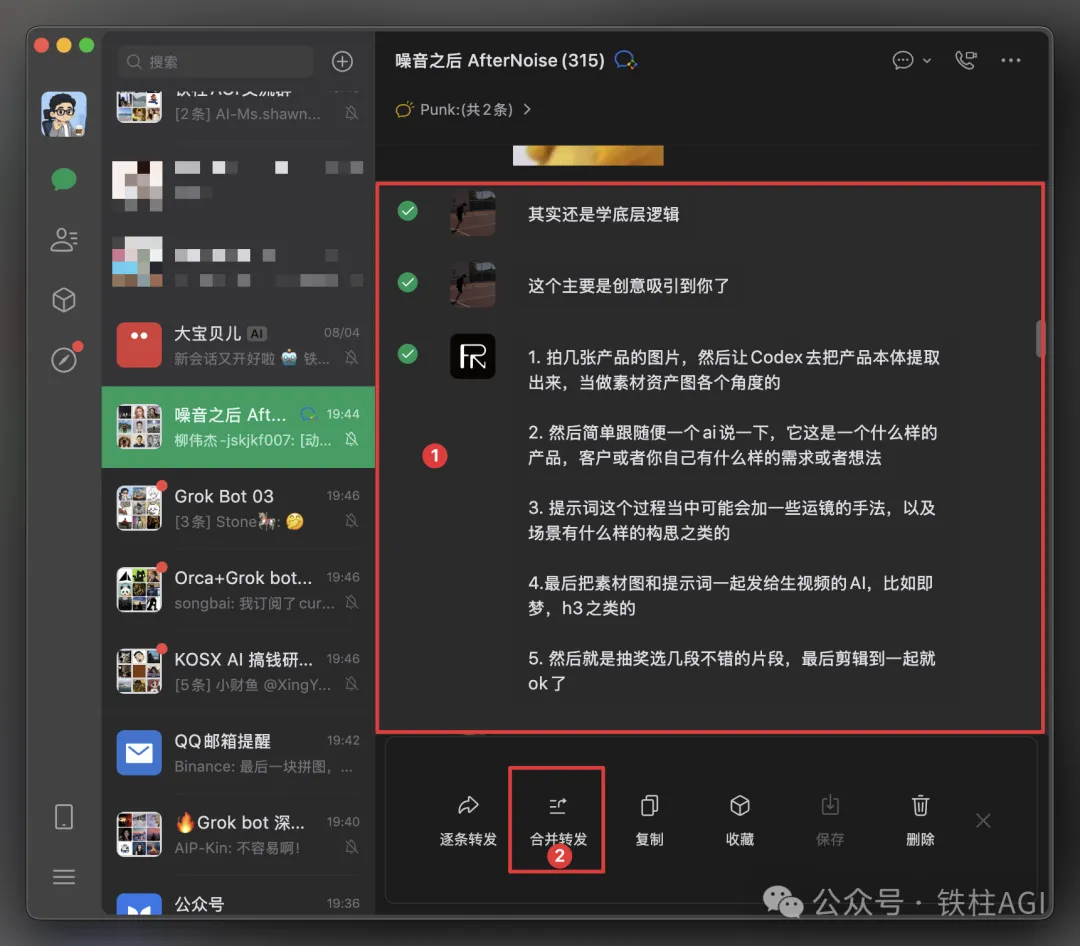
我在 Mac 微信里勾选要收录的那几条聊天记录,点底部的“合并转发”。
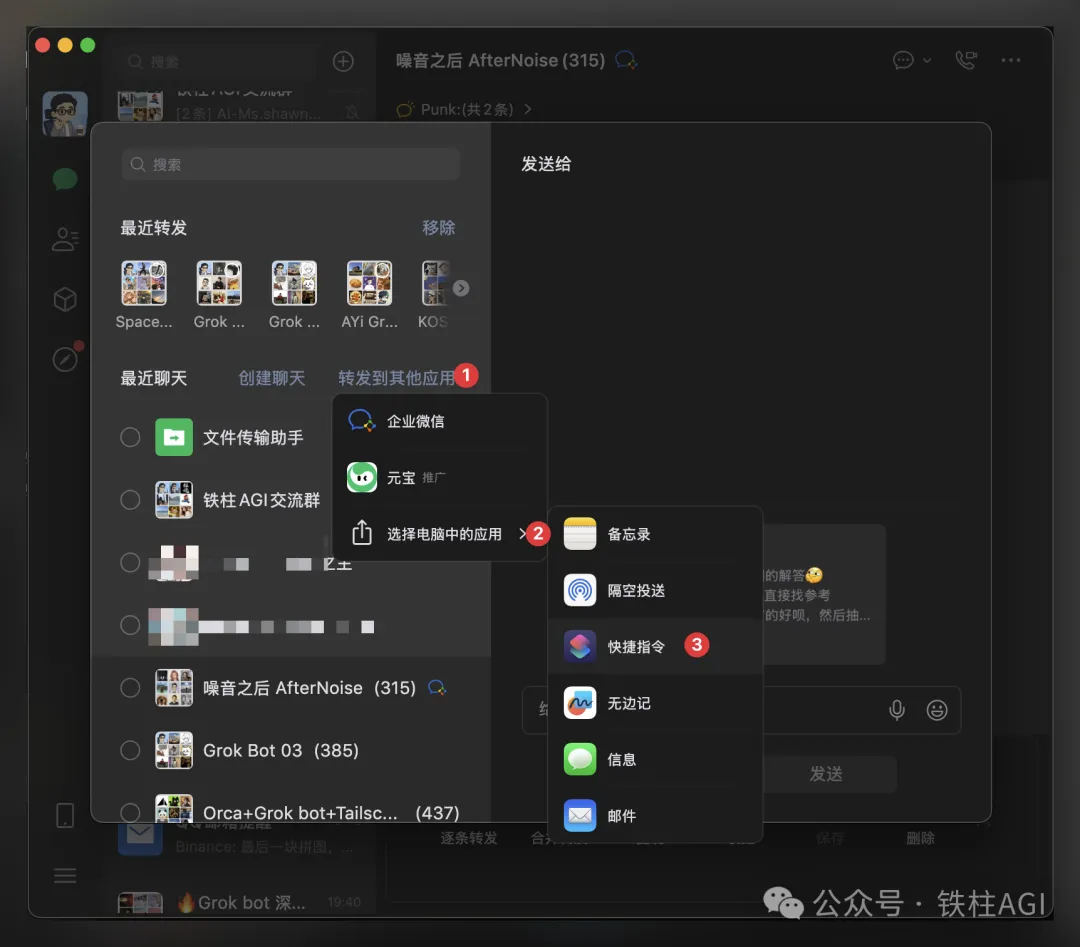
弹出的转发窗口里有“转发到其他应用”,点开后选“选择电脑中的应用”,在应用列表里找到“快捷指令”。
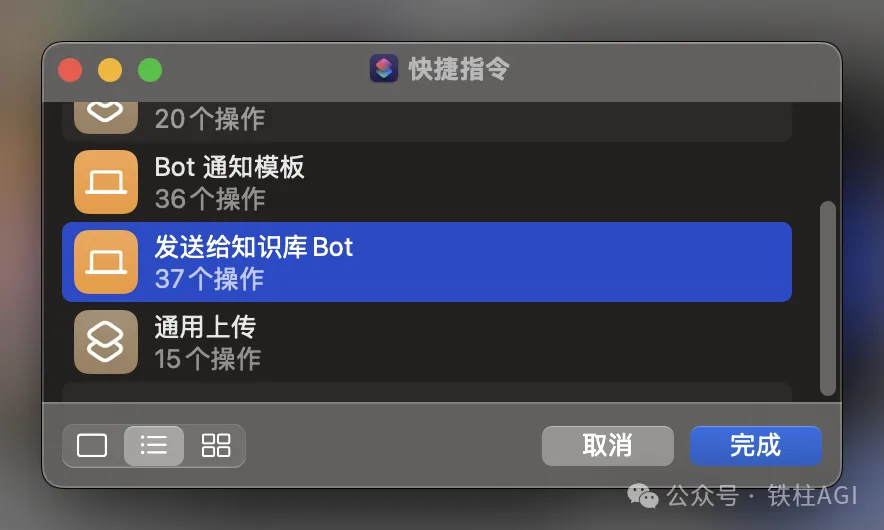
快捷指令列表弹出来,我选了“发送给知识库 Bot”,点完成。
接着弹出“怎么收录?”菜单,因为是转发过来的聊天记录,我选“接收转发”。
微信转发出去的是一个 ZIP 压缩包,快捷指令把这个压缩包传到 filebin,再把链接发给 Bot。回到 Grok Bot 的对话,能看到知识管理员正在处理收到的内容。
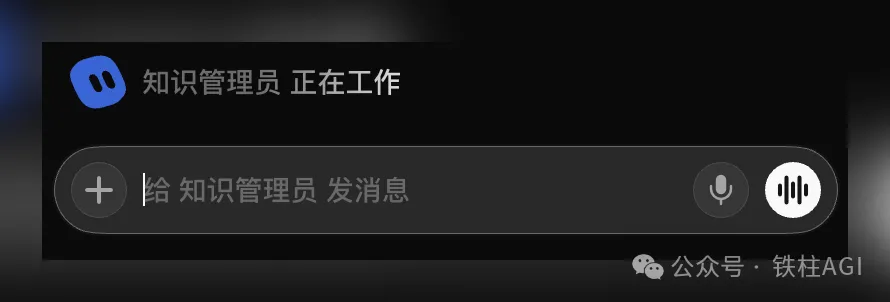
处理完就是开头那段回执。
!踩坑提示 🕳
微信里没有下载到本地的文件,转发出去的压缩包里是没有这些文件的。收录之前先在微信里手动点开加载想要的文件,再选择转发。
05
PART
在手机上收录
ON IPHONE · 手机端
手机微信长按一条消息,点“转发”;如果要收录多条,点“多选”,勾选之后合并转发。
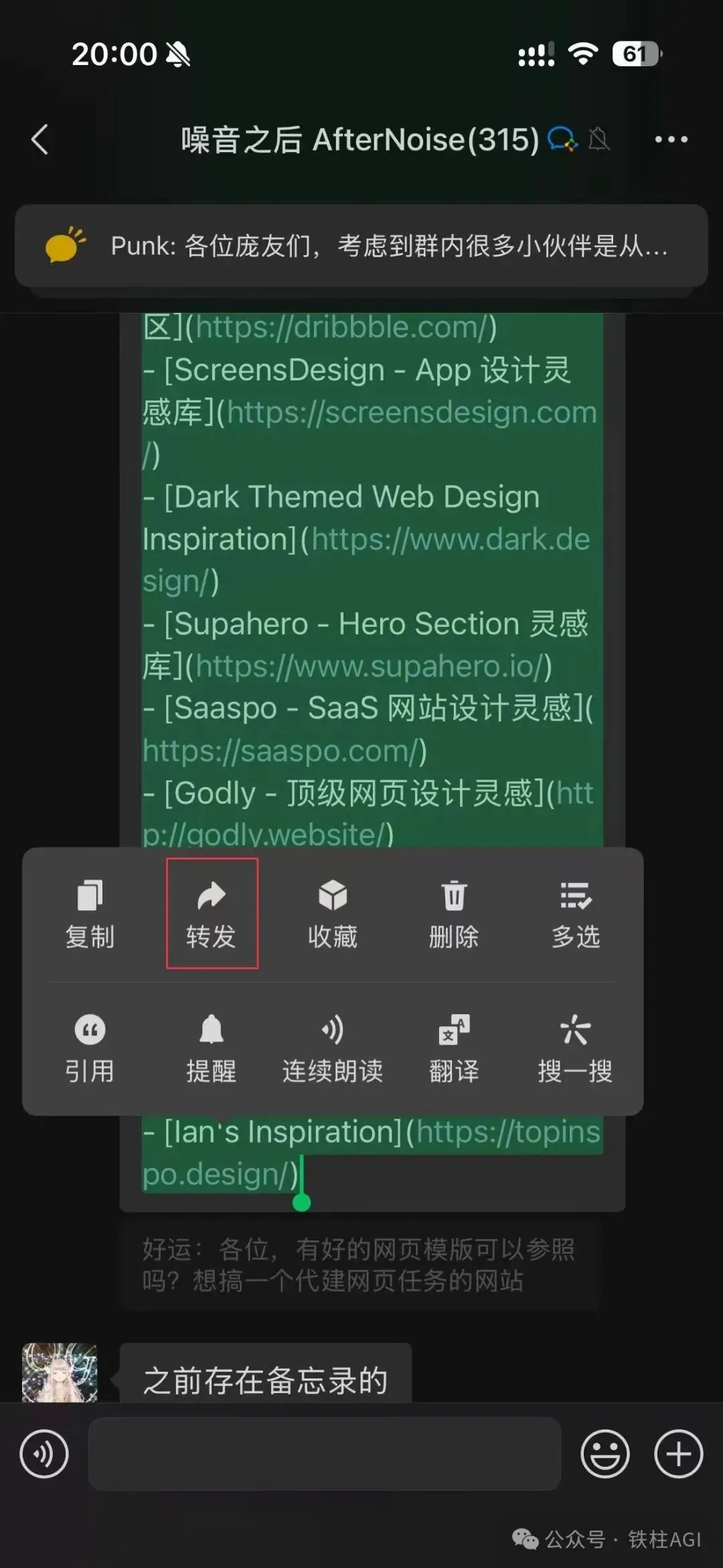
转发列表上方有“其他应用”,点开再选“选择手机中的应用”。
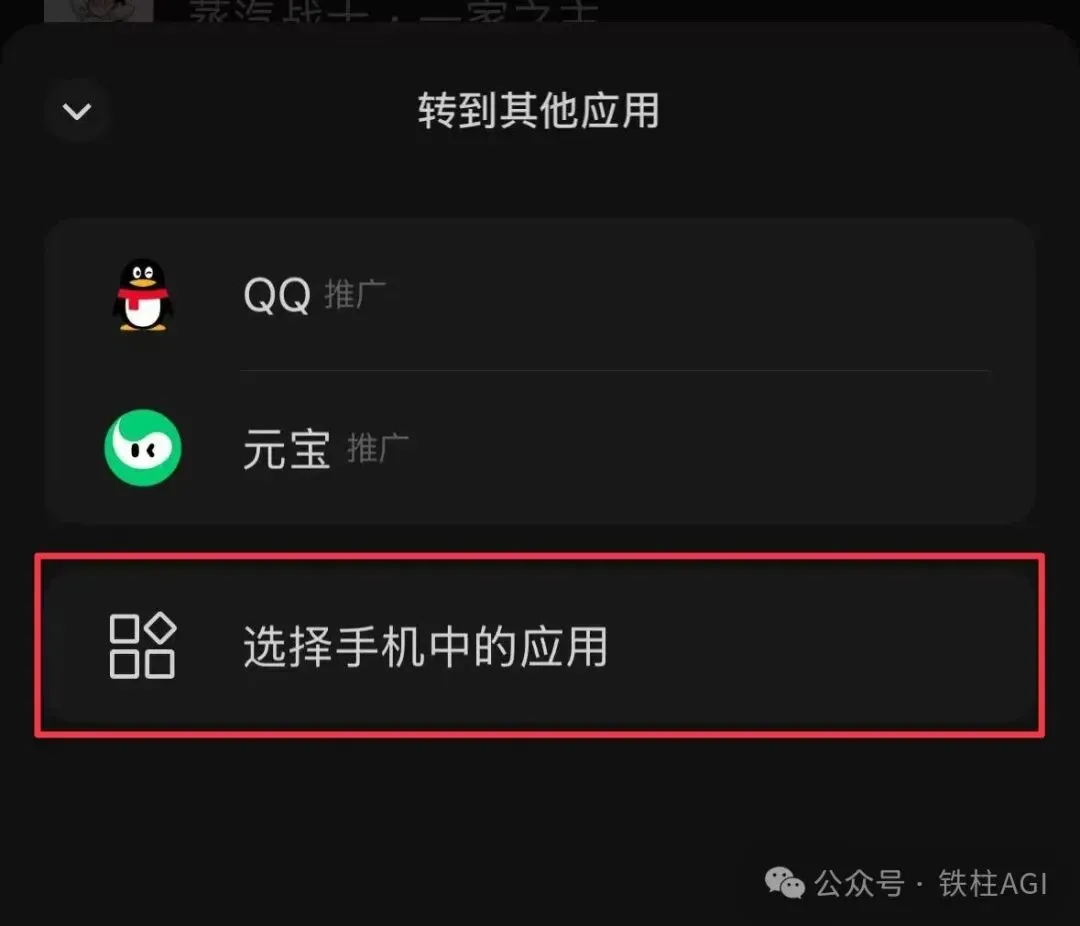
系统分享面板弹出来之后往下滑,找到“发送给知识库 Bot”。
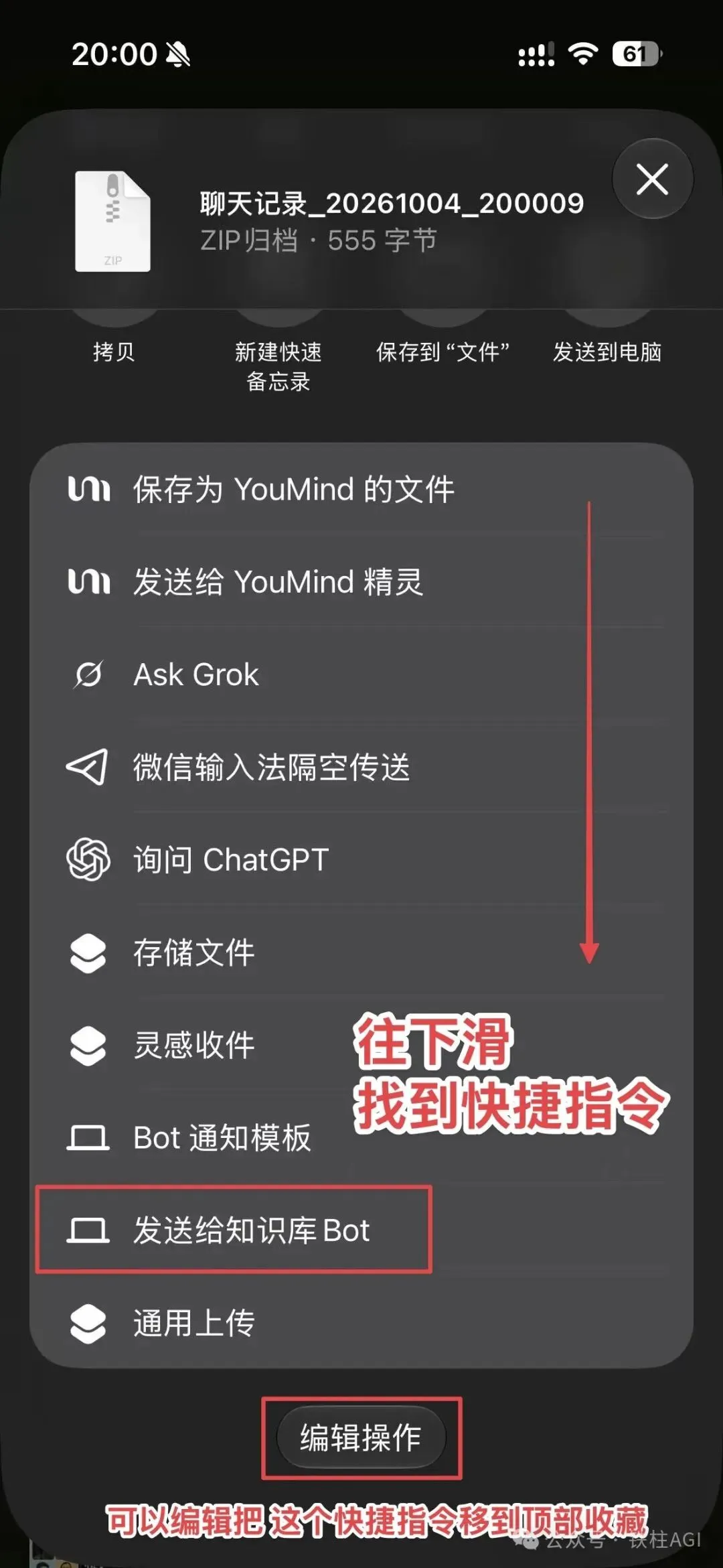
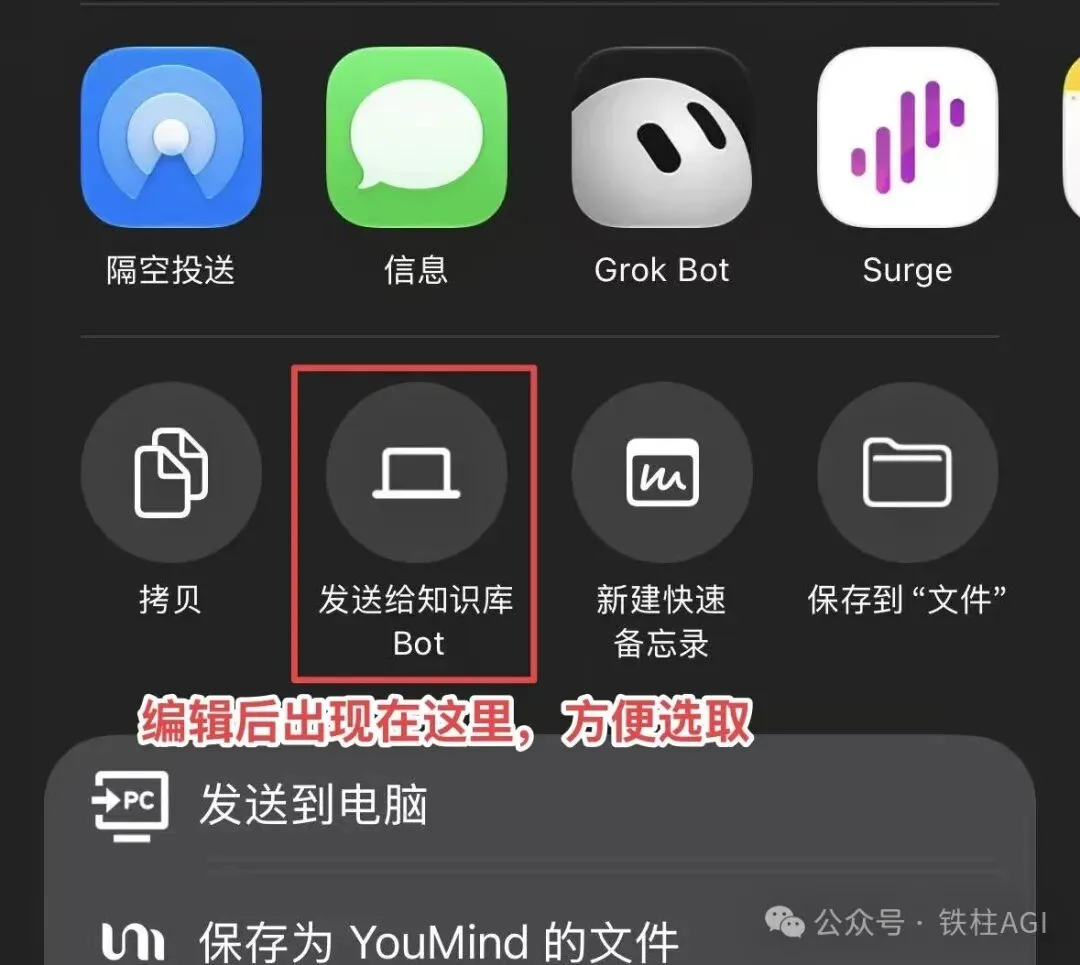
每次往下滑找挺麻烦,我点了分享面板最下面的“编辑操作”,把这个快捷指令固定到上方一排。之后在分享面板里一眼就能看到,不用再翻。

点开后选“接收转发”。
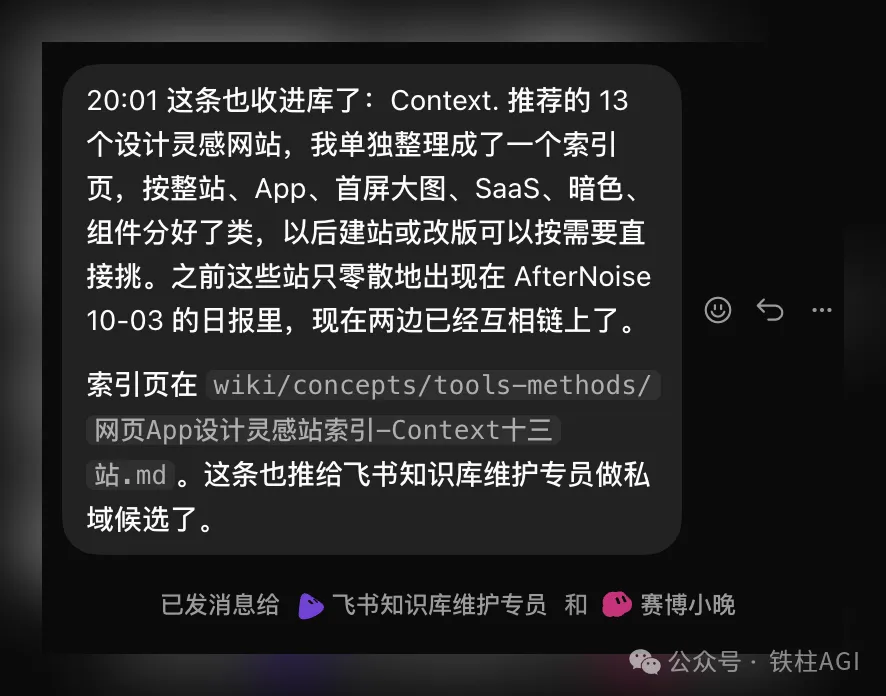
等一会儿,回执来了。这次转发的是一份推荐的 13 个设计灵感网站,Bot 整理成了一个索引页,按整站、App、首屏大图、SaaS、暗色、组件分好了类,以后建站或改版可以按需要直接选。
回执同样给了索引页的路径。
06
PART
不转发,也能单独调用
STANDALONE · 单独调用
不通过微信转发,直接运行这个快捷指令也行,电脑和手机都可以。
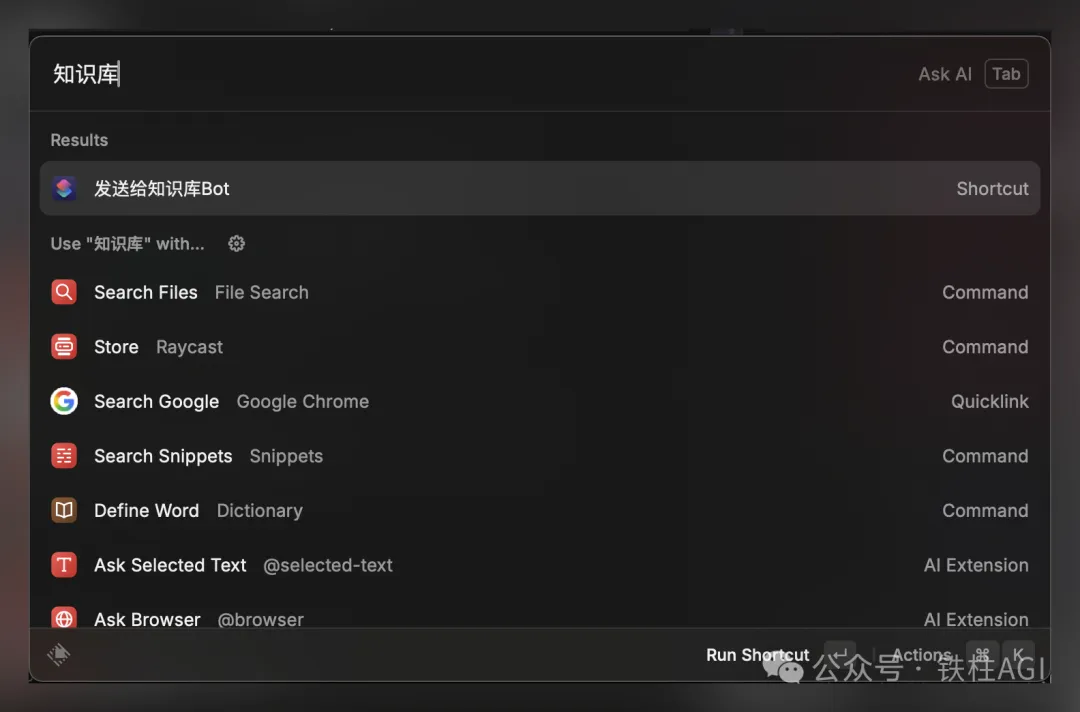
我在 Raycast 里搜“知识库”,列表里出现“发送给知识库 Bot”,回车就能运行。
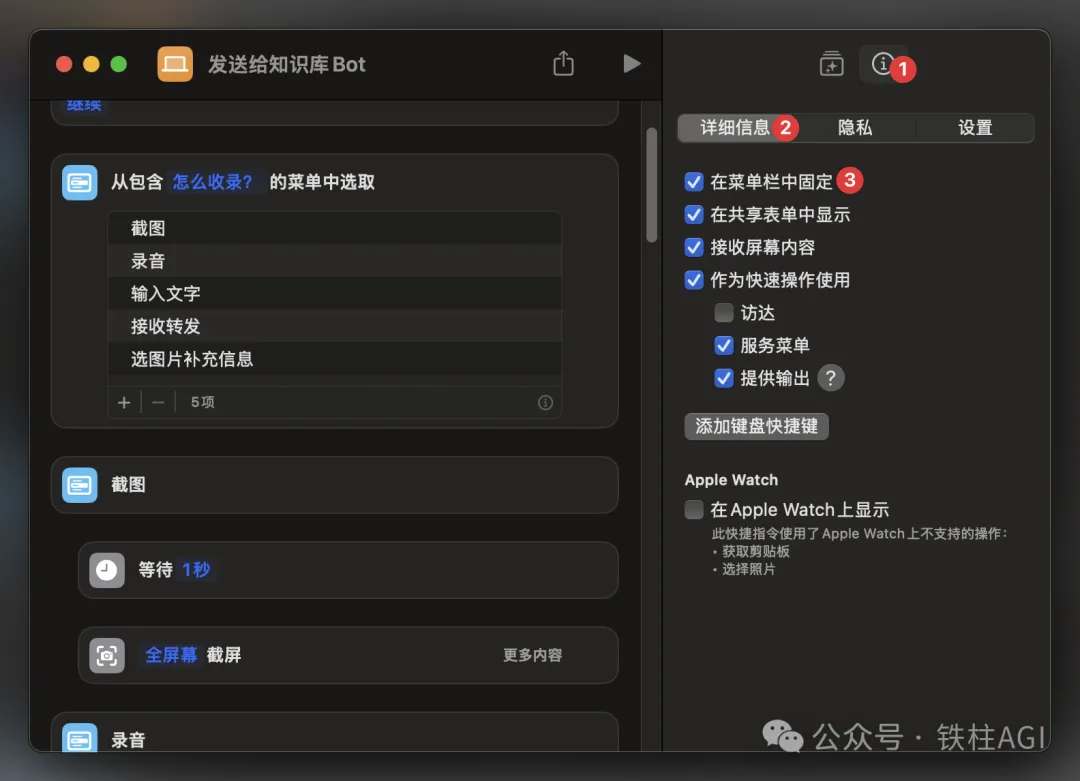
另一种方式是在快捷指令的信息面板里勾选“在菜单栏中固定”,顶部菜单栏就会多一个快捷指令图标,点开列表选这个快捷指令。
同一个面板里还有“在共享表单中显示”“作为快速操作使用”这些开关,决定这个快捷指令会出现在哪些入口。
手机上同样可以单独调用,把它配置到操作按钮,或者轻敲背面的快捷操作上,不用转发,直接唤出收录菜单。
这几种方式都会进入同一个“怎么收录?”菜单,五个选项逐个说一下。
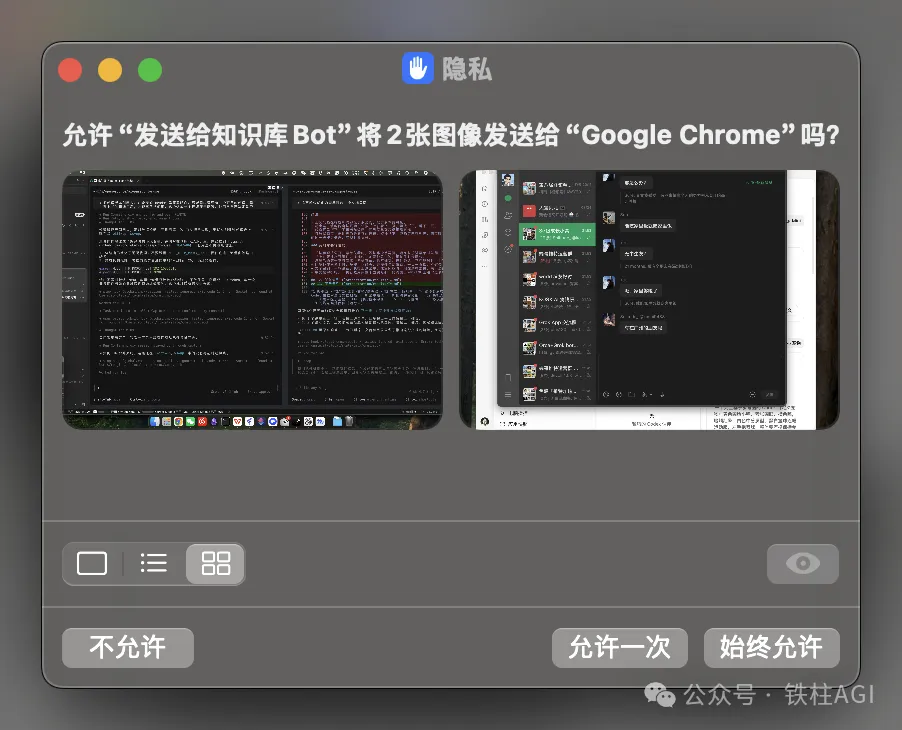
截图 :选了之后会截下整个屏幕,弹出一个授权确认框,让你看一眼截到了什么,决定是否同意发出去。
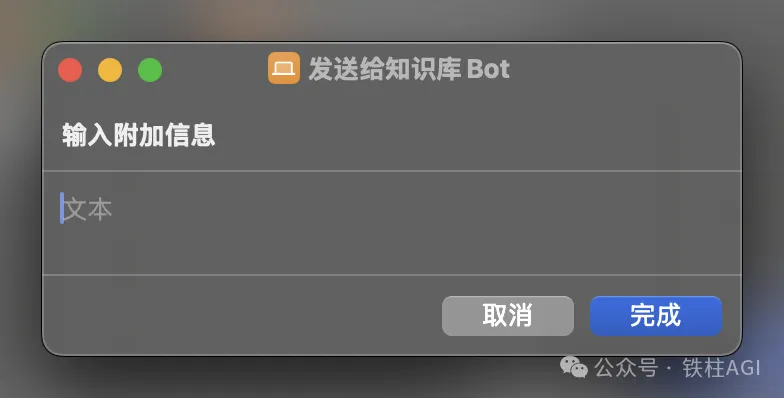
输入文字 :弹出一个输入框,输入要收录的内容,确认后直接发给 Bot。
选图片补充信息 :先选相册里的图片,再弹出一个输入框让你输入附加信息,图片和信息一起发。如果要发多张图加信息,建议先发到微信的文件传输助手,再多选合并转发给快捷指令。
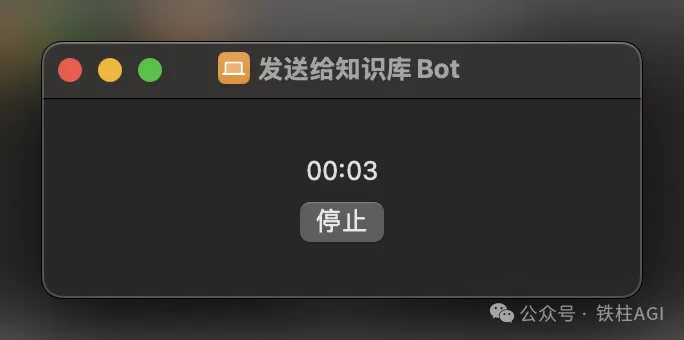
录音 :弹出录音窗口,点停止之后就发给 Bot。
接收转发 :在单独调用时没有转发内容进来,它会读取剪贴板。所以复制一段文字,再运行快捷指令选“接收转发”,也能收录。
07
PART
注意事项和边界
NOTES · 注意事项
还有两件事要说清楚。
第一件,密钥是填在快捷指令的文本节点里的,如果你把填好的快捷指令分享给别人,记得先清空这三个节点。
第二件,快捷指令只负责把内容送到 Bot。Bot 收到以后怎么处理,比如读压缩包、整理要点,再写进知识库,需要你自己在 Bot 里配置,这篇不展开。
///
LAST
换个用途也行
REMIX · 改造
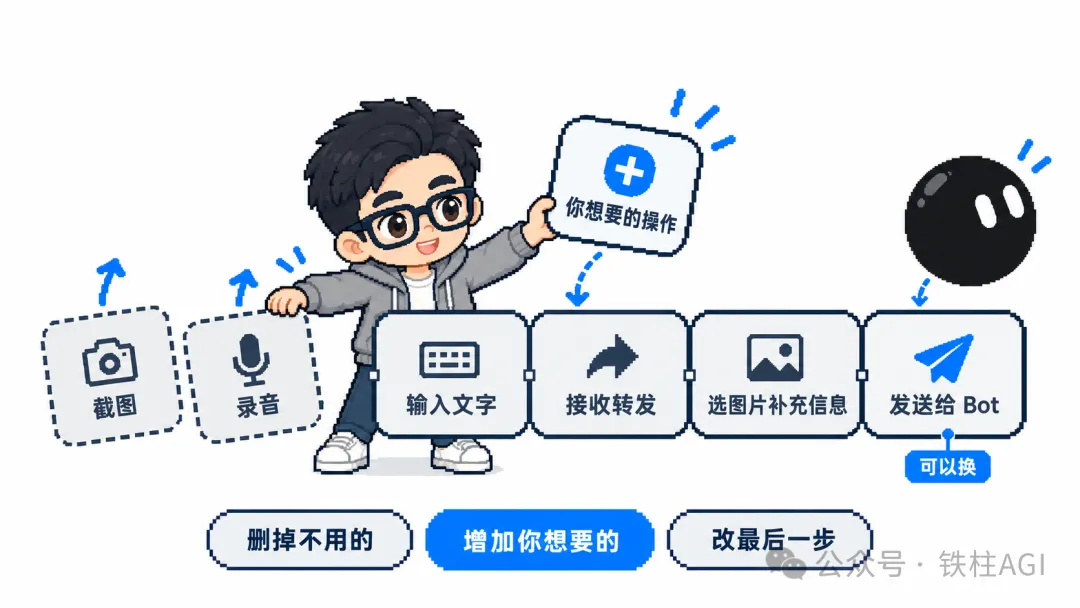
这套流程只要改最后一步“发送给 Bot”,就能改造成其他用途。
不需要的菜单项可以直接删,比如不需要录音和截图,就把对应的菜单项删掉。你想怎么改就怎么改,也可以增加你想要的操作。
你是否也被微信聊天记录无法收录困扰过?评论区聊聊。
