
哈喽大家好,我是阿胖~
我又挖到4个WorkBuddy神仙玩法,用完效率拉满,一个比一个夯,但很多人都不知道!
事情是这样的,上次我分享了 4 个 WorkBuddy 的玩法,我拍成了视频,发完之后反馈热烈呀。
评论区有粉丝问我什么时候来下一期,谁让我宠粉呢,哈哈,这不就来了么。
这次分享,我真是把压箱底的玩法都拿出来了。
如果你只会用Work Buddy去写写文案,搜搜资料,属实有点浪费了,很多挺好用的东西,入口甚至不怎么显眼。你不自己点进去折腾几下,很可能一直不知道它还能这么玩。
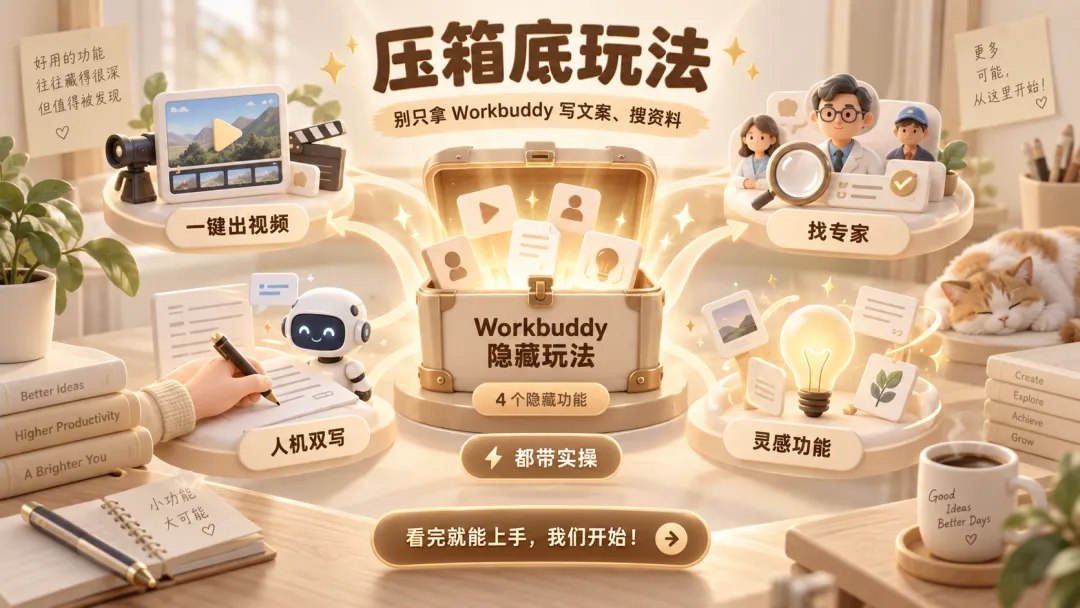
这4个分别是一键出视频、一键找到合适的专家、人机双写以及被很多人忽略的灵感功能。
每一个我都带了实操,你看完马上就能用上,点好赞和在看,我们现在就开始!
1、用workbuddy一键做出高质量的视频。
先给大家看个东西。
这条视频就是我直接用 WorkBuddy 跑出来的。是不是感觉很棒?我已经决定卸载剪映了,笑死。
平时做视频啊实在是太麻烦了,音乐要配,字幕、转场都得弄,如果还要整动画,难度直接飙升
Workbuddy里面的视频生成功能,直接砍掉了复杂的剪辑过程,让咱小白也能一键生成了高质量的视频了。
我来教大家怎么做。
打开对话框,在这个箭头这儿点两下。再点视频生成。
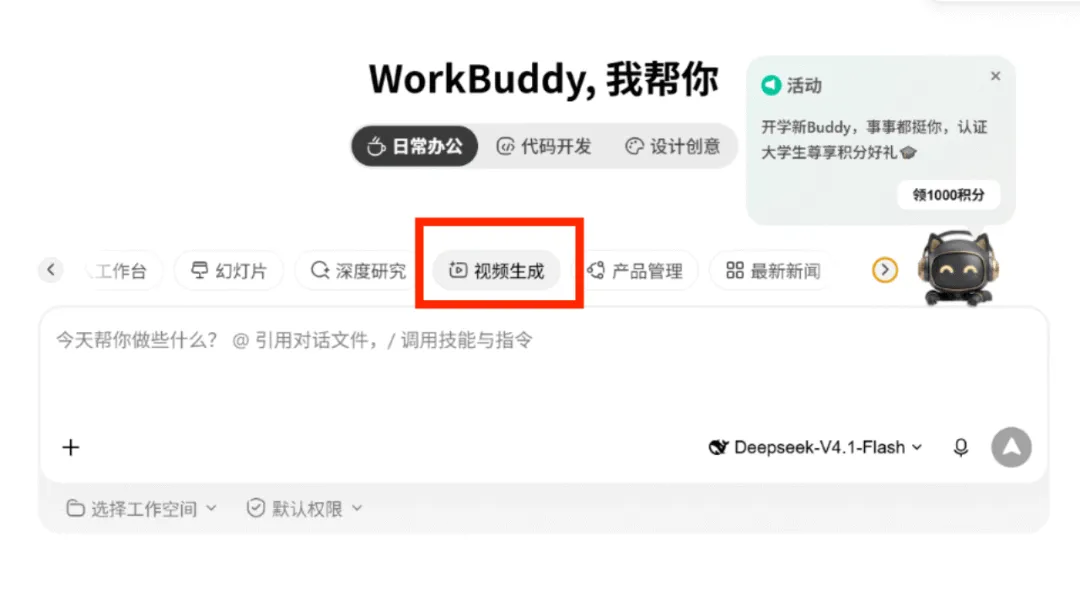
视频专家一下就弹出来了,再输入自己的需求即可。
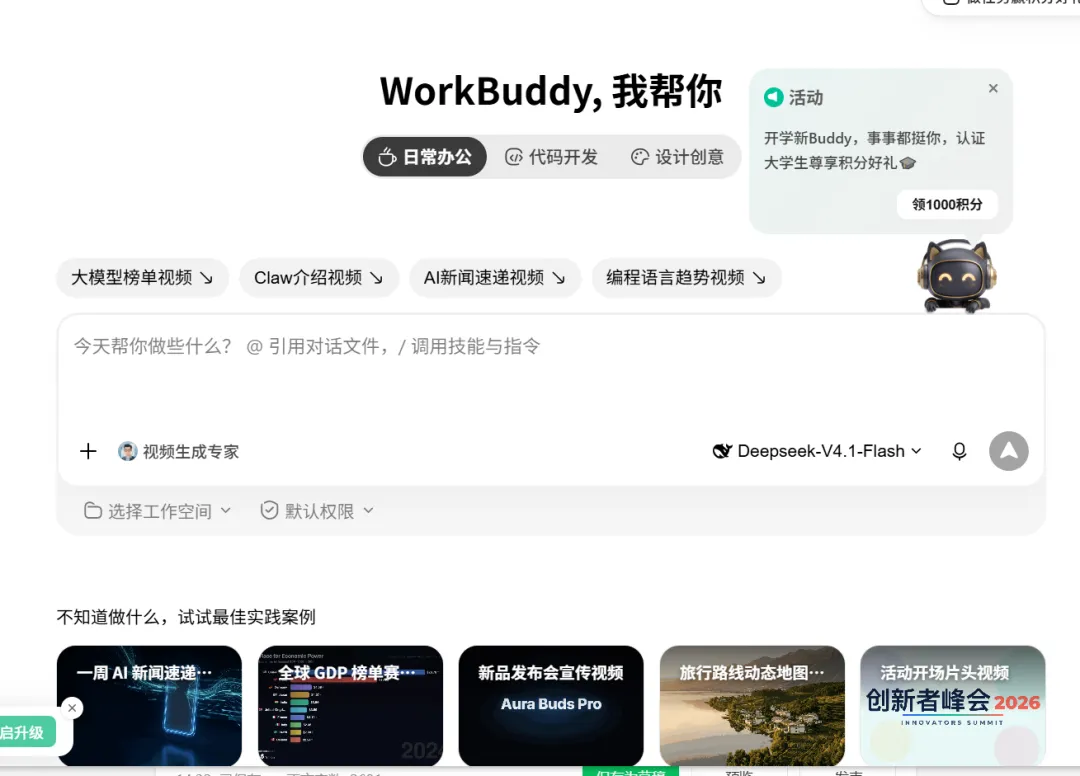
给大家一个模版提示词,直接套用!
帮我做一条 30 秒的xxx视频,竖屏/横屏 9:16。
主题:一句话说清这条片子要讲什么
逐字文案(照这个出字,不要改写):
1. 第一句
2. 第二句
3. 第三句
分镜安排:一句文案一屏,大字居中,每屏配一个图标
风格:浅色背景、无衬线粗体、节奏干净,别用花哨转场
BGM:轻快,音量压低,不要盖过人声
输出:MP4(H.264),并且把 Remotion 工程留着,方便我改字重渲染下面还有一批内置模版视频,我刚刚展示的那个就是用了模版。
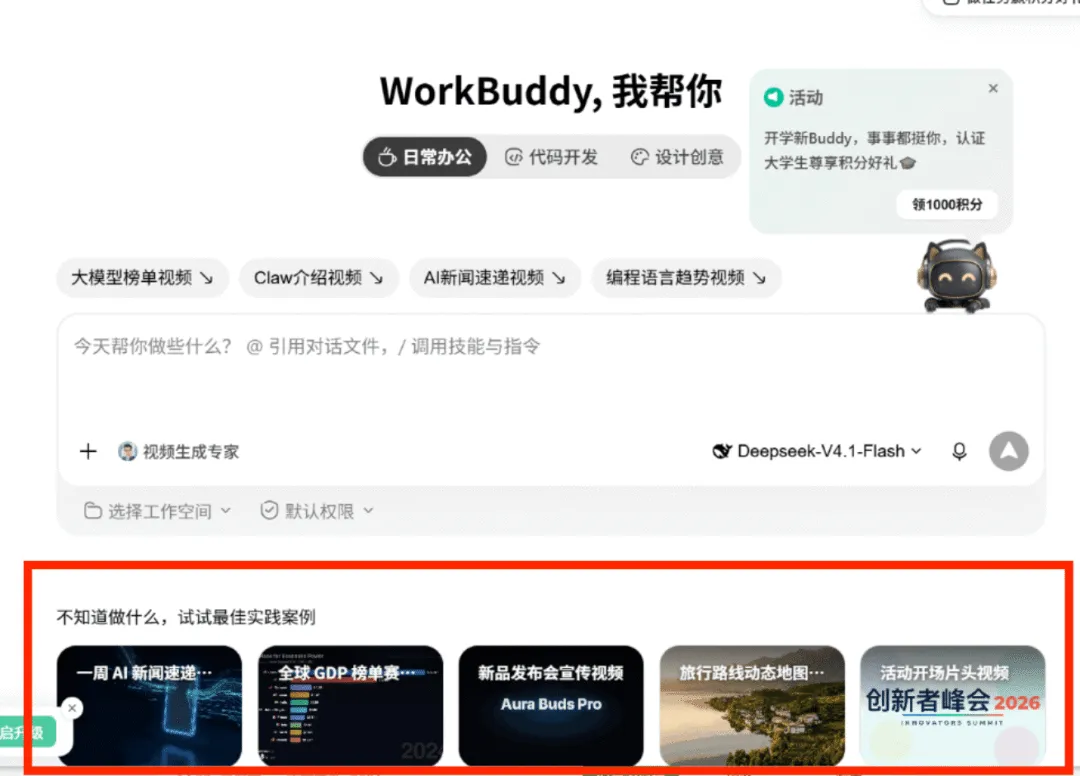
你看,点模版后,再选择右下角的一键做同款。
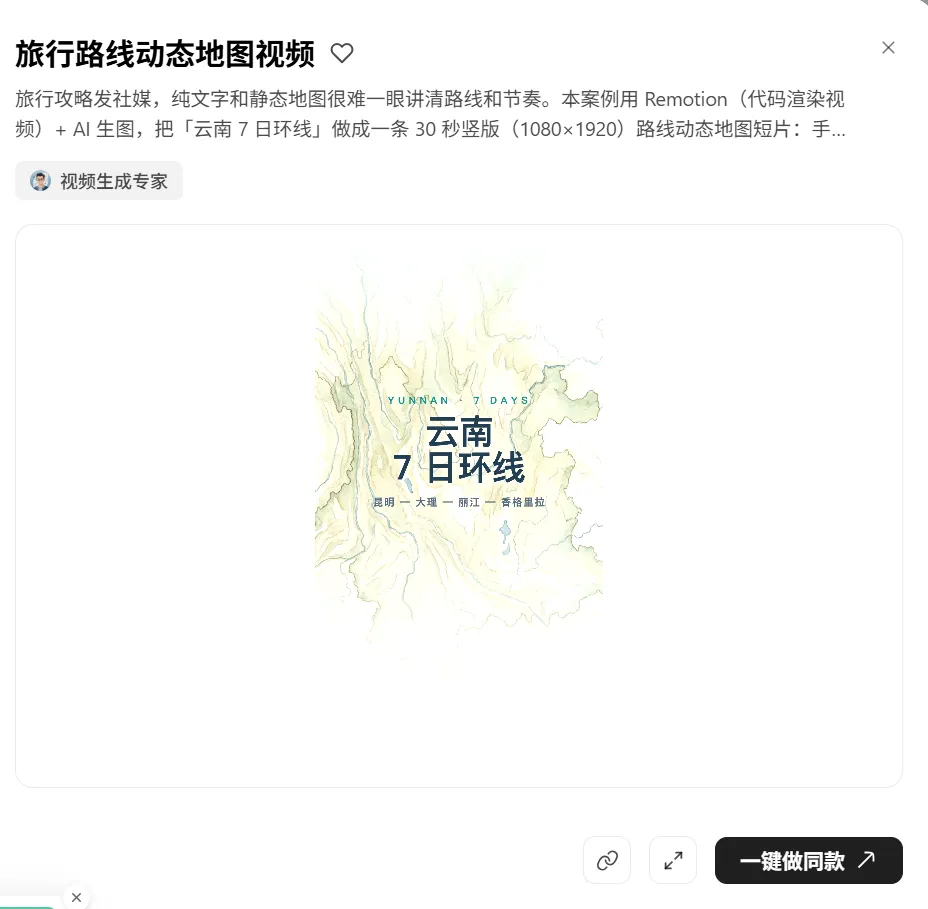
它就会自动出现一长段提示词,点发送,它就会自动一键做视频。
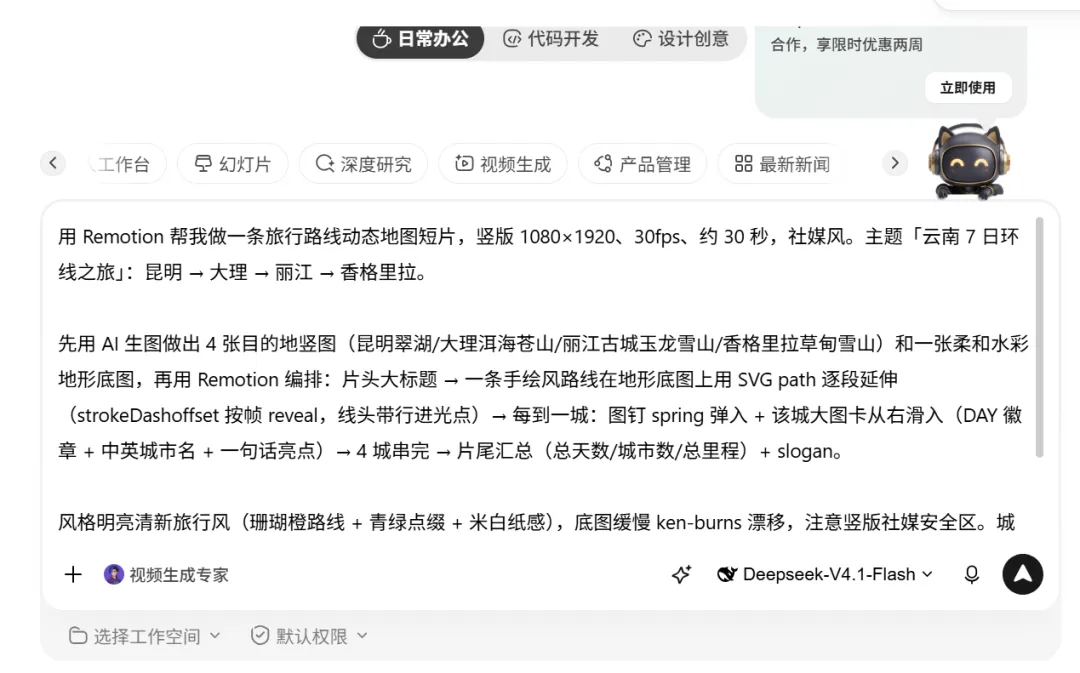
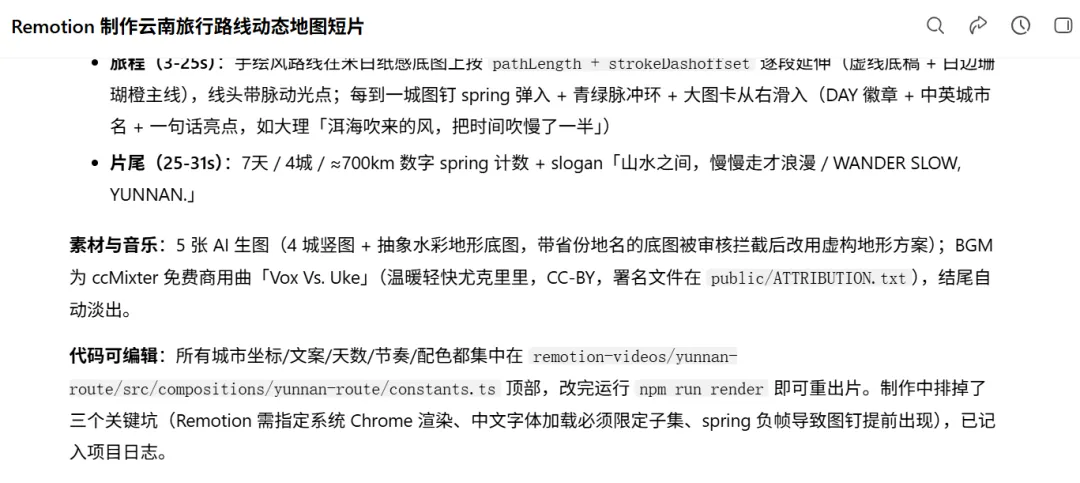
它自己去生成图片,找背景音乐,写 Remotion 动画,最后再把视频渲染出来。
开头、结尾、背景音乐这些也都已经配好了,而且它连工程代码都留着,跑出来以后发现某个字不对、某一屏想再调一下,还可以继续改,不至于生成完就是个“死视频”。
我觉得这个功能特别适合两种人:一个是完全不会剪辑,但又需要稳定持续做视频的人,另一个是自己会剪,但觉得剪太累,不想把半天时间耗在一条视频上的人。
2 、人机双写,终于不用在 AI 和文档之间来回横跳了!
这个功能太太太省心了。
大家现在用 AI 写文章、方案、报告,应该都遇到过一个挺烦的过程。
文档在一个窗口,AI 在另一个窗口,先把内容丢给 AI,它改完了,切回文档看一下,这里不行,再切回 AI,告诉它继续改,改好了,再回文档,这也太麻烦了吧。
WorkBuddy 的人机双写,把 AI 和文档直接放到了一起,大大减少了繁琐的过程。
我手上刚好有一篇文章初稿,所以直接拿它试了。
我先把文档拖进 WorkBuddy 对话框,然后双击文件,右边直接出现一个编辑台。

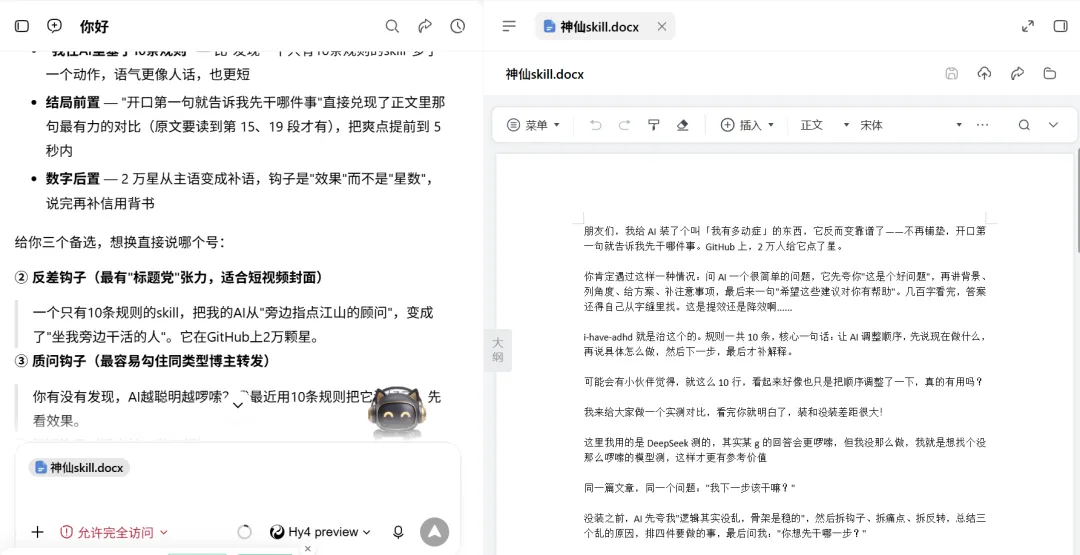
接着我框选了文章开头,旁边会弹出 AI 编辑入口,我输入一句“帮我把开头改得更吸引人一点”,发送。
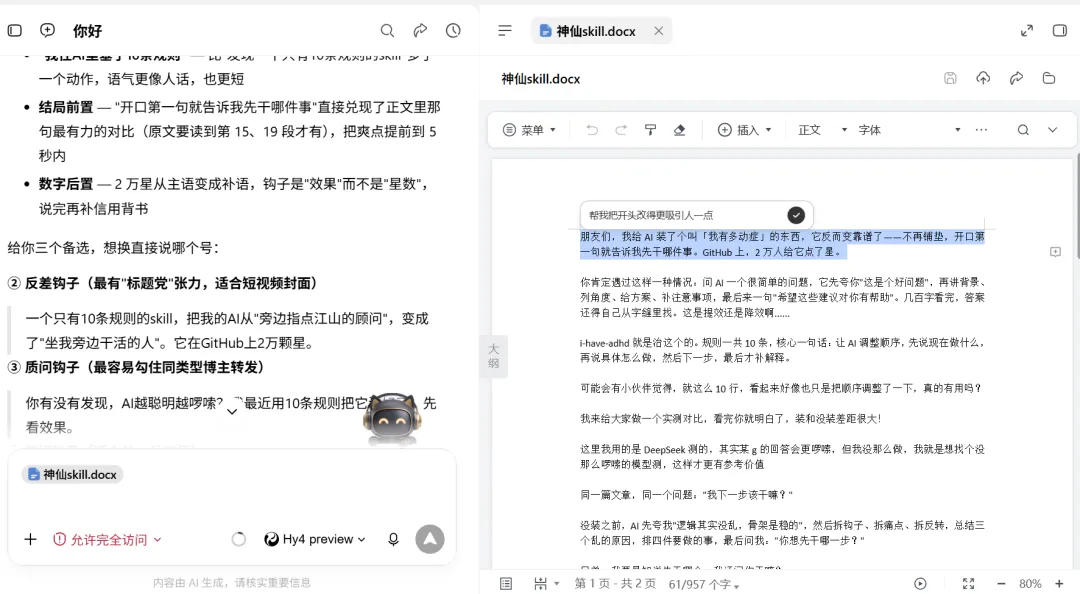
等一会儿,右边的文档直接跟着改了,和上面那张图比一下,你看开头是不是完全不一样了?
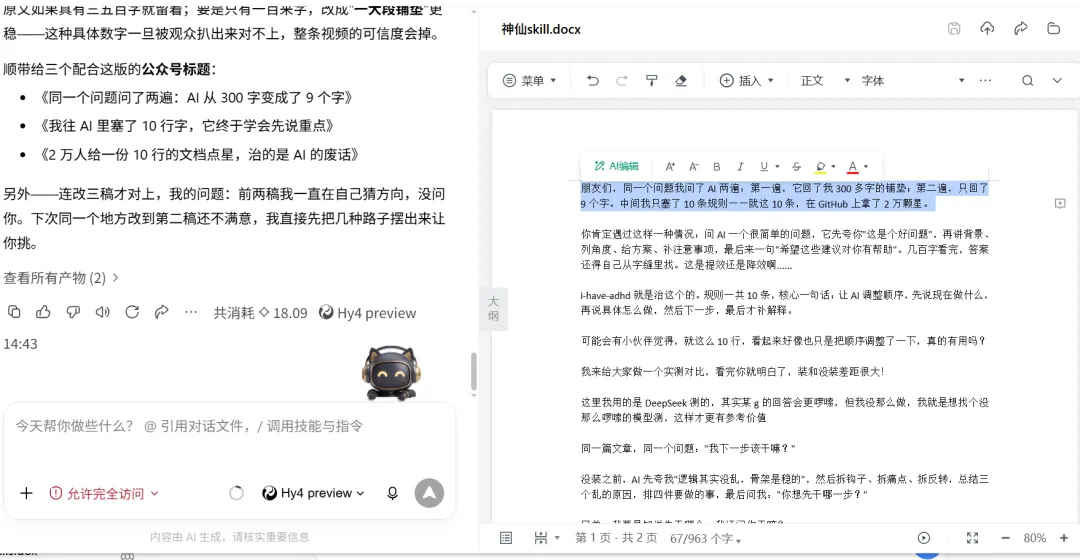
整个过程我都是在workbuddy里完成的,没有做任何软件之间的切换,也没有复制过来复制过去。
这里我还踩到一个很小的坑,顺便告诉大家。
文档拖进对话框以后,如果你还没有真的给 WorkBuddy 发过消息,是没法在线编辑的。
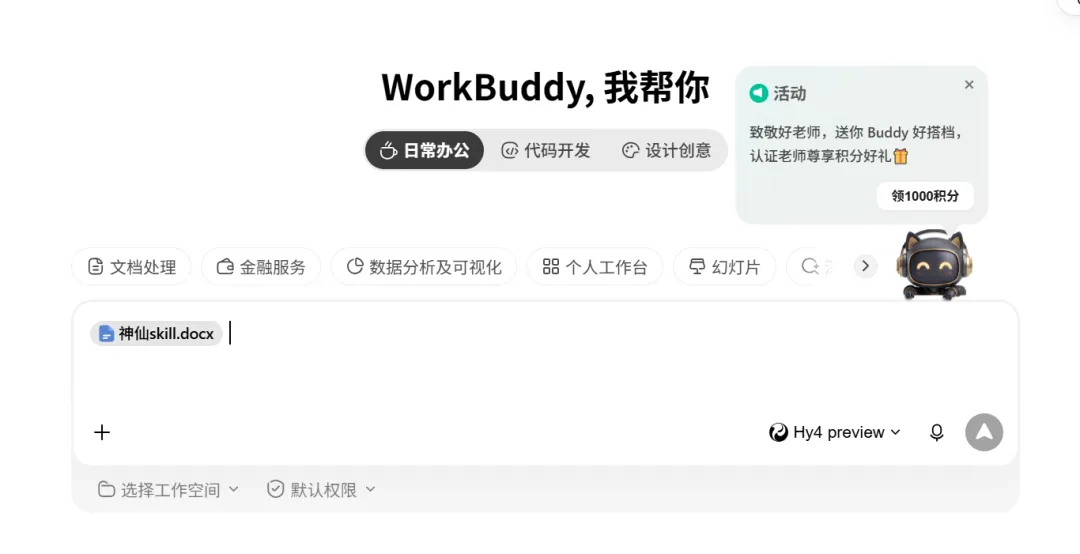
你看上面这张图片,我没有把它发出去,无论怎么点,都触发不了那个功能。
所以要先发出去,哪怕发一句“你好”,发完以后再双击文档,人机双写就能正常用了。
如果你经常需要处理长文档,比如文章、报告、方案、PPT这种需要一轮一轮地磨的东西,那这个功能就非常合适。
AI 可以直接在旁边动手,你还一直看得见它在干什么,这种感觉确实更像多了个同事。
3、专家太多不知道怎么选?直接让 WorkBuddy 自己挑
WorkBuddy 里面现在有不少专家和专家团。
刚开始看会觉得挺爽。再看一会儿,问题来了,到底选哪个?
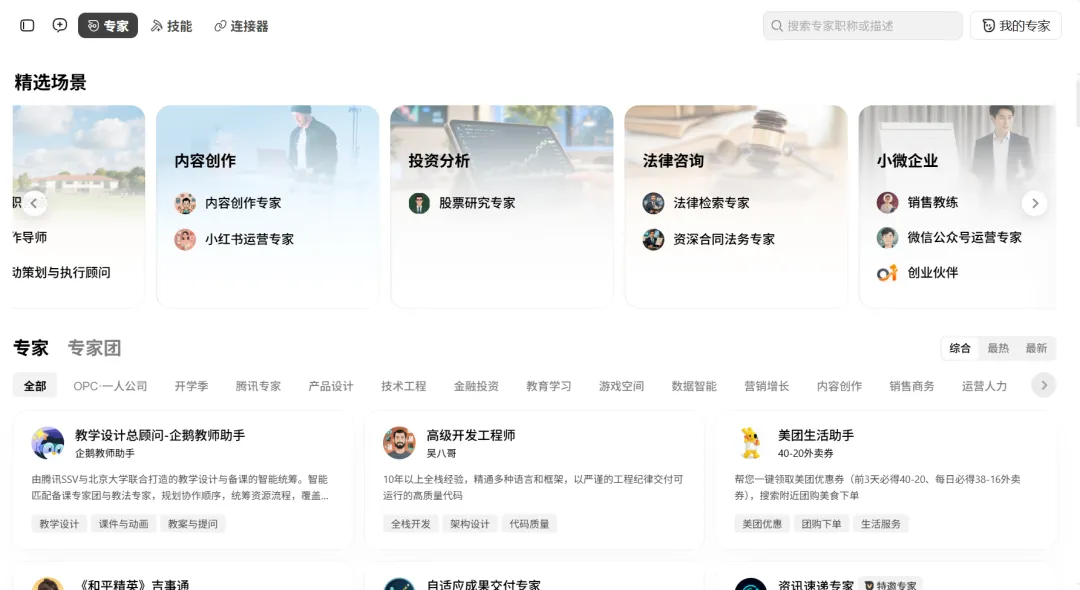
比如我要做一期 AI 产品的深度内容。
我知道中间可能需要查资料、分析产品、看行业趋势、设计内容结构。
问题是我该叫谁。产品专家?行业研究?内容策划?还是干脆弄个专家团?
我以前真的会在专家页面来回看,看名字,看介绍,看半天以后,还是靠感觉选一个。
后来我发现,这件事根本不用自己纠结,这个玩法很简单,就是直接让WorkBuddy 帮你选。
可以把这段提示词发给你的workbuddy
我现在要做这样一件事。
【把你的任务写在这里】
请先理解这件事需要哪些能力,再结合 WorkBuddy 里现有的专家,帮我推荐最合适的专家或者专家团。
不要只看专家名字。
先把任务拆成具体环节,再判断每个环节适合交给谁。
如果需要多个专家协作,告诉我每个专家分别负责什么。
如果一个专家就够,也直接告诉我,不要为了凑专家团硬塞人。它会先看你到底想干什么,然后再去匹配最合适的专家
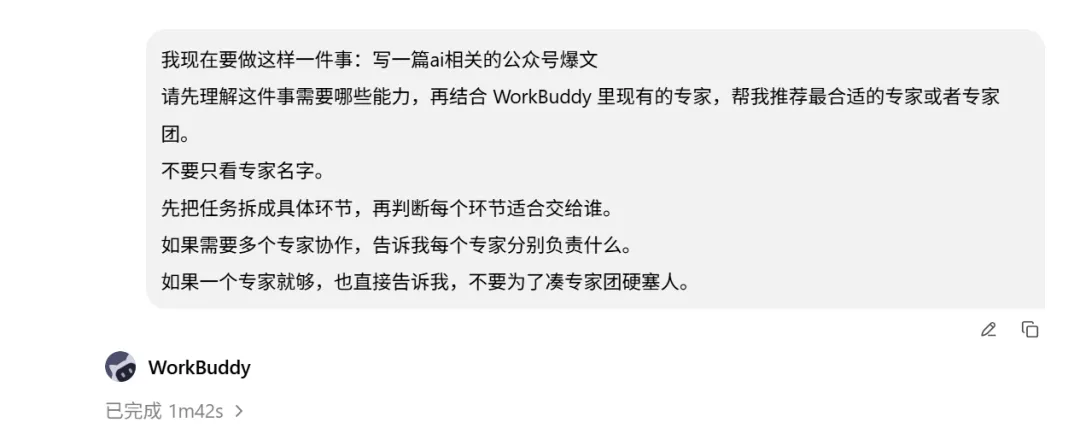
你看,我把这段提示词发给他,告诉他我想写一篇 AI 相关的公众号爆文,让他去给我找匹配合适的专家。结果不到2分钟,他就给我找出来了。
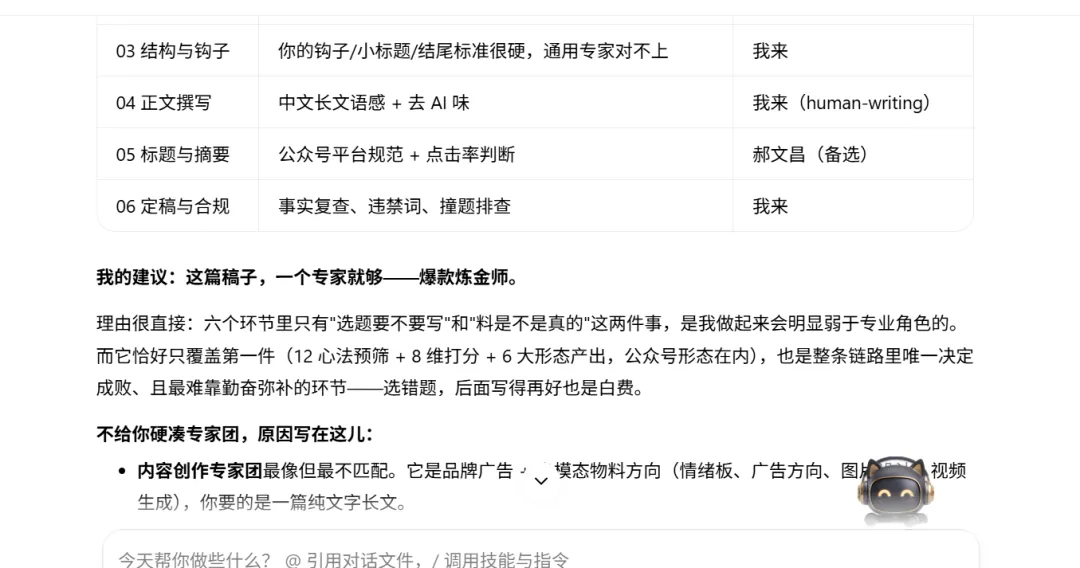
他没有因为我说让他去帮我找专家,就刻意地给我硬塞一个专家。他是把“写一篇 AI 公众号爆文”这件事拆成了几个点,逐点分析之后综合给出建议,让我去用一个“专家爆款炼金师”。
大家知道这个玩法好在哪吗?咱们不需要先成为 Workbuddy 的专家,就可以玩转 Workbuddy 的专家功能,让 work buddy 自己给我们要交给他的任务选择最合适匹配的专家。
这个玩法我尤其推荐刚开始用 WorkBuddy 的人试一下,只要能把自己的事儿讲明白,很快就能体验到workbuddy专家功能的魅力!
4、不知道拿 WorkBuddy 干嘛,就去“灵感”里抄作业
最后这个玩法,我觉得特别适合一种人。
WorkBuddy 装好了,功能也知道不少,打开以后,脑子一片空白,今天让它干嘛?最后想了半天,还是那几个,写篇东西,搜点资料,总结一下文件,然后就没了。
我自己也会这样,功能越来越多以后,有时候我们就会有点迷茫,好像不知道该用这个 Work Buddy 这么多功能干啥了。
WorkBuddy 左边“更多”里面,有一个叫“灵感”的入口,我建议大家没事真的可以进去逛逛,里面放的是别人已经做好的成品。
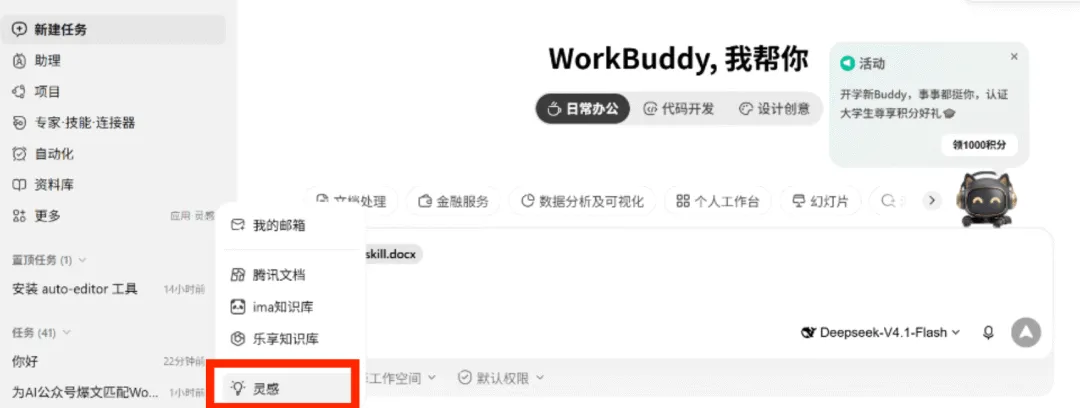
有打工人的小账本、学习目标管理台、生活工作台,也有办公、内容创作、数据分析之类的东西。
你看,我随便点了一个“打工人的小账本”。
进去以后,成品长什么样,可以直接点,可以滑,然后有一个按钮叫“一键做同款”。
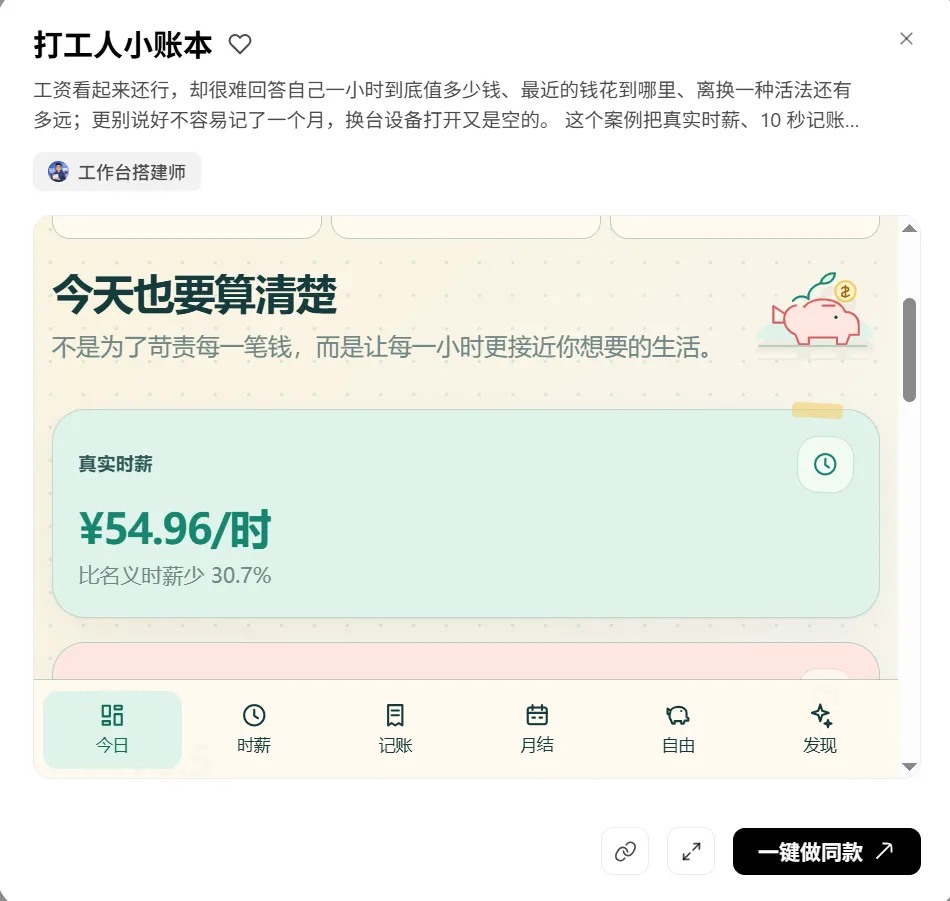
我点了一下,它直接跳回 WorkBuddy 对话框,原来的提示词和匹配好的专家都已经带上了。
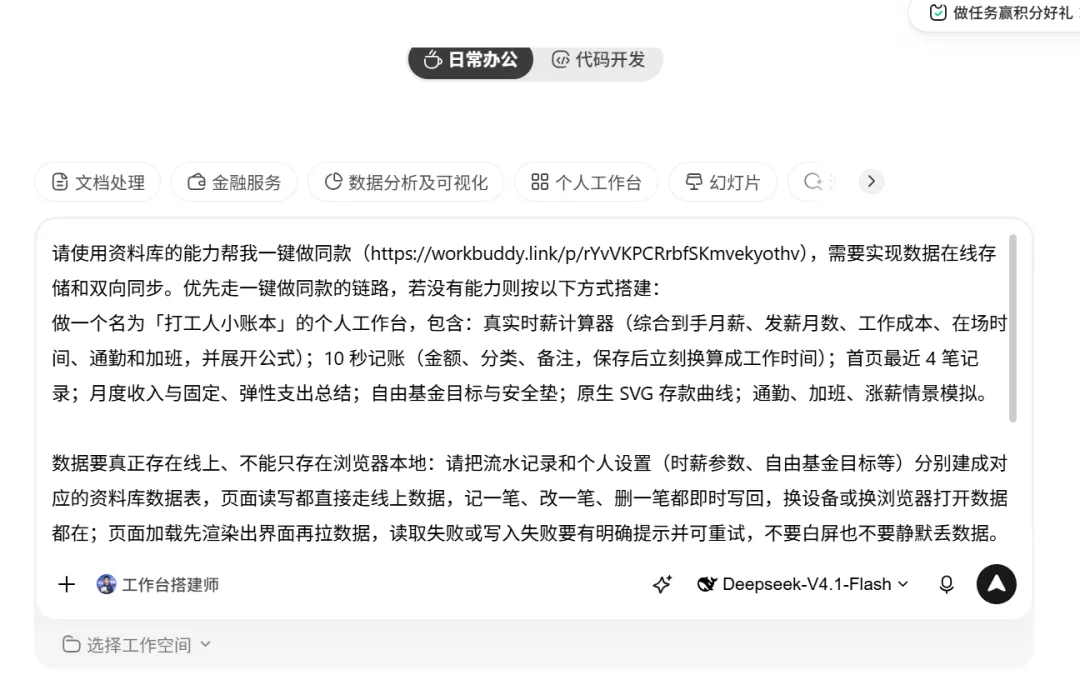
我只干了一件事,发送,过了一会儿,一个差不多的工作台就跑出来了。
这个功能我觉得好用的地方,就在“一键做同款”这几个字上,很多人学 AI 卡住,并不是卡在最后一步。
第一步就卡住了,我不知道能做什么,不知道 Prompt 怎么写,也不知道这个任务该配哪个专家、哪个 Skill。
灵感等于把别人已经跑通的第一版摆在你面前,直接抄作业就行,抄下来以后哪里不喜欢,再慢慢改,这比盯着一个空白输入框硬想需求爽多了。
这 4 个功能写下来,我越来越觉得,WorkBuddy 这种 Agent 产品最容易被低估的地方,是很多人还在按照聊天机器人的习惯用它。
打开,问一句,等答案,关掉。
这样当然也能用。
但视频专家、人机双写、专家推荐、灵感做同款这些东西开始用起来以后,它真正开始像一个能帮你干活的工作台了!!!
以上,既然看到这里了,如果觉得这篇对你有用,随手点个赞、在看、转发三连吧~欢迎关注阿胖,我会持续分享更多实用、有趣的AI干货和实操经验~
如果想第一时间收到推送,也可以给我个星标⭐~
