最近我在研究给自己做一个“个人站”,但我不想让 AI 随便生成一个模板页,
也不想做看起来很炫但不知道在表达什么的那种,还是想有些表达的
但我不是设计背景出身,花了点时间研究了下用Codex做UI的最佳实践
和大家分享下我的经验,希望对你有所帮助和启发。
大家一定要记住,用 Codex 做 UI,最重要的不是让它立刻写代码
而是先把“你想要什么样”说清楚。
很多人一上来会这样写:
帮我做一个高级感个人网站。
结果通常是这样的。它可能给你一个深色背景、几个紫蓝渐变、三张功能卡,再加一堆看起来很 AI 的小标签。
正确的打开方式是:
先不要写代码。
请先根据我的需求和参考,整理一份 DESIGN.md。
我确认后,再开始实现页面。
这就是我今天想分享的核心经验: 先做设计说明,再做页面 。
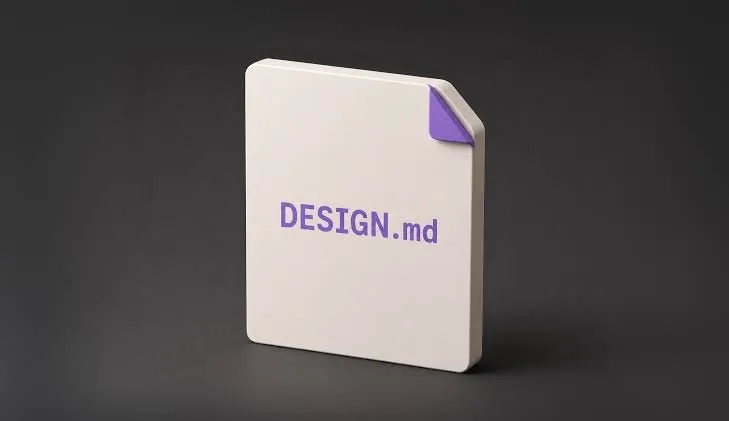
DESIGN.md 是什么
DESIGN.md 不用想得很复杂。
你可以把它理解成一份给 Codex 看的设计说明。它不是写给设计师看的专业文档,而是帮 Codex 把“感觉”拆成可执行的规则。
比如:
- 这个页面想表达什么
- 给谁看
- 学哪个参考
- 不学哪个参考
- 用什么颜色
- 字体是什么感觉
- 首屏怎么排
- 按钮怎么做
- 卡片多不多
- 动效要轻还是重
- 哪些 AI 味不要出现
你完全不用自己从零写这份文件。更好的方式是让 Codex 帮你写。
但你要知道它应该包含什么。不然它写出来的 DESIGN.md 也会很虚,最后页面还是跑偏。
可以直接复制这段:
我想做一个个人站,不要直接写代码。
请先帮我整理一份 DESIGN.md。
这份 DESIGN.md 要用普通人能看懂的话写,不要堆专业术语。
请写清楚:
1. 这个页面要表达什么
1. 页面给谁看
1. 参考里要学什么
1. 参考里不要学什么
1. 颜色怎么定
1. 字体大概是什么感觉
1. 首屏怎么排
1. 按钮和卡片怎么做
1. 动效做到什么程度
1. 哪些常见 AI 味不要出现
写完 DESIGN.md 后先停,等我确认。
如果你只改一个习惯,就改这个: 不要一上来让 Codex 写页面,先让它写 DESIGN.md 。
先找参考,不要让 Codex 瞎猜
做个人站、作品集、产品页都一样,最好先找参考。
这里的参考分三类。
第一类:可以直接用的风格参考
有些网站已经把风格整理好了,最适合给 Codex 用。
比如 Refero Styles:
https://styles.refero.design/
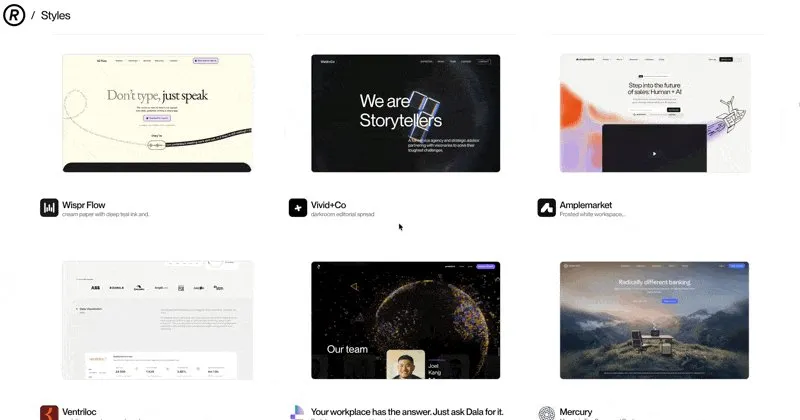
它的好处是,你不是只能看到截图,还能拿到现成的 DESIGN.md、颜色、字体和样式规则。
这种参考最省事。
你可以找到一个喜欢的风格,然后把它的 DESIGN.md 复制给 Codex,再说:
请读取这份 DESIGN.md。
接下来做我的个人站时,参考这份设计语言。
注意:只借鉴风格,不复制原网站的品牌、文案和素材。
这类参考适合你已经有明确审美方向的时候。
比如你知道自己想要极简、复古、暗色、杂志感、实验排版,直接从里面挑一个接近的,再让 Codex 改成你的内容。
第二类:有喜欢的网站,先提取它的设计规则
如果你看到某个真实网站很好看,想借它的风格,不要只截图丢给 Codex。
可以用 web-to-design-md:
https://github.com/Paidax01/web-to-design-md
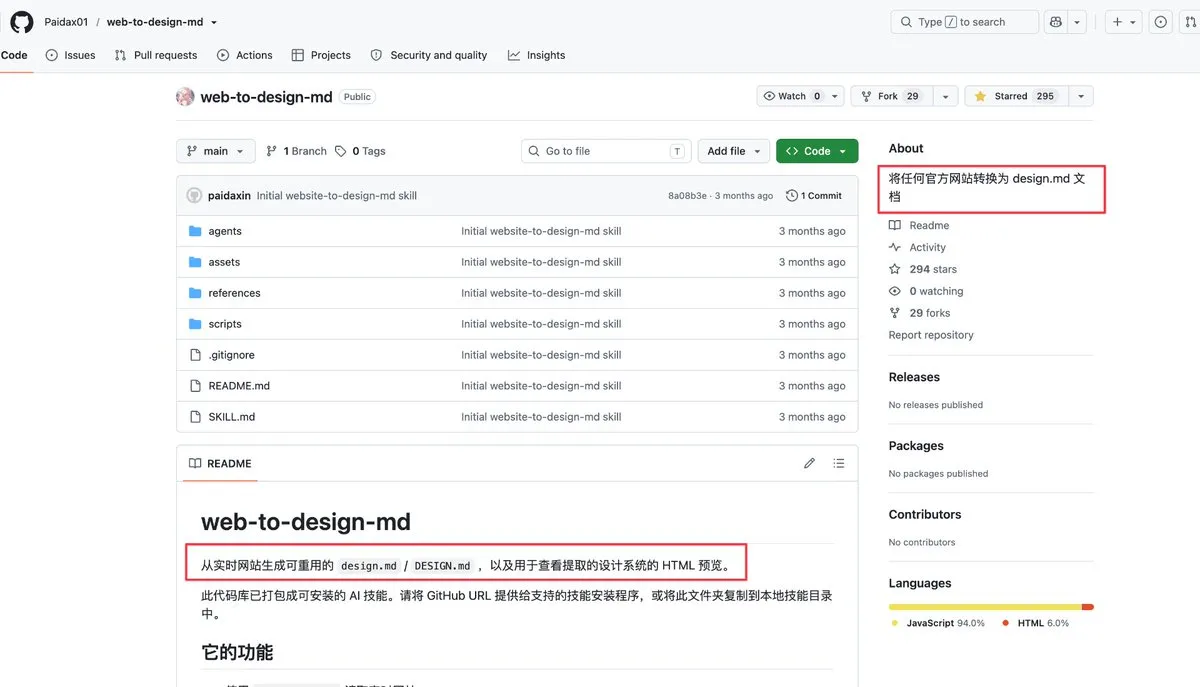
你不用理解太多技术细节。简单说,它可以把一个网页拆成设计说明。
它会把网页里的颜色、字体、按钮、间距、卡片样式整理出来,变成 Codex 能读的文件。
适合这种情况:
- 你看到一个官网很好看
- 你想借它的气质
- 但你不想让 Codex 只看截图乱猜
基本流程是:
- 找到参考网站链接
- 用 web-to-design-md 生成 DESIGN.md
- 删除对方的 logo、文案、图片和品牌元素
- 把剩下的风格规则交给 Codex
- 让 Codex 用你的内容重新做
这里要注意边界:参考网站只能拿来借风格,不要复制别人的品牌、图片、文案和完整结构。
第三类:没有参考,先去这些地方找
如果你还不知道自己想要什么,可以先去参考库逛一圈。
我会按用途分开看。
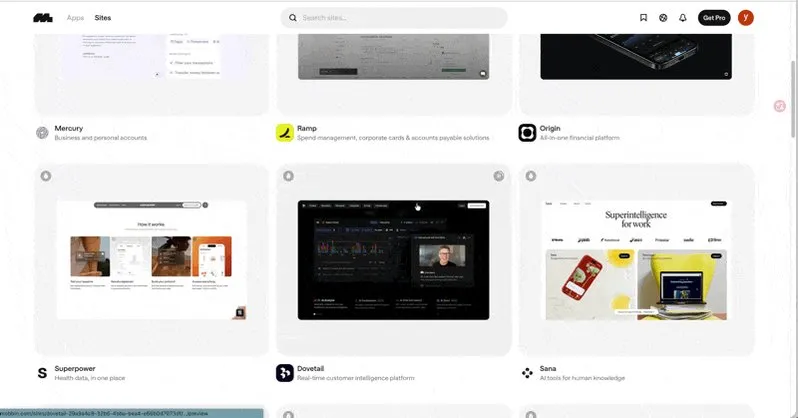
看真实产品界面,可以去这些:
- Mobbin:https://mobbin.com/
- Page Flows:https://pageflows.com/
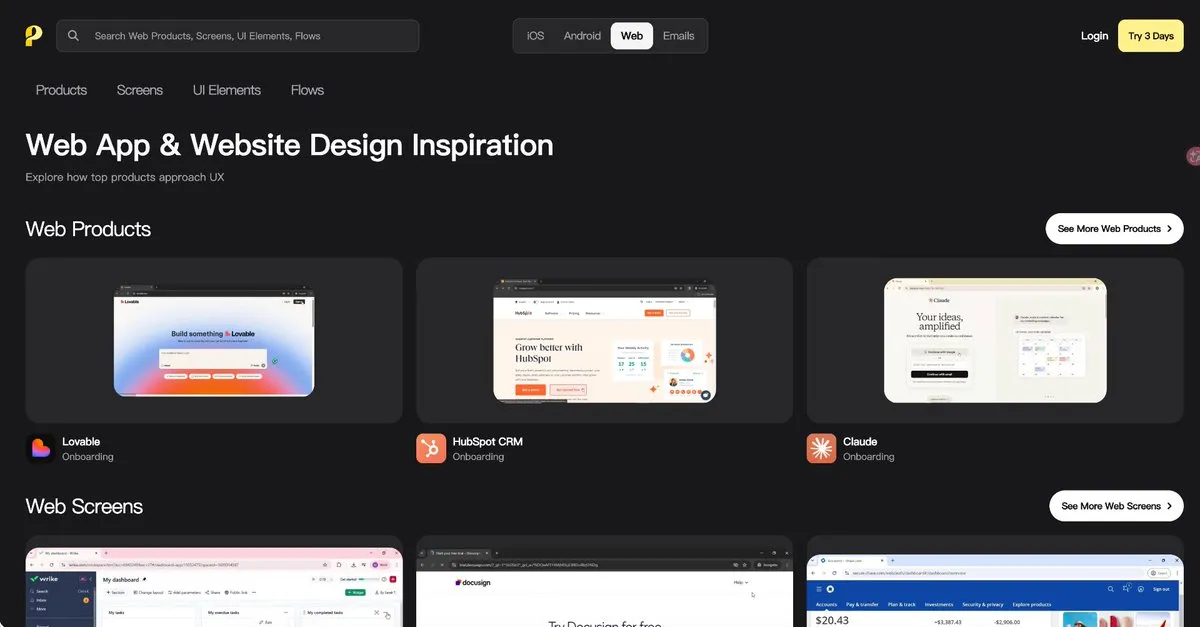
它们适合看登录页、订阅页、设置页、移动端引导页、仪表盘这类真实产品页面。
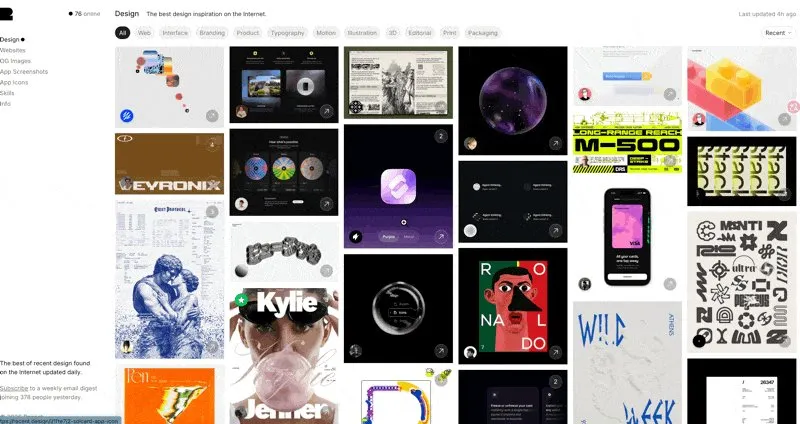
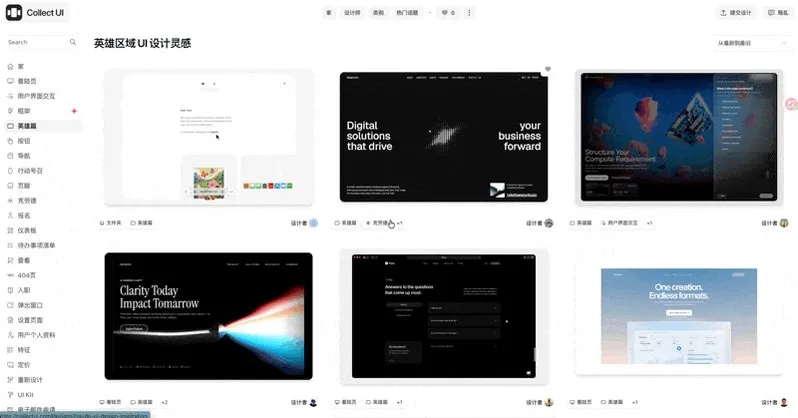
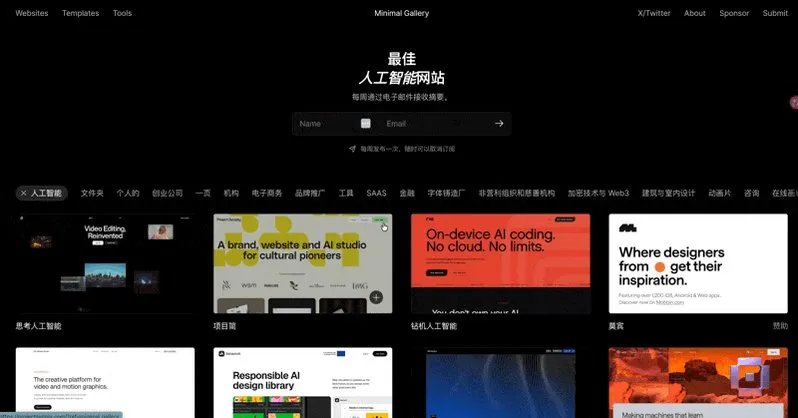
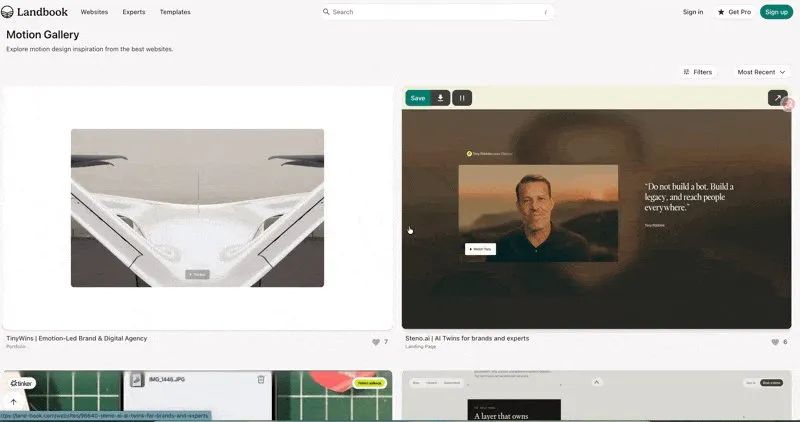
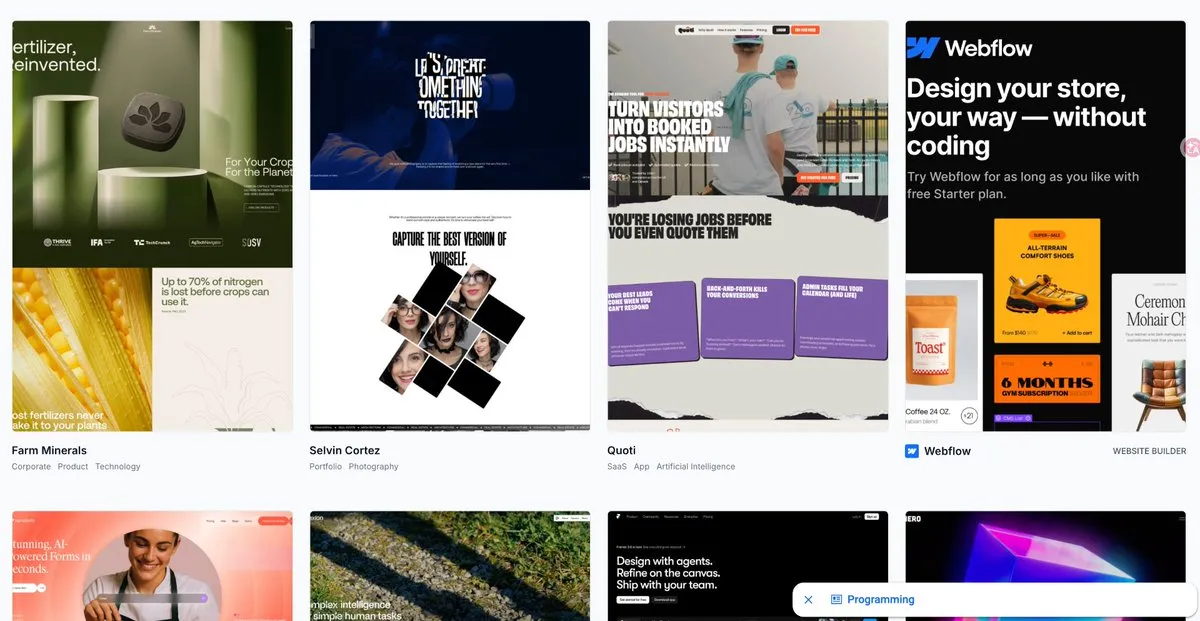
找审美和视觉方向,可以去这些:
- Recent:https://recent.design/
- Collect UI:https://collectui.com/
- Minimal Gallery:https://minimal.gallery/
- Land-book:https://land-book.com/
- Lapa Ninja:https://www.lapa.ninja/
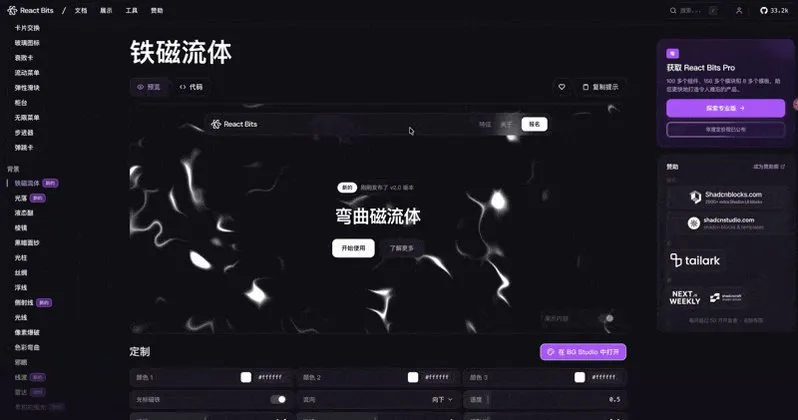
找动效和组件感觉,可以看:
- React Bits:https://reactbits.dev/
- GSAP skills:https://github.com/greensock/gsap-skills
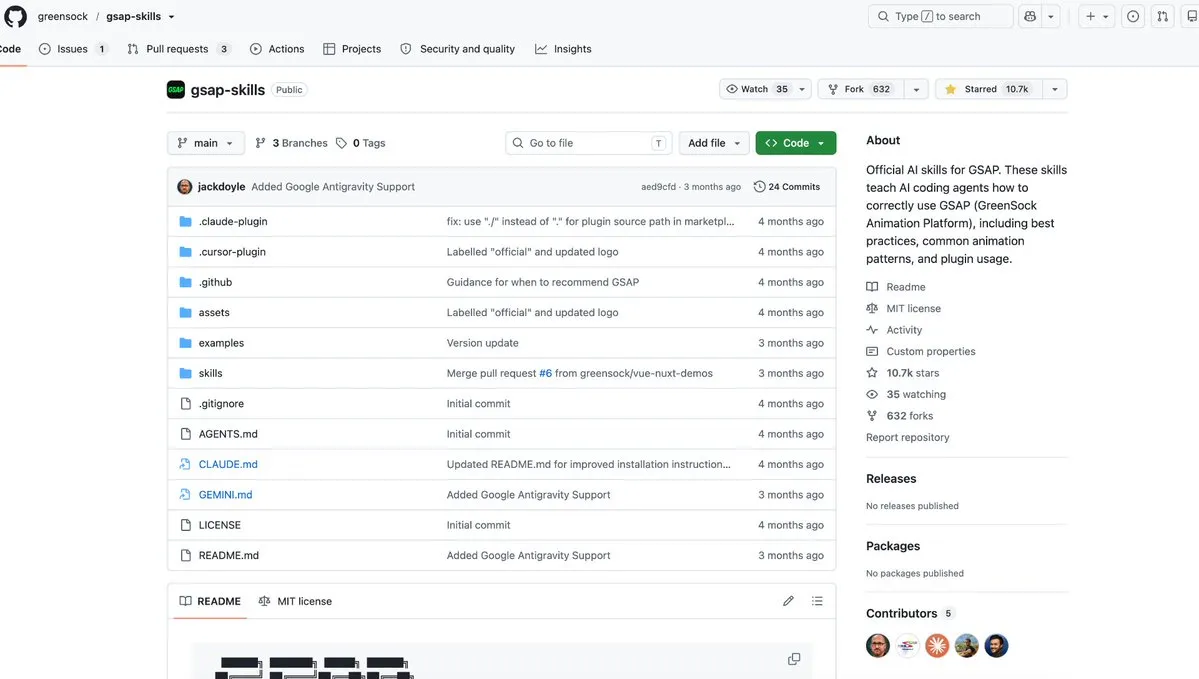
如果是小白,我建议先不要贪多。
每次只找 3 个参考就够了。一个作为主要参考,另外两个只借局部,比如一个借首屏,一个借字体,一个借动效。
然后把参考丢给 Codex,让它先提炼成 DESIGN.md。
我给你 3 个参考。
请不要写代码。
先分析它们共同的设计感觉,并整理成 DESIGN.md。
请特别注意:
\- 我主要想学哪个参考
\- 每个参考只学哪一部分
\- 哪些品牌元素不要照搬
\- 最后这个页面应该表达什么
找到参考后,再走这套流程
不管你是直接拿了 Refero Styles,还是用 web-to-design-md 提取了网页,或者自己找了几张截图,后面的流程都一样。
第一步,让 Codex 生成 DESIGN.md
请根据这些参考和我的需求,整理一份 DESIGN.md。
这份 DESIGN.md 要具体到:
1. 页面气质
1. 颜色
1. 字体
1. 首屏布局
1. 按钮样式
1. 卡片样式
1. 图片使用方式
1. 动效
1. 不要做什么
写完后先停。
第二步,你先确认 DESIGN.md
这一步不要省。
你可以重点看 5 件事:
- 它有没有写清楚页面要表达什么
- 它有没有说清楚主要参考是谁
- 它有没有乱加你不喜欢的颜色
- 它有没有写“不要做什么”
- 它有没有把动效说清楚
如果不满意,就让 Codex 先改 DESIGN.md,不要急着写页面。

第三步,再让 Codex 写代码
现在按 DESIGN.md 实现页面。
要求:
1. 严格按 DESIGN.md 来
1. 不要新增主色
1. 不要复制参考网站的 logo、文案和图片
1. 桌面端和移动端都要适配
1. 完成后启动本地服务,并在浏览器里打开检查
这里如果你装了相关 skill,可以直接让它一起用。
taste-skill 放在一起说
我这次主要推荐的是 taste-skill:
https://github.com/Leonxlnx/taste-skill
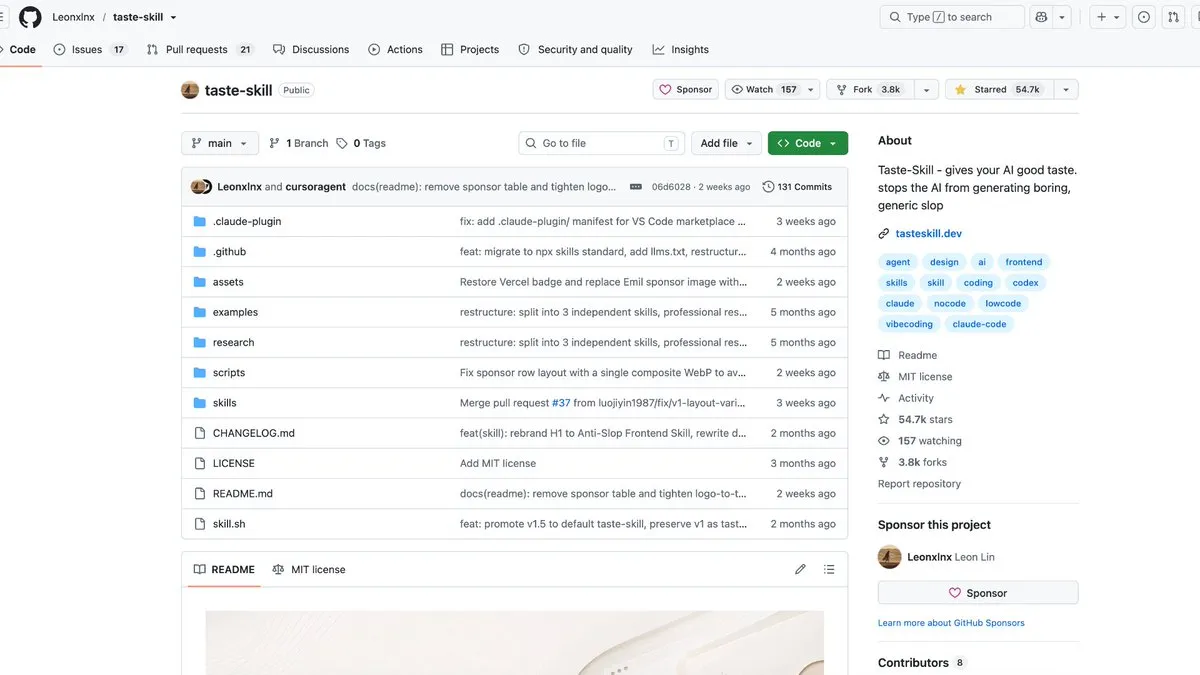
它不是一个单独的工具,而是一组适合做网页审美、参考图还原、视觉生成的 skill。
新手不用全记,先记这几个就够。
| 你要做什么 | 用哪个 skill |
|---|---|
| 普通网页想去 AI 味 | design-taste-frontend |
| 有参考图,想做成网页 | image-to-code |
| 没参考图,想先出网页效果图 | imagegen-frontend-web |
| 做手机 App 页面 | imagegen-frontend-mobile |
| 做品牌视觉板 | brandkit |
| 改造已有项目 | redesign-existing-projects |
| 做极简风格 | minimalist-ui |
| 做更强视觉和动效 | gpt-taste 或 high-end-visual-design |
如果你不知道怎么选,可以先记三句:
有参考图,用 image-to-code。
没有参考图,先用 imagegen-frontend-web。
普通网页想去 AI 味,用 design-taste-frontend。
你可以这样写:
请使用 taste-skill 的思路来做这个页面。
如果已有参考图,按 image-to-code 的流程:先分析图片,再提取 DESIGN.md,再实现。
如果没有参考图,先用 imagegen-frontend-web 的思路生成网页意向图,再提取 DESIGN.md。
实现时用 design-taste-frontend 的标准,避免常见 AI 味。
生成后不满意,怎么让它改
页面第一次生成出来,不满意很正常。
不要只说:
不好看,重新做。
这样 Codex 还是不知道该改哪里。
更好的方式是让它在内置浏览器里打开页面,对照 DESIGN.md 找问题。
请启动本地服务,在浏览器里打开这个页面。
先不要改代码。
请对照 DESIGN.md 和当前页面截图,列出 5 个最明显的问题。
重点看:
1. 首屏是否有表达
1. 颜色是否跑偏
1. 字体层级是否太弱
1. 卡片是否太模板
1. 图片和素材是否像占位图
1. 移动端是否有溢出
列完问题后,再逐项修改。
如果你在 Codex 桌面版里用,可以直接让它打开本地页面。看到哪里不满意,就直接写评论或注释,把问题点出来:
- 首屏太像 SaaS 模板
- 标题没有个人表达
- 这张图太像占位图
- 按钮太普通
- 卡片太多
- 移动端标题挤在一起
越具体越好。
比如这样:
当前页面最大的问题是首屏没有个人表达。
请保留整体结构,但做 3 个修改:
1. H1 改得更像个人站,不要像产品官网
1. 首屏右侧图片替换成更有个人内容感的视觉
1. 删掉无意义的标签和多余卡片
素材不满意,用内置 Imagen 生图能力补
很多页面看着廉价,不是布局问题,而是素材问题。
比如:
- 首屏图太像随机图库
- 头像太普通
- 产品 mockup 太假
- 背景图和页面气质不搭
- 图标像占位素材
这时候不要硬让 Codex 改 CSS,可以先生成新素材。
如果你用的是支持内置 Imagen 生图能力的环境,可以让它直接生成素材:
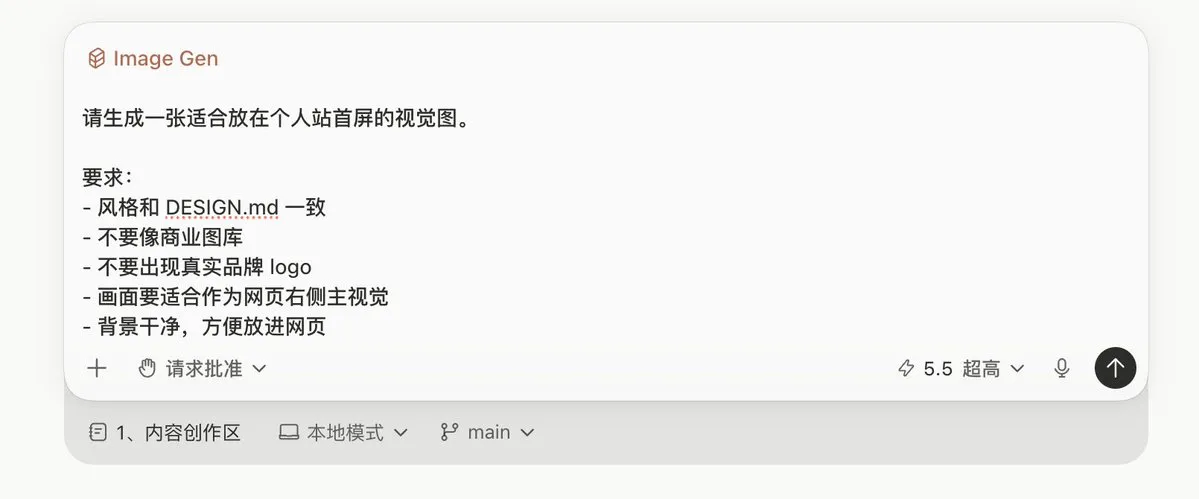
请生成一张适合放在个人站首屏的视觉图。
要求:
\- 风格和 DESIGN.md 一致
\- 不要像商业图库
\- 不要出现真实品牌 logo
\- 画面要适合作为网页右侧主视觉
\- 背景干净,方便放进网页
如果是头像、封面、项目图,也可以分别生成。
请根据 DESIGN.md 生成 3 张项目展示图。
要求:
1. 风格统一
1. 适合放在网页卡片里
1. 不要有乱码文字
1. 不要出现品牌 logo
1. 每张图主题不同,但颜色统一
生成后,再让 Codex 替换项目里的素材。
请把这些新图片替换到页面里。
替换后调整尺寸、裁切和留白,保证和 DESIGN.md 一致。
用 Cowart 无限画布做二次修改
有些素材不是一次生成就能用。
这时可以把页面截图、参考图、生成图放到 Cowart 无限画布里一起看。
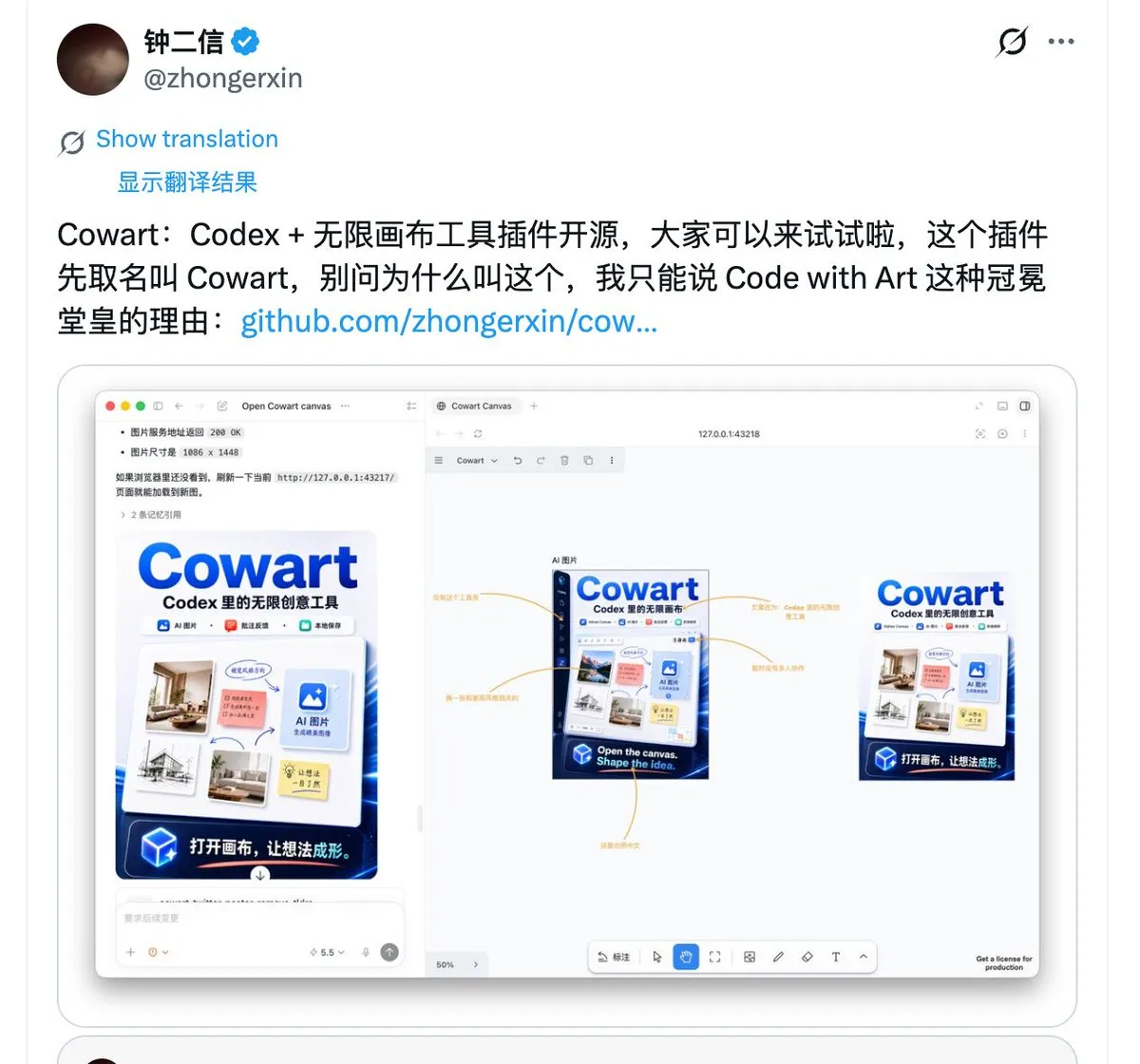
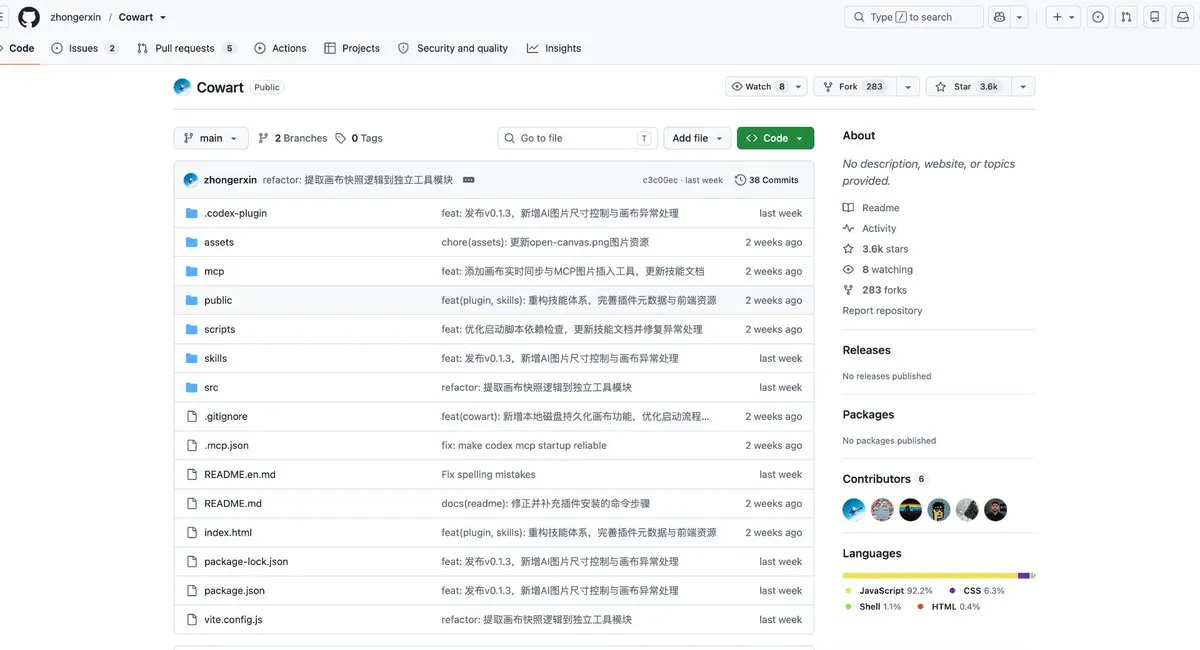
我的用法大概是:
- 把参考网站截图放进去
- 把 Codex 生成的页面截图放进去
- 把内置 Imagen 生成的素材放进去
- 在画布上圈出不满意的地方,写下注释
- 让 AI 按标注改图
- 选满意的素材导出
- 再让 Codex 替换进页面
这个流程很适合处理“感觉不对”的问题。
因为很多 UI 问题光靠文字说不清楚。放在同一张画布里对比,差距会明显很多。
你可以这样跟 Codex 配合:
我已经在 Cowart 里整理了参考图、当前页面截图和要替换的素材。
请根据我标注的位置修改页面:
1. 替换首屏主视觉
1. 调整图片裁切
1. 保持页面颜色和 DESIGN.md 一致
1. 不要改变整体布局
一套完整提示词
我想用 Codex 做一个有高级感的个人站。
这不是一个随便生成的模板页。
我希望它能表达我是谁、我做什么内容、我想给别人留下什么印象。
请不要马上写代码。
第一步:先帮我整理 DESIGN.md。
DESIGN.md 要写清楚:
1. 页面要表达什么
1. 目标读者是谁
1. 主要参考是什么
1. 参考里要学什么
1. 参考里不要学什么
1. 颜色
1. 字体
1. 首屏布局
1. 按钮和卡片
1. 图片和素材
1. 动效
1. 不要出现的 AI 味
第二步:写完 DESIGN.md 后先停,等我确认。
第三步:我确认后,再按 DESIGN.md 实现页面。
第四步:完成后启动本地服务,在浏览器里打开页面,对照 DESIGN.md 截图检查。
如果页面不满意,不要重写整个项目,先指出问题,再逐项修改。
注意: 参考网站只用来借鉴风格。
不要复制它的 logo、品牌文案、图片素材和完整页面。
我现在的结论
Codex 做 UI 的正确打开方式,不是让它自由发挥。
更稳的是先让它帮你把参考、审美和表达目标整理成 DESIGN.md,确认以后再写代码。
如果没有参考,就先找参考。
如果找不到合适素材,就用内置 Imagen 生图能力生成。
如果生成图还不对,就放进 Cowart 无限画布里对比、标注、修改。
这样做下来,Codex 就不只是“帮你生成一个网页”,而是更像一个可以一起打磨页面的搭档。