
你好,我是Cathy!
上一篇文章发出去,大家对于「如何搭建阅读工作台」非常感兴趣,都在问能不能直接抄作业?不会写代码,能不能学会?
今天先兑现第一个承诺:把搭建过程,一步一步拆给你看,内容很长,先收藏起来,有时间的跟着一步一步操作,先看成品:
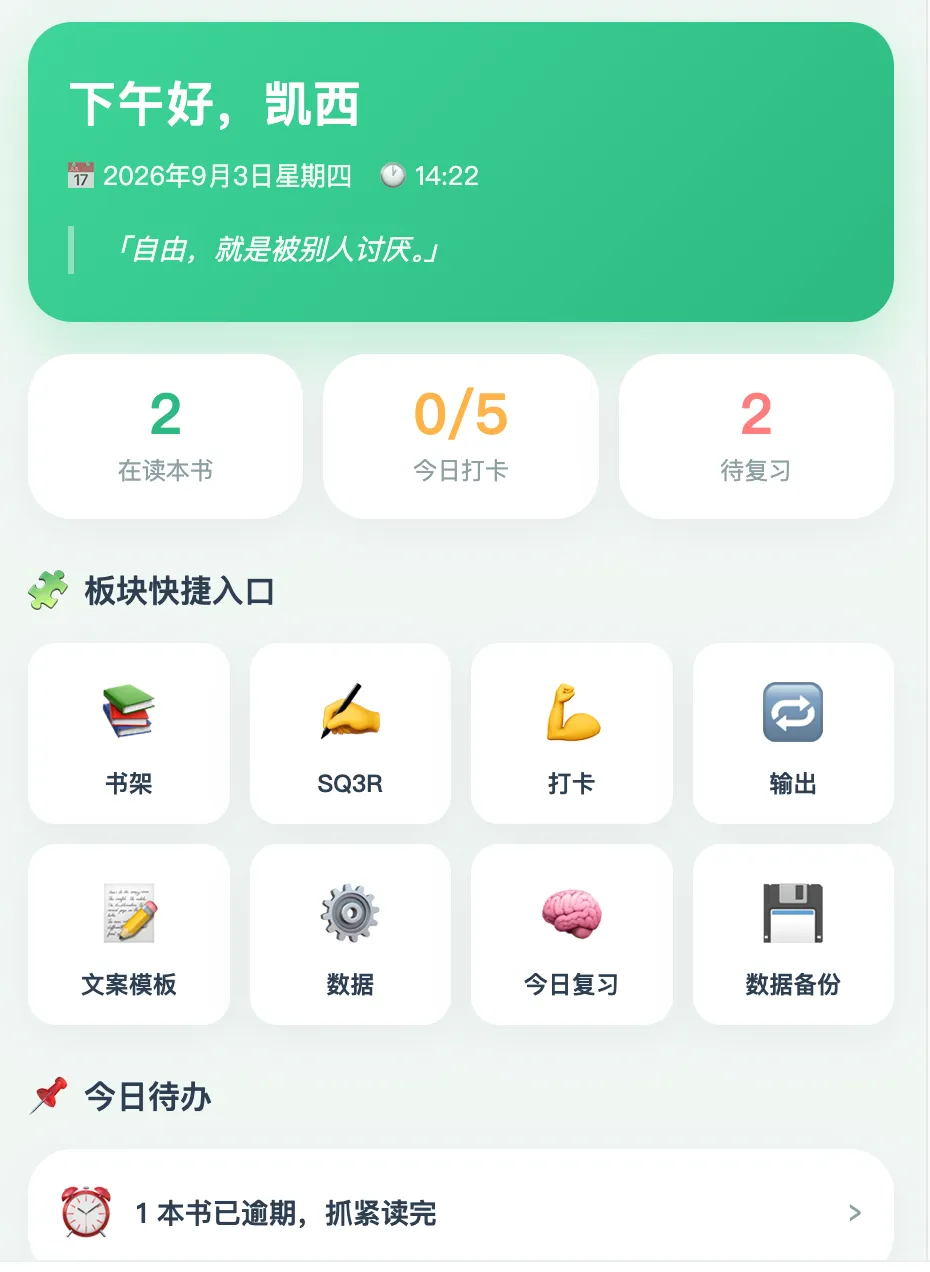
一、先想清楚你的阅读习惯
在打开 workbuddy 之前,先回答几个关于阅读/读书的几个问题:
- 你一周能读几本书?
- 你是精读派还是泛读派?
- 读完之后,30 天后你希望自己还能记住什么?
我自己的答案是:每周 1 本、精读为主、30 天后还能讲出 3 个核心点。这个答案,就是我整个工作台的骨架。
二、再想明白“工作台你想要什么”
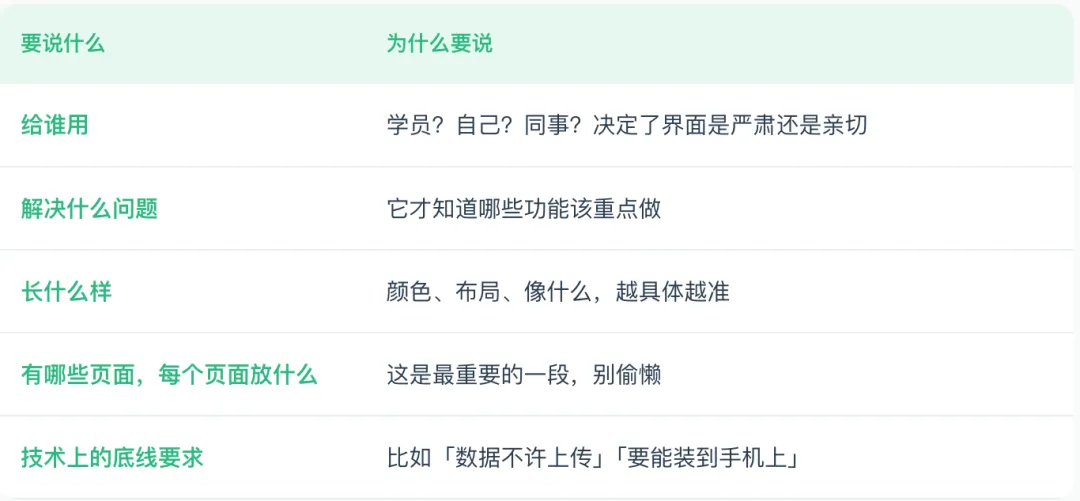
AI 不是不懂你,是你没说清楚
你要给它的东西,就五样:
三、描述框架:给你骨架,关键处留白
帮我做一个手机端使用的网页应用,名字叫「____ · 工作台」。

【用途】
给 ____(谁)用,帮他们解决 ____(最痛的那一个问题)。
一句话讲清楚:打开它,就能知道 ____

【设计风格】
- 模拟真实手机 App:顶部标题栏 + 中间内容区 + 底部 __ 个 tab 导航
- 圆角卡片、大留白、emoji 图标
- 主色调:____(给色号,比如 #3dd598);背景色:____
- 字体用系统默认中文字体
- 手机宽度优先,最大 480px 居中

【底部导航:__ 个页面】
第 1 页 __(图标 + 名字)
- ____
- ____
第 2 页 __(图标 + 名字)
- ____
- ____
……(有几个页面就写几个)

【最重要的那个页面】
我认为是 ____ 页,因为 ____。
这个页面必须有:
- ____
- ____
- ____

【技术要求】(这几条可以直接抄)
- 单个 HTML 文件,HTML+CSS+JS 全部写在一起,不要外部依赖
- 数据用浏览器 localStorage 保存,不联网、不上传
- 要能添加到手机主屏幕(PWA):配好 manifest 和图标
- 所有按钮都要能真的点、真的存数据,不要只是静态展示
- 首次打开带一批示例数据,方便我看效果四、这些都搞明白了,那我们开始搭建:
1️⃣.先把 WorkBuddy 装好(5 分钟)
浏览器打开官网,WorkBuddy是腾讯云代码助手推出的AI Agent办公工具
https://www.workbuddy.cn/events/invite/?inviteCode=6rier4sl0mub6m
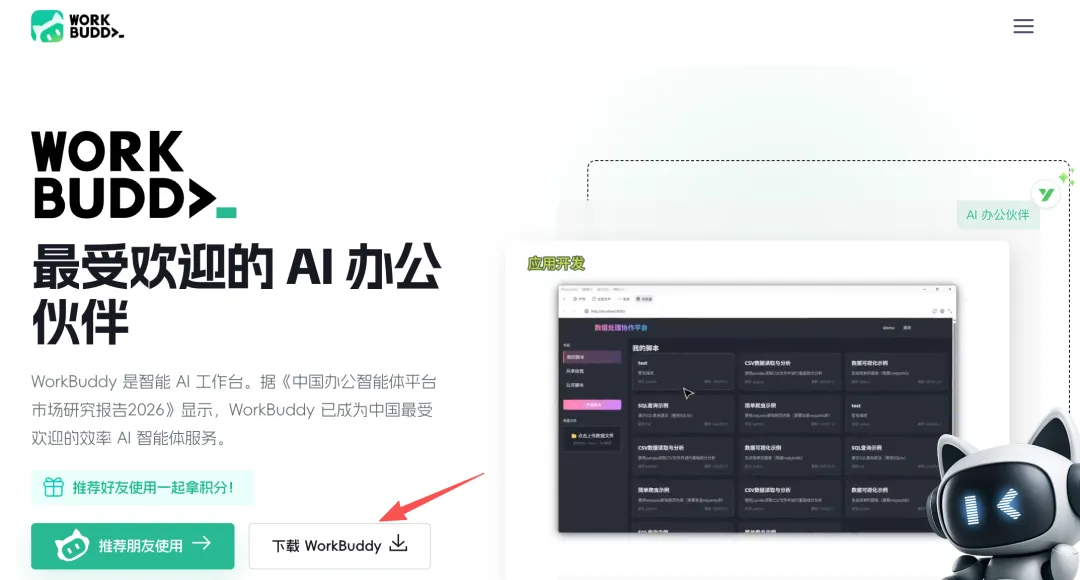
Mac 用户
- 点"立即下载"
- 双击打开
- 把 WorkBuddy 拖到“应用程序”里
- 打开 WorkBuddy
Windows 用户
- 下载 Windows 安装包
- 双击安装
- 安装完成后打开 WorkBuddy
2️⃣.登录并进入首页
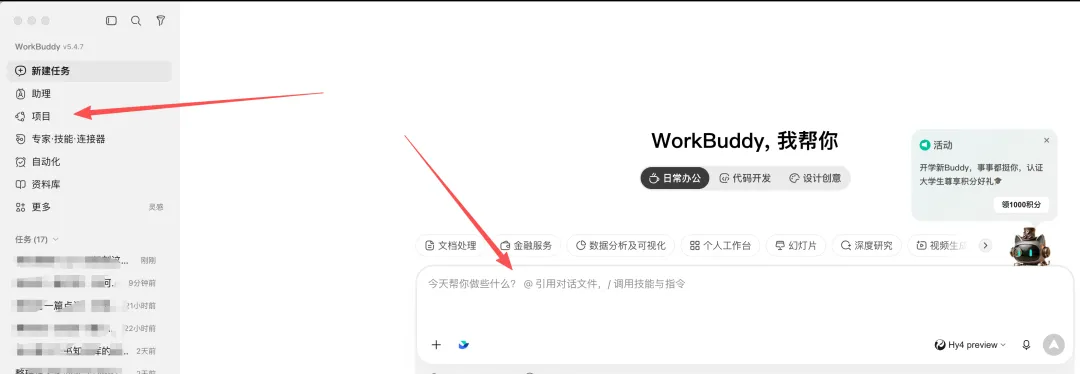
| 入口 | 用来做什么 |
|---|---|
| 新建任务 | 直接跟 WorkBuddy 对话,让它帮你完成任务 |
| 专家 / 技能 / 连接器 | 安装、管理、创建 skill |
| 技能按钮 | 在对话里选择要调用的 skill |
3️⃣.开始搭建平台
第 1 步:新建任务
打开 WorkBuddy → 左上角"新建任务"。
第 2 步:粘贴,发送
把上面那段话整段粘进输入框,回车。
第 3 步:等
大概两三分钟,这段时间是它自己在干活,你会看到它一列一列地列出计划、创建文件、写代码、自己检查。中间不需要你插手,也别插手。
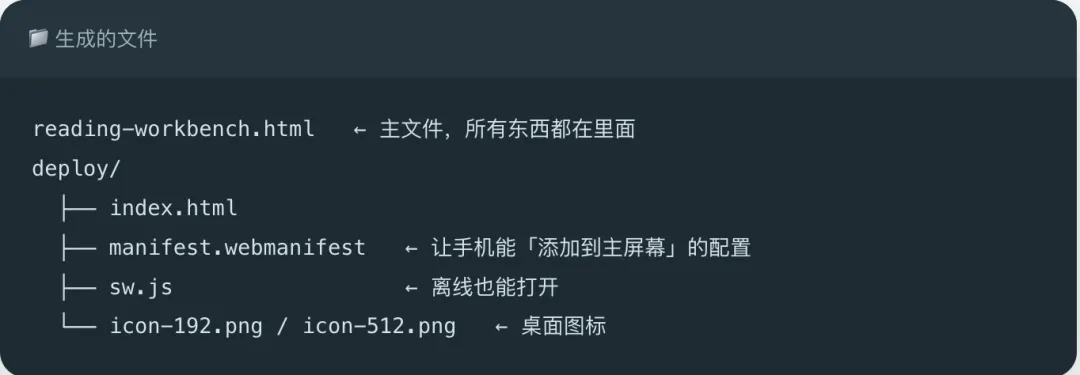
它会创建出类似这样的文件:
第 4 步:点开看看

做完之后,右侧会弹出结果区,点开那个 HTML 文件,就能在预览里看到成品,第一次打开基本就能用,但通常会有几处不顺眼,这就进入下一步。
4️⃣.改,才是最花时间的
第一版出来,我大概提了七八轮修改,关键原则:一次只说一件事,别一口气列 20 条。它容易顾此失彼,改了 A 弄坏 B。
下面是我实际进行的几个改的逻辑(供参考):
1.补功能:“最近 7 天”记录区域,要显示每天完成的项目
2.改逻辑:给内容加一个"回头看"的机制,过了时间还没处理的,单独拎到最上面,用红字标出数量。
3.加内容:输出页顶部加一个模板区,把我自己常用的那几套结构放进去,要能一键复制。
4.补安全感:"我的"页面加一个数据备份功能,能导出成 JSON 文件,也能导入恢复。下面写清楚数据存在本机浏览器里,不上传服务器。
5.细节:欢迎语要按时间变:12 点前"早上好",18 点前"下午好",之后"晚上好"。下面再随机显示一句书里的金句
6.调视觉:底部导航的图标太小了,字号调大到 24px,选中的那个要变色加粗。
7.PWA:我要能把它加到手机主屏幕,全屏打开,顶部不要显示浏览器地址栏。
5️⃣.最后一步:发出去
改到满意了,回到输入框,敲一句:帮我发布到线上,生成一个链接
等一会儿,它会返回一个类似这样的地址:

这个链接谁都能打开,不需要装 WorkBuddy,不需要登录。
怎么装到手机桌面:
1.iPhone:Safari 打开链接 → 底部"分享"按钮 → 往下滑找到"添加到主屏幕" → 右上角"添加"
2.安卓:Chrome 打开链接 → 右上角三个点 → "添加到主屏幕"或"安装应用"
没花一分钱,没求一个程序员。
你现在就可以打开 workbuddy.cn,把上面那套框架填了发进去。
想做读书会签到、想做早起打卡、想做孩子的作业记录表,流程一模一样,只是填的东西不一样。
欢迎你把自己做好的,⬇️告诉我你的工作台的样子,来相互学习一下!
工具不是门槛了,你脑子里那个"想要什么"才是
实在不想自己搞,想直接用的,也可以👇告诉我链接,下一篇准备写:怎么20分钟永AI快速读完一本书,感兴趣么?
|END|
“谢谢你看到这里”
我是凯西,87 年自由职业者
6年从0到1成功起号|全网10万粉
分享写作、阅读、自由职业者恰饭指南
希望我们可以一起成长
欢迎交流围观高质量👭圈
