
2026的AI ,已经让“产品开发”这件事变得足够平民化了。
但新问题也随之出现:
很多项目可能源于一时兴起,开发完就放在电子角落里“吃灰”。等下次突然又想改改,因为找不到之前的代码,索性又从 0 到 1 搞一个。久而久之,电脑里堆满了像 test-1 、 my-app-v2 、 final-version 这样命名混乱、残缺不全的半成品文件夹。
如果你也觉得自己是个「野生AI开发者」,听我一句,咱们的开发流程和心智是时候升个级了。
而能否高效管理、持续推进,最终打磨成一个可以真正交付的产品,正是决定 AI 开发者道行的重要标准。
🎯 文章概览: 本文的默认路径不是教大家学一堆技术命令,而是用最easy的方式教大家学会使用GitHub来管理项目开发。
主要内容包括:
- 学会使用 Codex 做出一个mvp项目
- 学会让 Codex 帮你初始化 Git 仓库并上传到 GitHub
- 学会让 Codex 帮你把 GitHub 上的项目克隆到本地并运行起来
知其然,知其所以然
为什么非技术出身的人,也需要懂点 GitHub?
做事情最好都带有明确的目标,这样驱动力才足,不易半途而废。
所以在入门之前,先和大家聊聊为什么我们要懂点GitHub。
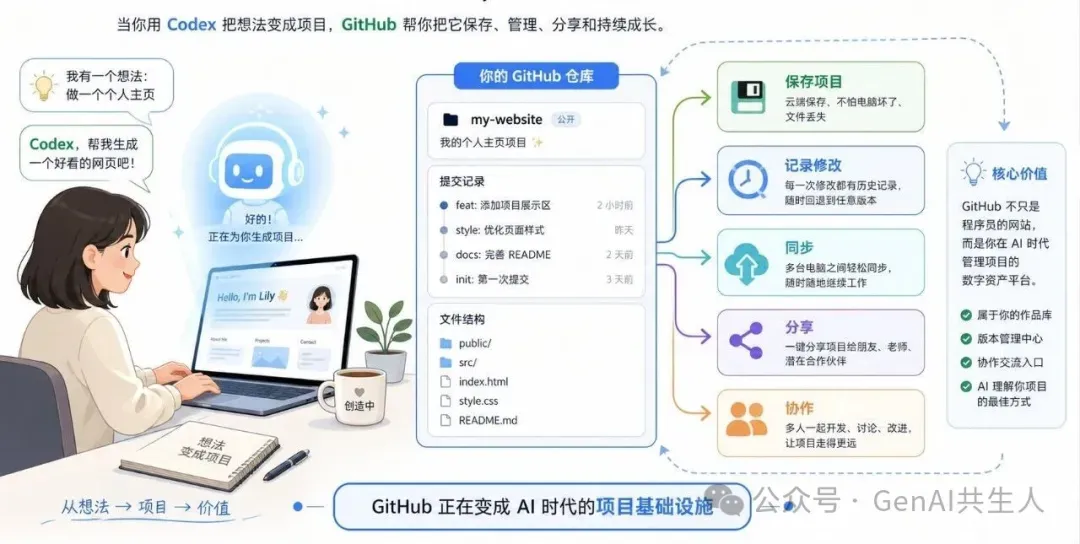
GitHub 越来越像 AI 时代个人项目的“作品库 + 版本库 + 协作入口”。
很多人对 GitHub 的第一印象是“程序员的专属网站”,但换个角度看,它本质上是在解决几件很朴素的事情:
- 安全保存: 把项目安全地存在云端,不怕电脑坏或文件丢失。
- 记录修改: 记录每一次改动,随时可以回退到之前的任意版本。
- 多端同步: 方便你在公司、家里不同的电脑之间无缝接力。
- 传播协作: 方便别人查看、复用你的成果,或者和你一起开发。
- 喂养 AI: 让 AI 编程工具更稳定地理解你整个项目的上下文。
只要你开始用 Agent工具做网页、写脚本,你其实就已经在“开发项目”了。
为了项目的长期可持续,基于GitHub的项目版本管理是你从草莽阶段迈入正规军的核心能力之一。
避坑第一条
不要背术语,先让 Codex 帮你做出第一个小项目

新手最容易放弃的原因,往往是刚开始就去啃复杂的概念。
如果你一开始就试图搞懂 branch 、 merge 、 worktree 、 PR ,大概率会被劝退。
更有效的顺序是先做出一个最小可运行项目,再回头理解这些概念到底是在解决什么问题。
最适合新手的第一个项目,体量一定要小,比如:
- 一个精美的个人介绍网页
- 一个简单的产品 landing page
- 一个处理特定流程的skill
- 一个把文本处理成固定格式的小脚本
这类项目的好处是:足够小和足够完整,能快速产生成果,最重要的是能让你第一次接触“ 项目文件、版本保存、上传仓库、本地运行 ”这一整套流程。
Codex+GitHub,从0到1入门教程
步骤1:用 Codex 生成一个可以展示的小项目
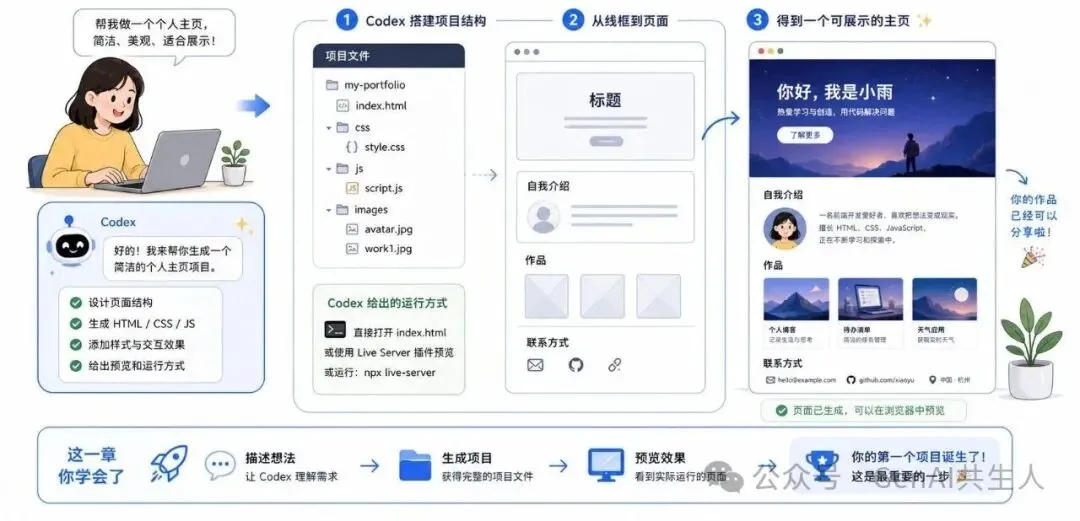
先别追求复杂,先让 Codex 帮你做出一个“看得见、点得开、能展示”的最小作品。
你可以把第一个练习目标定成:让 Codex 帮你做一个简单网页项目,比如“个人简历介绍页”或“小型产品介绍页”。
请帮我创建一个精美的个人主页项目,用于展示个人信息,方便快速获取社交关注并突出个人能力。

项目要求:页面包含以下区块:标题区、自我介绍区、作品展示区、联系方式区整体风格简约、精致、现代,视觉上要有设计感页面布局清晰,层次分明,适合个人品牌展示需要有良好的响应式效果,在桌面端和移动端都能正常显示代码结构清晰,便于后续维护和扩展请直接在当前目录创建完整的项目文件,并保证可以直接运行如需初始化项目结构,请一并完成请提供必要的页面内容、样式和基础交互,尽量做到开箱即用。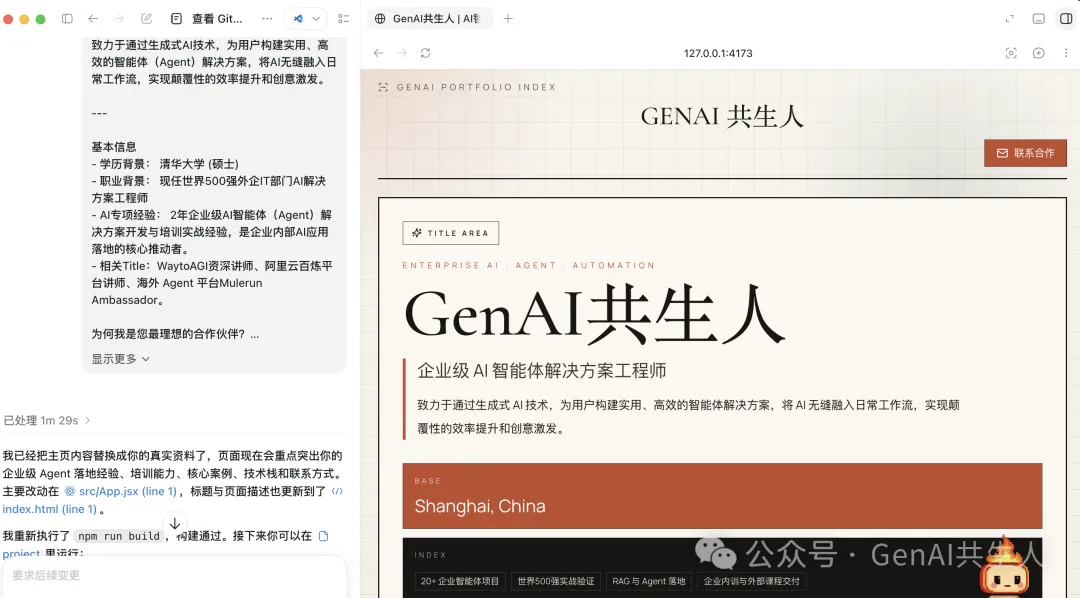
构建个人信息展示网页
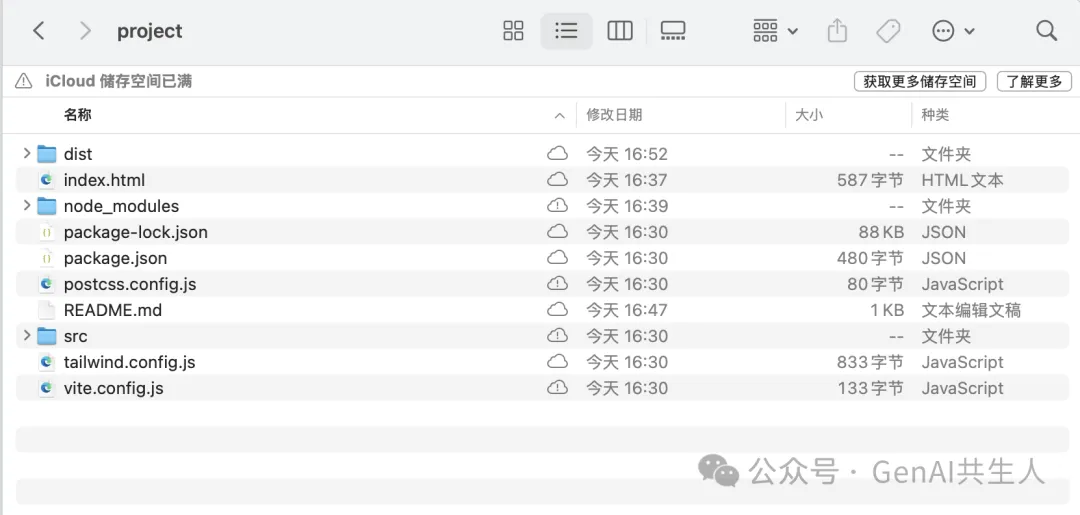
本地项目结构
这一步你不需要一开始就懂所有代码。
你要重点观察的是:
- Codex 是否真的生成了项目文件
- 是否能在Codex浏览器预览结果
- 效果是否满足预期
步骤2: 把项目上传到 GitHub
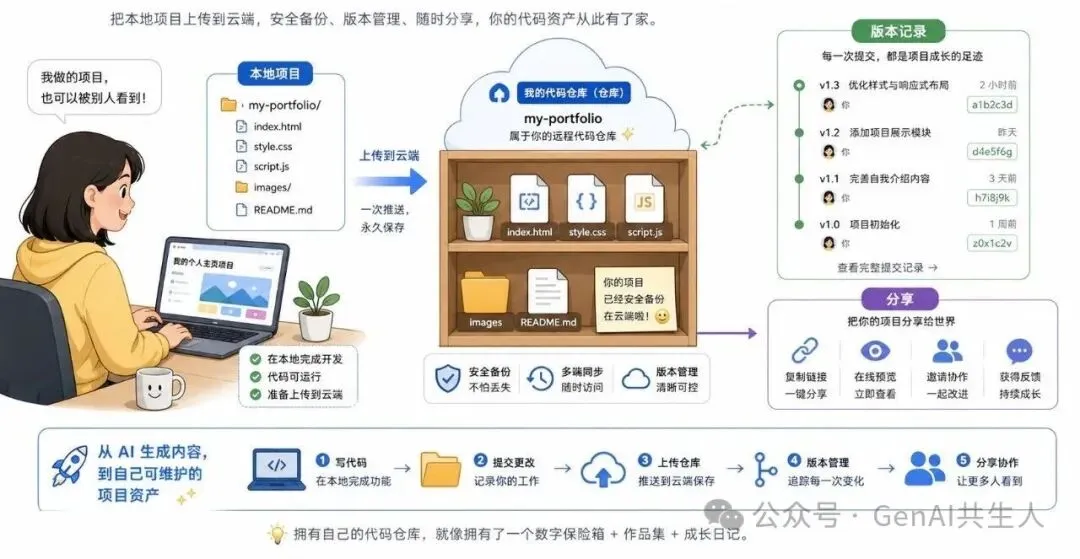
把项目传到 GitHub,不仅是为了备份,更是把“AI 生成的临时内容”转变成“自己可以持续维护的项目资产”。

在上传GitHub之前,我们要先让Codex可以“接触”到我们的GitHub。
Codex 连接 GitHub常见两种方案:
方案一:Codex -> GitHub 插件 -> GitHub
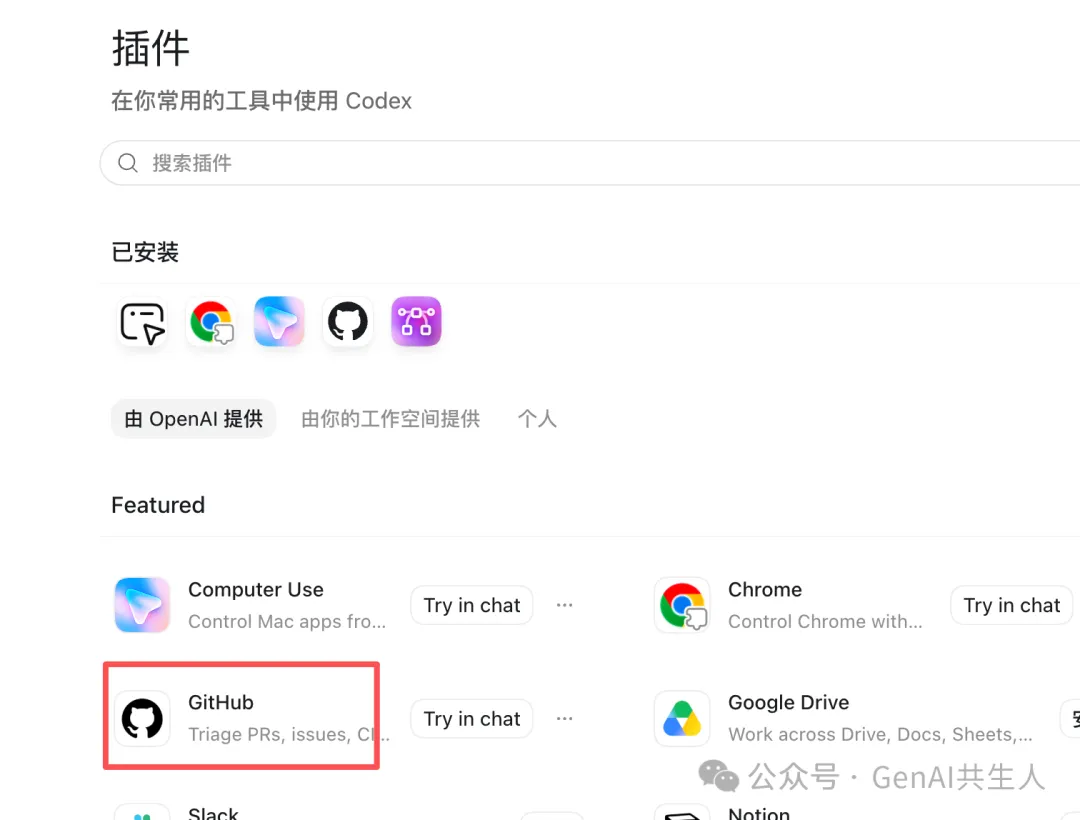
在Codex中安装GitHub插件
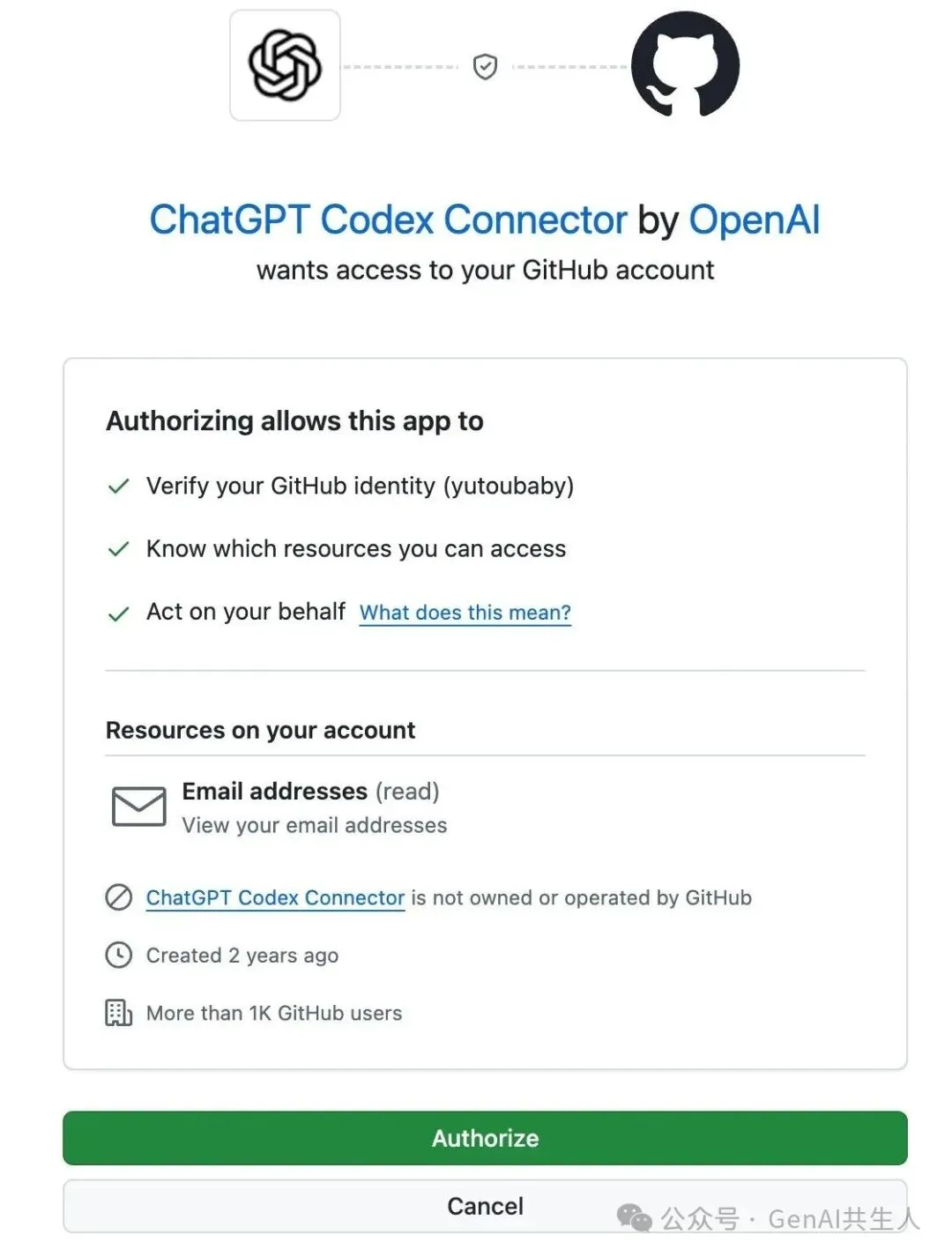
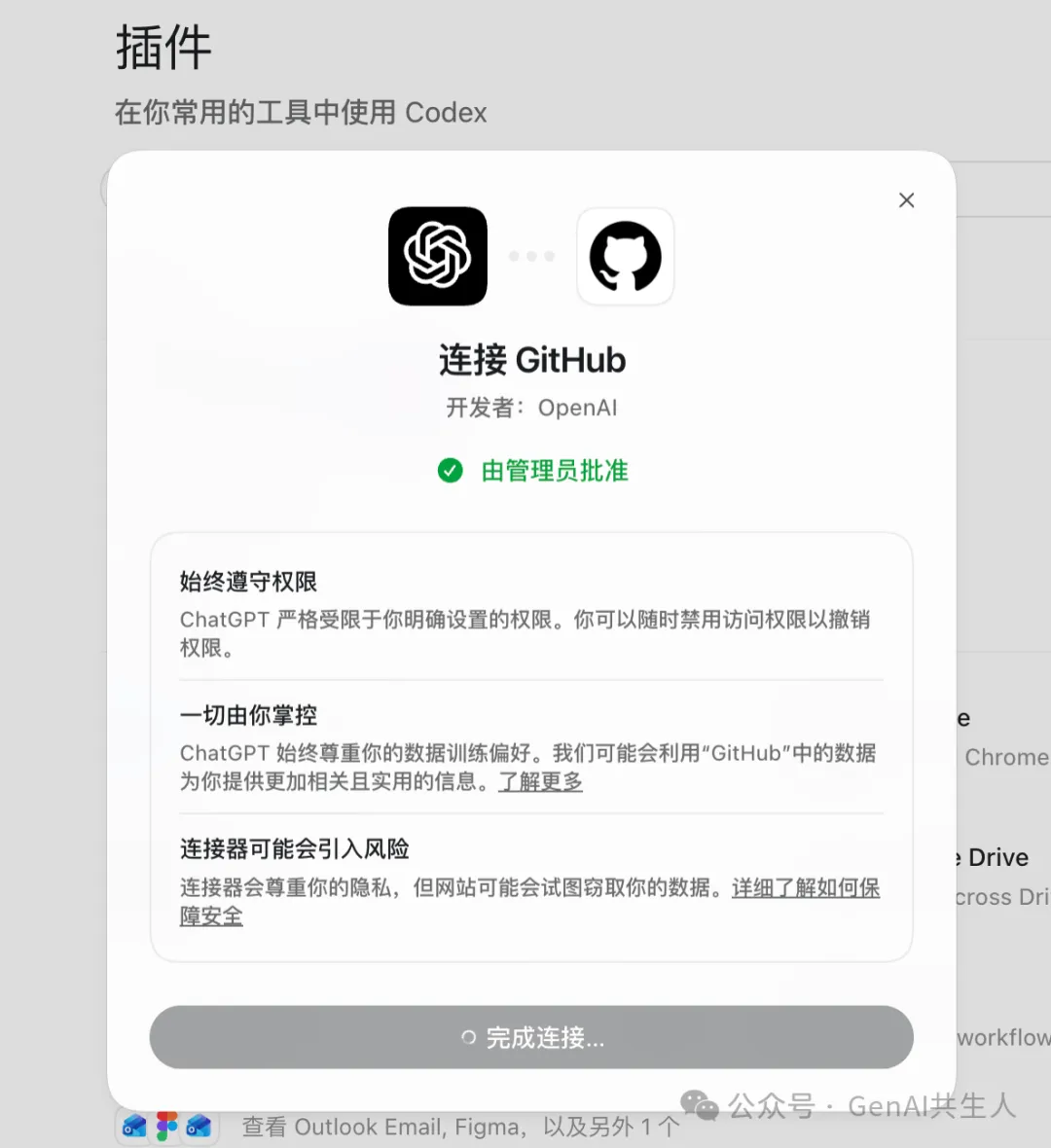
授权连接GitHub账号(教程默认已注册GitHub账号)
方案2: Codex -> 本机 gh -> GitHub
本质是使用GitHub CLI登录GitHub,在终端输入如下指令后,按指导操作即可。
gh auth login连接成功后,接下来就可直接在 Codex 里对你的GitHub进行读写操作。
同样还是直接向 Codex 提要求:
请帮我把这个项目接入 Git 和 GitHub。要求:- 先初始化 Git 仓库- 帮我检查哪些文件应该提交,哪些不该提交- 创建第一次提交- 引导我把这个项目推到 GitHub 仓库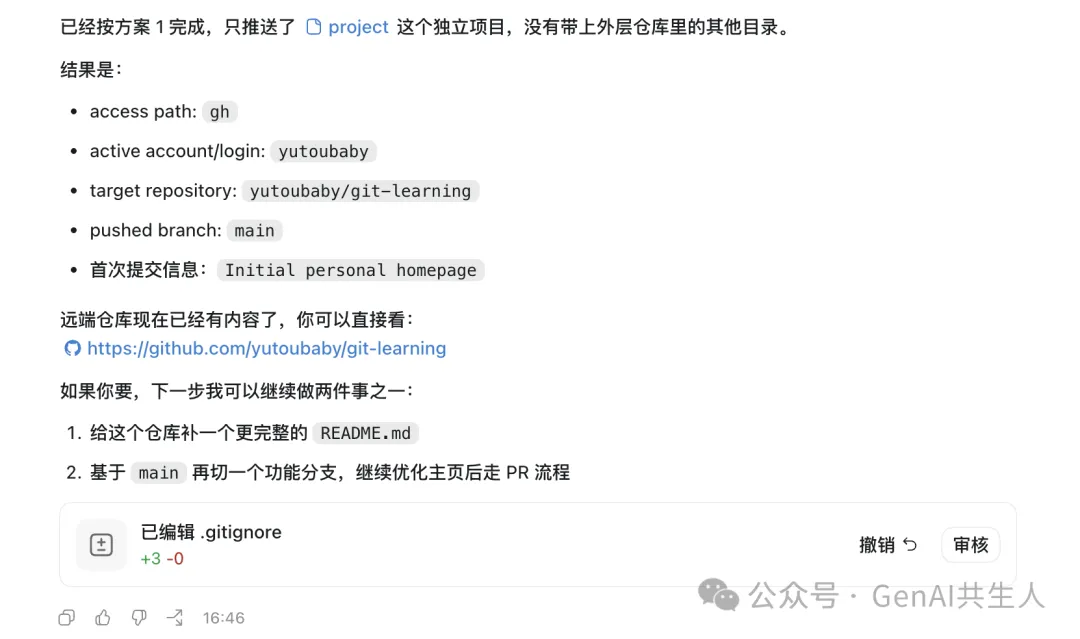
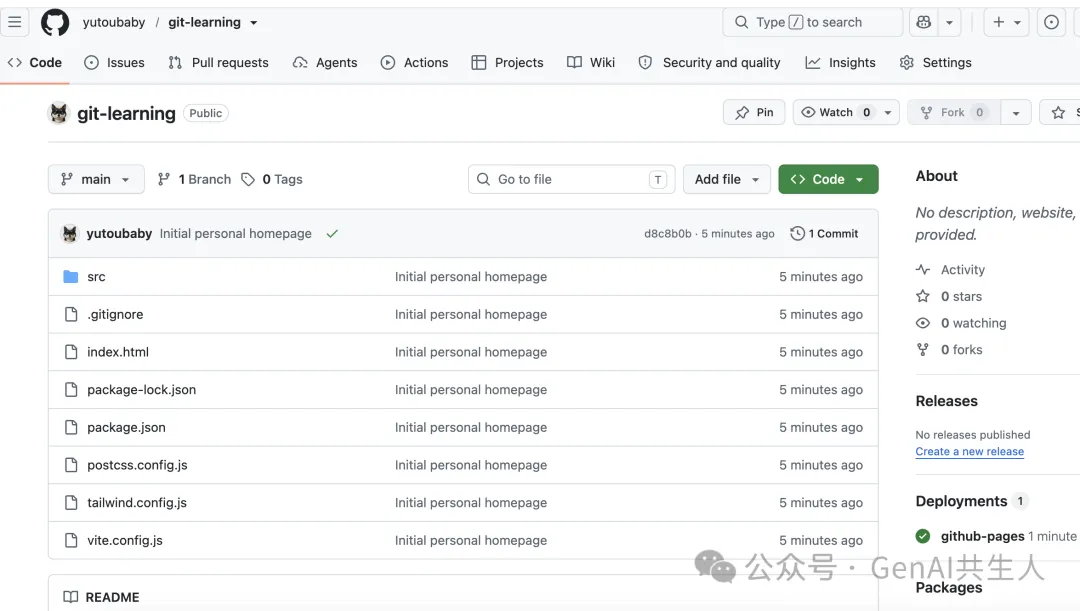
Codex将本地项目推送到GitHub
这一步完成后,你得到的不是“一个上传动作”,而是三件更重要的东西:
- 你的项目第一次有了正式仓库
- 你的修改开始有历史记录
- 你的项目开始能被全球github用户看到
步骤3: 从 GitHub 克隆一个现成项目到本地
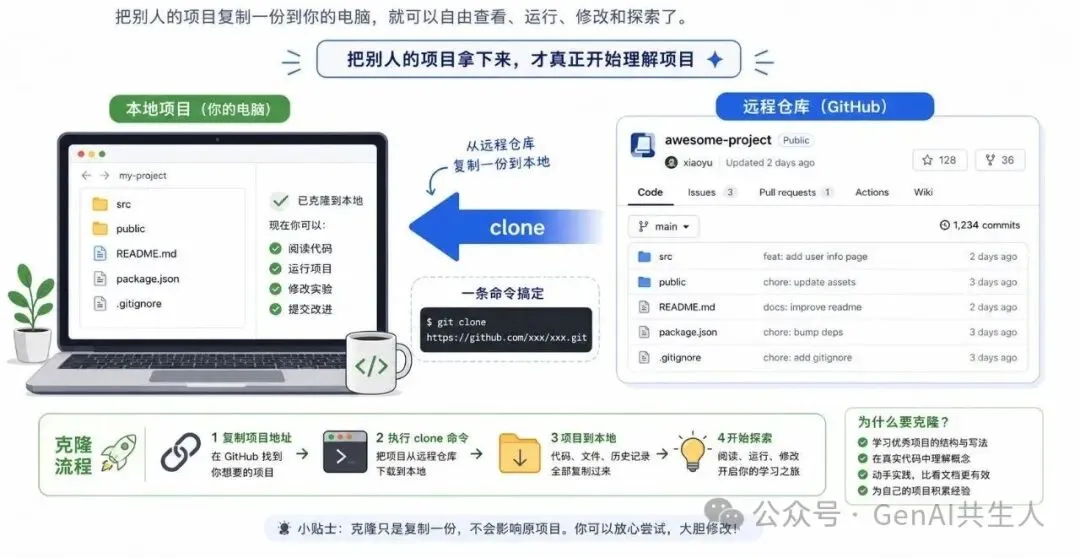
掌握 GitHub 的另一个关键乐趣,在于能把别人的好项目拿下来,跑起来,甚至二创。
GitHub 是一个巨大的开源仓库,复刻优秀项目能让你紧跟趋势,少走弯路。
当你找到一个感兴趣的开源项目时,可以让Codex帮你把项目下载至本地:
请帮我把这个 GitHub 项目(项目链接)克隆到本地,顺便解释一下项目目录结构,告诉我哪个文件最值得先看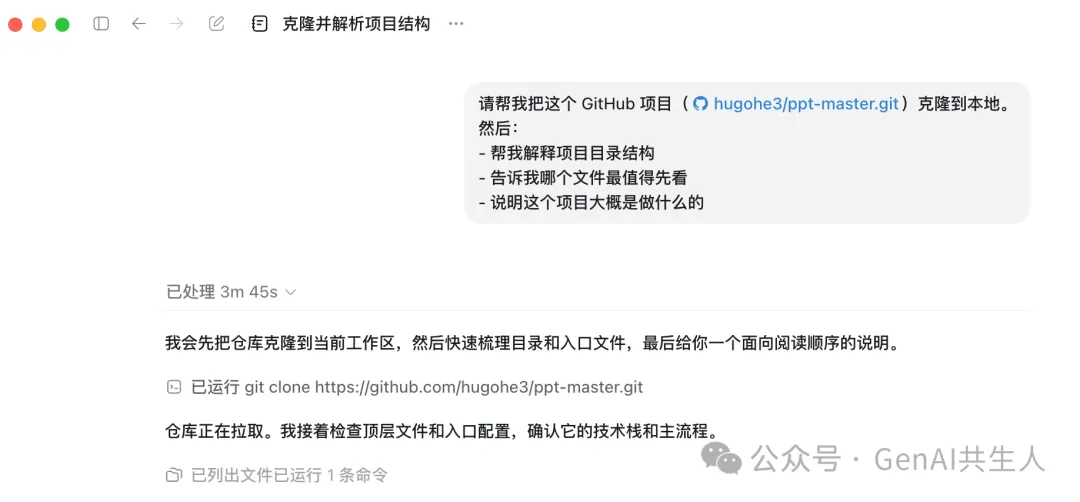
步骤4:让项目在自己电脑上跑起来:第一次完成本地部署
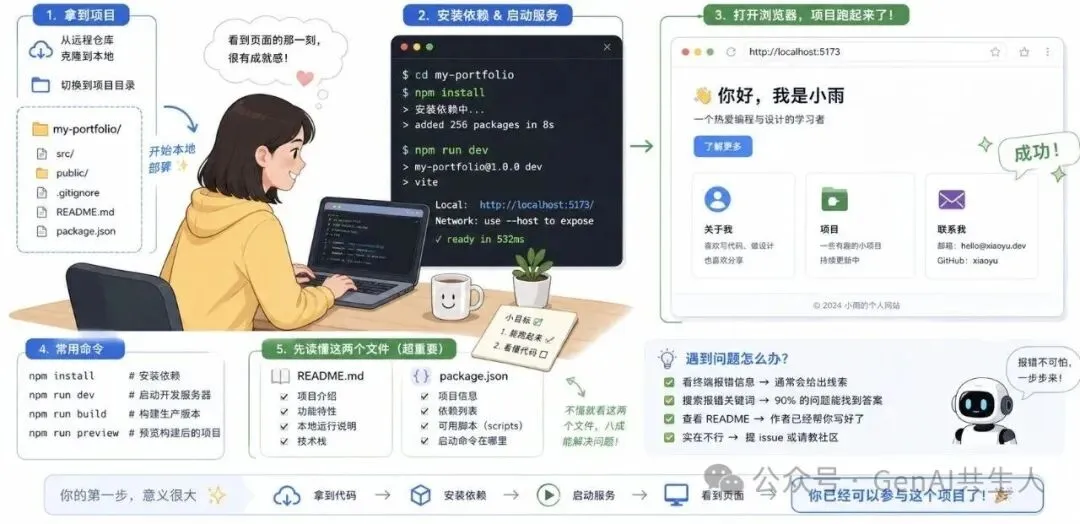
对新手来说,“本地跑起来”是一个非常有成就感的事,一旦做过一次,就很难“戒掉”了。
不同项目的技术栈和启动方式各不相同,不过我们也不用关心,直接让 Codex 读项目说明,再由它直接替我们安装依赖,本地部署运行:
请你按照项目文档要求帮我在本地运行该项目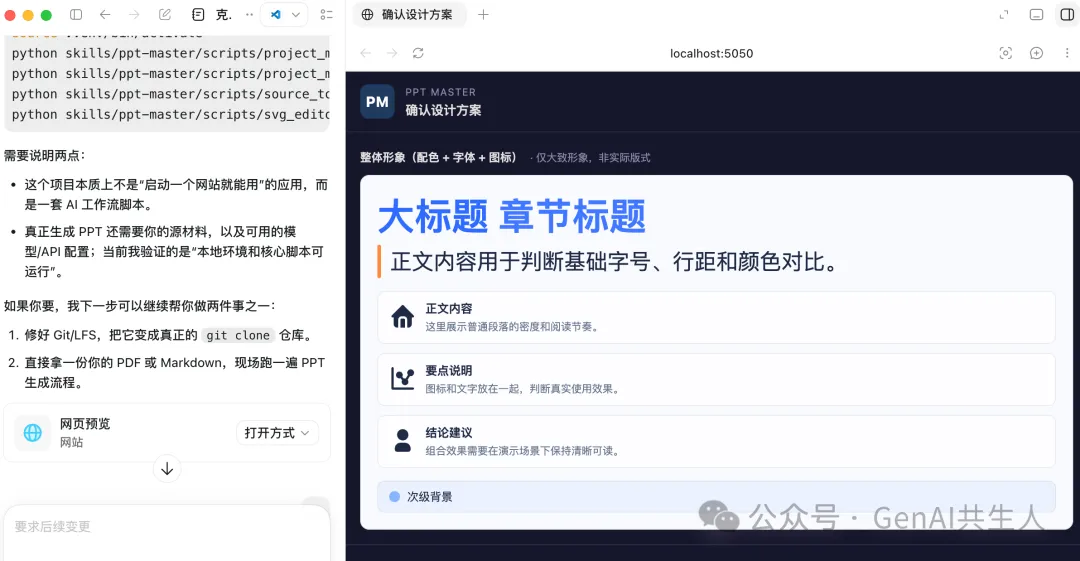
当你完成“ 生成项目 → 上传 GitHub “,”克隆项目 → 本地跑起来 ”这两个最常用的SOP,你就已经进入了真正的项目开发和系统化管理的世界。
你已经开始拥有下面这些能力:
- 你能把想法转成项目
- 你能把项目保存为仓库
- 你能复用别人的项目
- 你能在本地运行真实代码
这和“偶尔问 AI 一个问题”已经完全不是一个层级了。
前者是消费式使用,后者是项目式使用。
真正能长期成长的AI开发者,都是从后者开始拉开差距的。
进阶:当项目做多了,术语自然就懂了
术语本不是拦路虎,而是高手之间便捷交流的暗号。
随着你开发的项目越来越多、结构也逐渐复杂,你可能碰巧某一天有了灵魂拷问:
- “我想在保留当前稳定版本的同时,尝试一个新想法,该怎么办?”
- “能不能让 AI 帮我写一个新功能,但不影响我正在修改的文件?”
恭喜你,这些问题就会逐渐带领你走入GitHub学习的深水区,你不知不觉就学会并实践了 Branch(分支)、Checkout(切换)、Worktree(工作区) 等复杂概念。
写在最后
对于非技术出身的开发者来说,更高效的学习路径永远是:
先跑通流程,再学习术语;
先让项目活起来,再追求工程规范。
当然,这世上的新玩法和旧套路实在太多了,大家不必拘泥于本文提到的这一种路径。
但如果这篇文章,能帮大家稍稍磨平一点信息差,成为你们开启AI开发进阶的小火苗,那就足够了。
多去折腾,好玩的还在后面呢。
