
Hello这里是小水,经常有朋友问我,
AI现在发展这么厉害,有没有什么能让AI帮我剪辑的好用工具?
老实说,这几年,AI 剪辑软件也来来回回用了不少。
大部分使用下来,感觉依旧鸡肋,辣鸡!

大多数主打一个超绝钝感,已读乱剪,很多都是些胡乱拼凑内容的AI软件,
有的效果甚至不如咸鱼花5块钱,直接找学生剪辑。
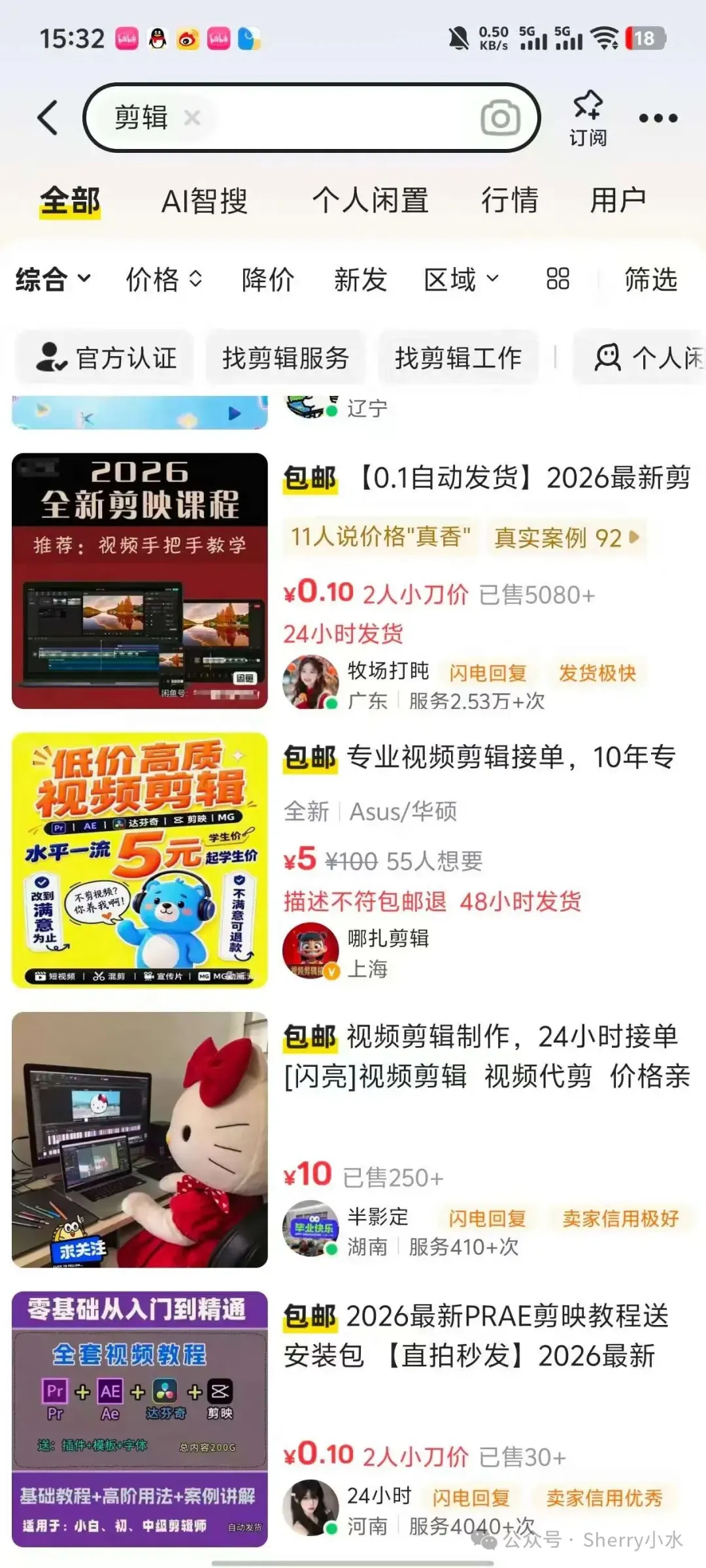
所以,AI发展了这几年都发展了啥,为啥想做一条十来秒的产品介绍视频。
拖素材、调时间轴、加关键帧、导出渲染,这些步骤怎么还是一个也少不了?
用AI一句话生成视频这个概念炒了那么多年,
想要解放双手,实现工位自由,难道真的只是一个遥不可及的梦吗?
直到前段时间,
我无意中刷到了HeyGen,就是做数字人的那家公司突然开源的一个项目。
HyperFrames,声称零基础就能用agent手搓视频。
我也当即飞速上手试了一把。
效果竟然……欸!出乎意料的还行……
当然,先给大家吃个定心丸,视频剪辑岗位没有被AI替代,至少这次没有。

因为HyperFrames 目前的功能还是比较基础,目前真正适合的,只是一个刚需,但过去非常麻烦的场景。
就是把已有的内容,网页、产品介绍页、公众号文章,快速变成一条入眼能看的视频。
那具体跑起来效果怎么样,我测完后简单录了条视频,大家可以看下,
另外,也有不少大佬用它跑出了挺不错的效果,也一并放出来。
所以今天这期,也是应大家需求,出一个比较完整的上手教程。

毕竟上手门槛低到有点离谱,希望也能帮助大家学会一门新的手艺吧\~
1*安装指南(仅三步)*
首先,先确认两个前提。
下载安装Codex App
🔗安装地址:https://chatgpt.com/codex/
以及注册一个ChatGPT 账号,(建议使用谷歌邮箱📮登录)
免费付费都能用,区别只是额度多少。
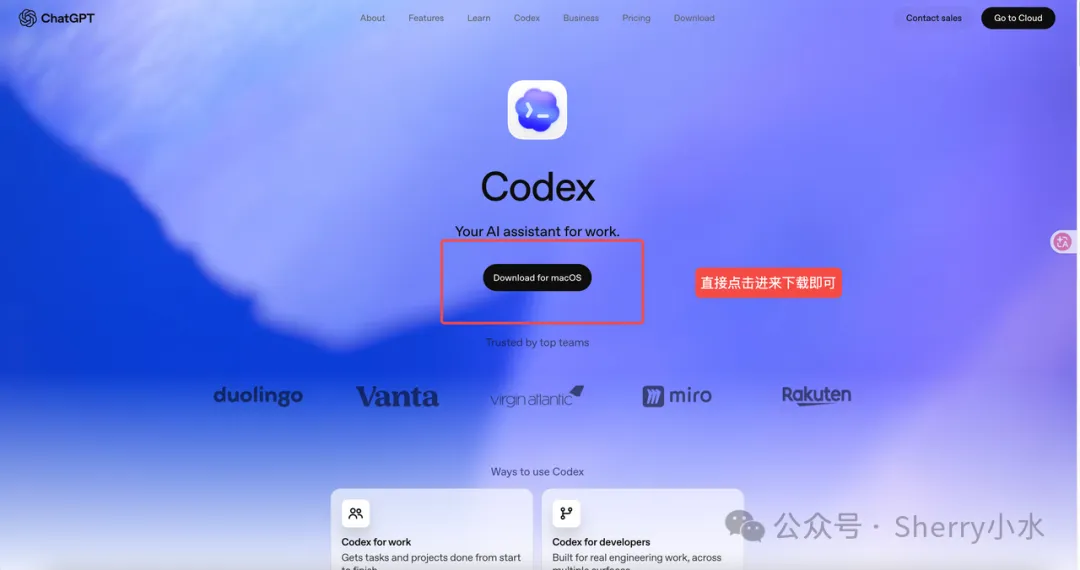
进入 Codex App 之后,左侧栏点击 Plugins。
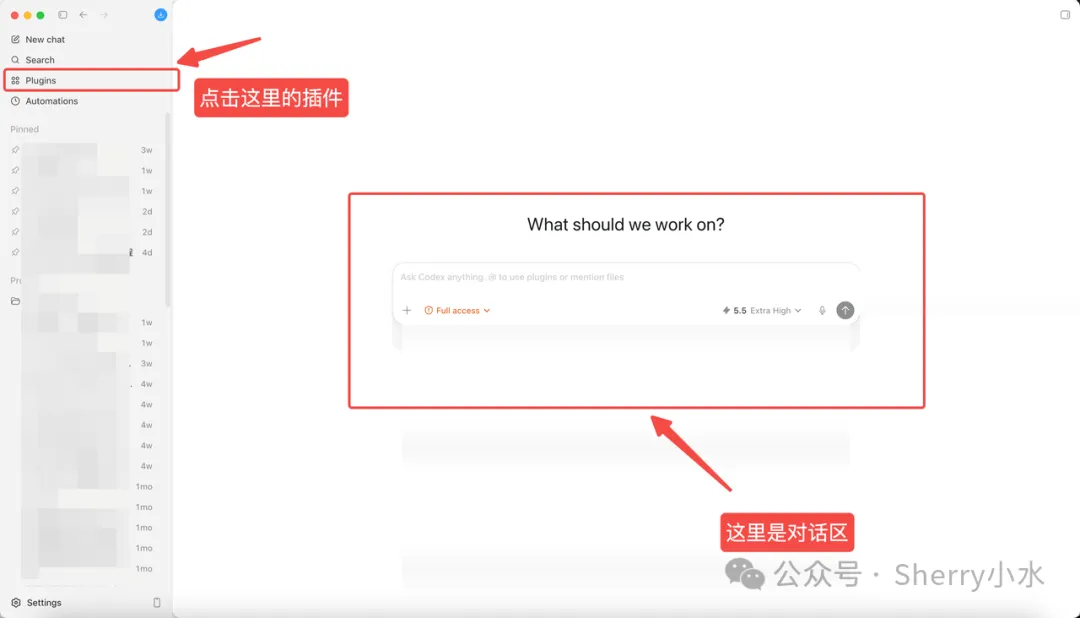
搜索 HyperFrames ,点击「+」号添加。
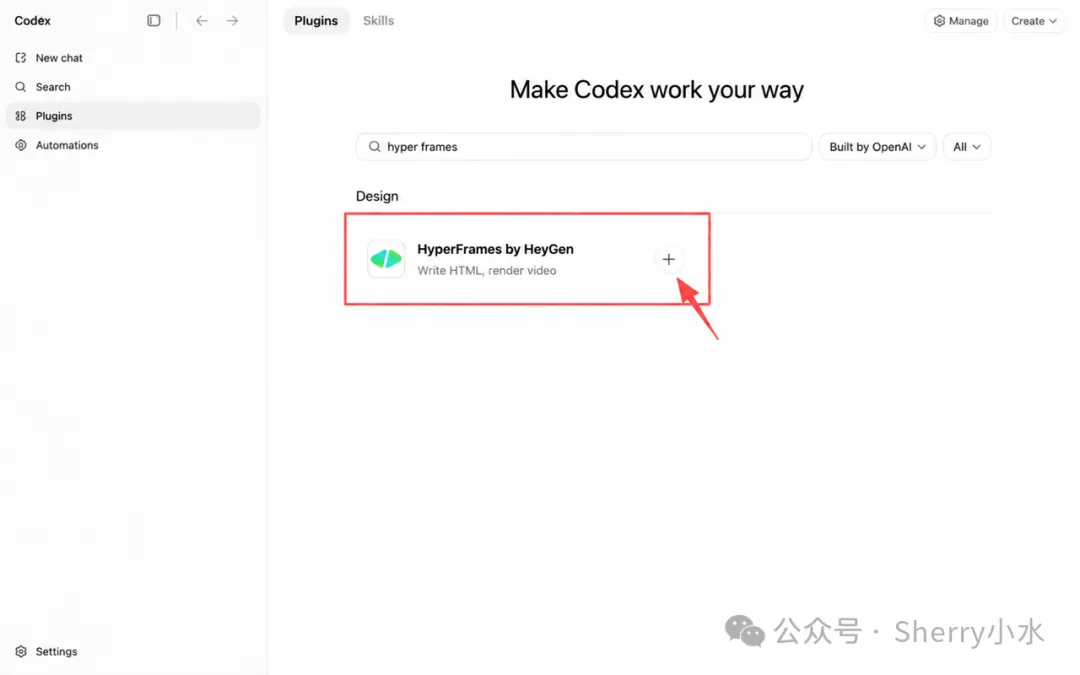
对,结束了,几乎没有任何门槛。

如果你的界面里暂时找不到插件入口,
直接在codex聊天框复制粘贴这句话就可以:
npx skills add heygen-com/hyperframes🔗官方文档链接: **https://www.heygen.com/hyperframes**
但假如你走的是本地命令,那就必须得提前检查好Node.js 22+ 和 FFmpeg这两个依赖有没有安装到位,
这里安装部分就不多说了,因为真正上手的重点还在后面。
2*实操指南*
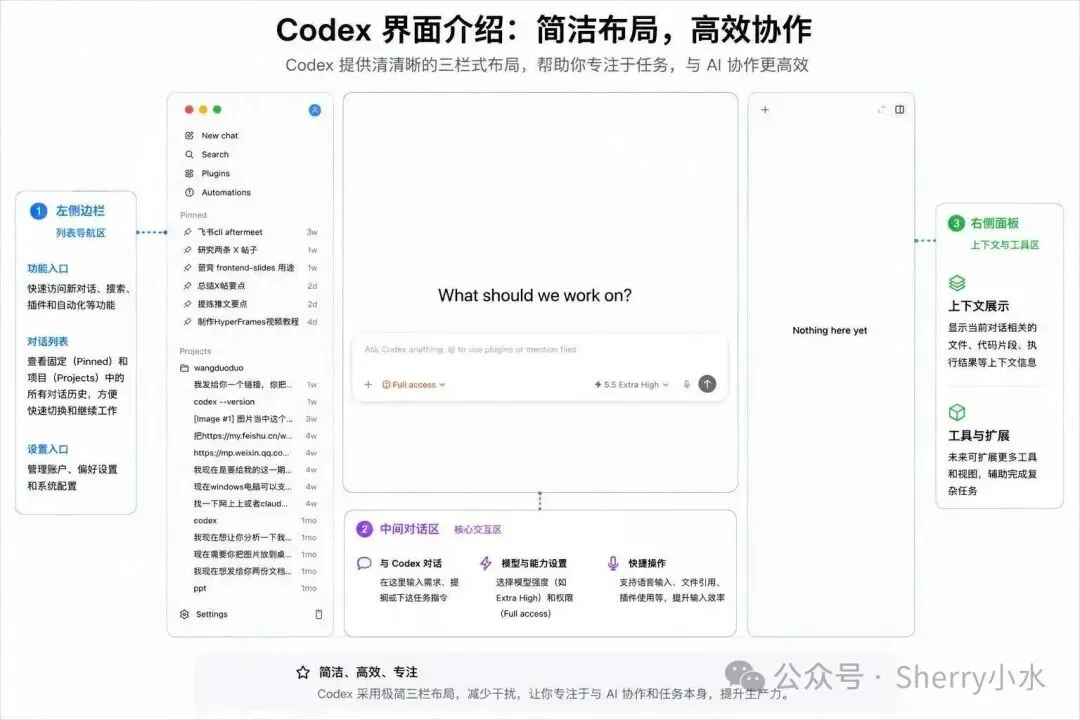
第一次用 HyperFrames,最常见的错误,是直接输一句话就让它渲染导出。
因为我就犯了,请大家引以为戒。

当然,如果你像我一样,那出来的第一版或多或少可能都会有点问题。
字幕太小、开头太慢、风格太花。
这其实不是工具的错,大概率是因为需求没说清楚。
小水这里有一套比较基础的提示词,
建议大家先从这个开始,让它创建项目,生成并打开视频,我们预览确认了第一版后再继续:
请使用 HyperFrames by HeyGen 帮我做一条 20-30 秒视频。

主题:[写清楚你要讲什么]

发布平台:[xxx、xxx、xxx]

画幅:[9:16 或 16:9]

目标观众:[谁会看]

素材:[文章、官网链接、图片、Logo、产品界面]

风格:[清爽科技感 / 高级极简 / 明亮活泼 / 教程风]

视频结构:

开场 3 秒抓住注意力

中间讲 3 个重点

结尾加一句明确行动

要求:

先创建项目并打开预览。

我确认第一版以后,再渲染 MP4。
这里我们描述越具体,效果越能接近你想要的。
当然,肯定有朋友还是不太能理解怎么写清楚想要的效果,也可以参考这几个方向来写:
视频类型
功能演示、数据可视化、发布会预告、社媒短片等
时长和画幅大小
例如5\~10 秒、9:16 抖音、16:9长屏画幅等 。
视频目标
一句话说明这个视频要讲什么内容,涵盖什么信息等 。
视觉风格
Apple 风格、真实软件界面、极简科技感、电影感等。
关键元素
必须出现的文字、图标、产品、数据、素材路径等
动效要求
流式打字、淡入淡出、缩放转场、卡片展开、镜头推进等
声音要求
配乐、打字声、点击声、旁白、音效同步等
如果还是不太清楚该怎么写,可以复制下面这个提示词,让AI在开始前先通过问题了解你的需求(新手推荐)
在开始做视频之前,请先问我 5 个问题。

帮我确认:

1. 视频给谁看

2. 发到哪个平台

3. 时长和画幅

4. 我有哪些素材

5. 看完希望观众做什么

等我回答完以后,你再用 HyperFrames by HeyGen 创建视频项目。
在它生成视频后,如果看到第一版的视频预览出了问题,不用重新来过。
直接像跟剪辑师聊天一样改就行。
用对话去迭代你的视频,而不是重新抽卡生成。
直接文字告诉它怎么改,绝对比你想象的更好使。
以下这几条我修改时用得最多,大家可以参照根据需求调整自己的表述:
| 问题 | 这样说 |
|---|---|
| 开头太慢/快 | 前5秒节奏加快,标题1秒内出现,第二屏提前到第3秒 |
| 字幕太小 | 字幕字号加大,放到底部安全区,每屏不要超过两行 |
| 画面太空 | 增加产品界面图、数字卡片和过渡动效 |
| 风格太花 | 减少颜色,背景改成深灰,重点词只用一处亮色 |
| 结尾太弱 | 结尾 2 秒加一句明确行动:收藏这条,照着做一遍 |
还有一个小技巧,修改阶段可以直接在预览视频里截图,

在图上标注问题位置,然后发给它简单描述。
比纯文字反馈要清楚很多,AI 理解起来也更准,这个方法我用了之后改版次数直接少了一半。
然后这里再分享几个,可以直接抄作业的常用提示词。
① 官网变产品宣传片
请使用 HyperFrames 把这个网站做成 25 秒产品宣传片:

URL:[官网链接]

目标:让观众快速理解这个产品是做什么的,为什么值得试。

风格:高级、克制、科技感,不要太花。

画幅:16:9 和 9:16 各做一版。

结构:开场标题 → 3 个核心卖点 → 产品界面动效 → 结尾行动。

请先提取网站卖点和视觉风格,再生成第一版预览。② 文章变短视频
请把这篇文章改成一条 60 秒短视频。

文章内容/链接:[粘贴文章]

目标:让观众快速看懂文章核心观点。

结构:

开场提出一个问题

中间讲 3 个核心观点

结尾给一句行动建议

画幅:9:16

风格:清爽、有信息密度、字幕清楚

请先整理视频脚本和分镜,再用 HyperFrames 做出可预览视频。③ 做教程视频
请使用 HyperFrames 做一条 30 秒教程视频。

主题:[教程主题]

步骤:[步骤 1、步骤 2、步骤 3]

目标观众:[小白 / 自媒体创作者 / 产品运营]

画幅:16:9

风格:干净、清晰,重点步骤要放大展示。

要求:

每一步都有标题、字幕和简单动效。

结尾加一句:收藏这条,跟着做一遍。④数据可视化动画
请使用 HyperFrames 做一个 20 秒的数据展示动画,16:9 横屏。

风格:白色背景,商务简约风,数据用蓝色系配色。

内容安排:

- 0-3秒:标题「2026年Q1用户增长」从顶部滑入

- 3-12秒:底部出现柱状图,四根柱子分别代表1月/2月/3月/4月,

柱子从底部逐个生长到目标高度,每根间隔 1.5 秒,

每根柱子上方显示具体数字(1.2万/1.8万/2.5万/3.1万),数字有跳动计数效果

- 12-16秒:柱状图右侧淡入一个环形进度条,显示「目标完成率 78%」,

进度条从 0% 动画填充到 78%

- 16-20秒:底部出现一行文字「环比增长 158%」,带高亮闪烁效果,然后全部元素淡出
⑤个人品牌 Logo
请使用 HyperFrames 做一个 5 秒的 Logo 展示动画,16:9,1920x1080。

风格:极简黑底白字。

内容安排:

- 0-2秒:画面全黑,中央有一个很小的白色光点,缓慢放大

- 2-3.5秒:光点扩散成一个圆环,圆环内部淡入 Logo 文字「sherry小水」,

文字从模糊到清晰

- 3.5-4.5秒:Logo 下方淡入一条细线,细线两端延伸到屏幕边缘

- 4.5-5秒:全部元素轻轻上浮然后淡出
⑥竖屏短视频
请使用 HyperFrames做一个 9:16 竖屏的 10 秒 hook 视频,1080x1920。

风格:高饱和度,活泼,年轻化,背景用渐变紫到粉。

内容安排:

- 0-2秒:大字「你还在手动剪视频?」从底部弹入,带夸张的弹性动画

- 2-4秒:文字抖动一下,然后缩小上移

- 4-7秒:中间区域出现三行文字,逐行打字机效果显示:

「写一段话」「→ AI 生成代码」「→ 直接出 MP4」

每行间隔 1 秒

- 7-10秒:整个画面做一个缩放 + 旋转的转场效果,

最终定格在「用嘴做视频 了解一下」,底部显示箭头指向下方

字体要大,一屏最多两行字。节奏要快。
注意,以上的提示词非常适合第一次用,并且还没想清楚需求的新手。
如果你手头有数据文件,也可以直接把文件丢给 Codex,然后加一句。
把这份XXX数据/文件做成一个动态柱状图竞赛动画,使用HyperFrames,具体要求{30秒,16:9,暗色主题......}这种直接喂数据让 AI 自己编排的方式,HyperFrames 官方叫 warm-start ,
产出的效果往往比自己琢磨每一秒画面要更好,因为AI会自动处理数据的分组,排序以及可视化逻辑。
另外,如果视频的素材不够,也不用离开codex再去别的地方找,
因为codex本身内置了GPT Image 2,可以直接生成图片,
调用的话,在对话框直接输入\$image-gen,然后描述你需要的素材,
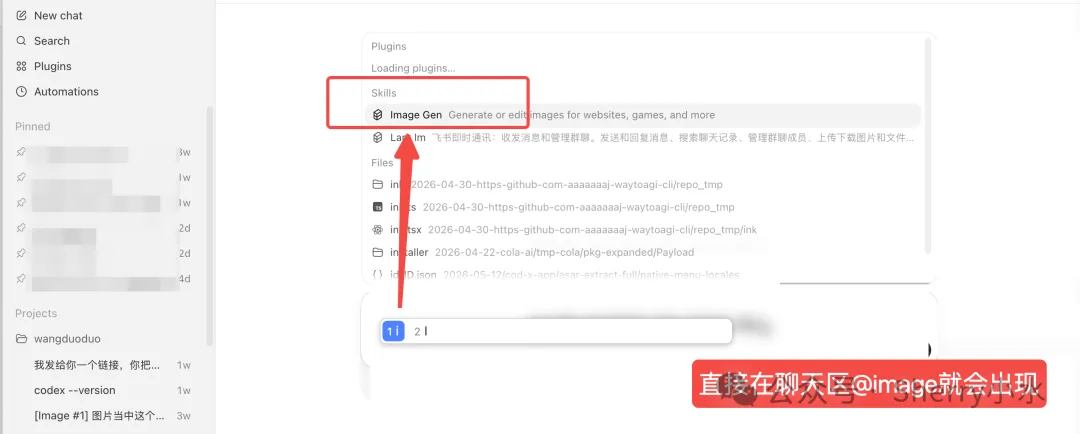
它会直接在项目里生成好,省掉到处导来导去的麻烦。
当然,如果想要更精细的画面效果,
那就需要在提示词里加入更专业的描述。
让 AI 通过 HTML + CSS + JavaScript ,配合 GSAP (Web 动画库里的行业标准,专门负责高级页面动效)实现。
这一块往深了研究可以挖很久,感兴趣的可以自己探索,这里就不再展开。
小水这里只是抛砖引玉,也欢迎各位各路大佬在评论区分享自己的经验。
具体的项目文件也会放到飞书文档里,一并分享给大家。
3*碎碎念*
其实,Codex + HyperFrames 的本身更像是给AI agent准备的视频工具。
因为它的架构,本质只是一套html+时间线+关键帧抓取的组合,通过 HTML、CSS、JavaScript 和动画库来搭建画面,
并不是说得靠力大砖飞,通过AI大模型一帧一帧去生成。
对于大多数人来说,我觉得这是一个不错的开端。

至少它让视频创作从手动一点点剪,变成了我只需要描述需求,
让它先搭出第一版,即使很草台,但我可以跟AI用文字沟通的方式去优化迭代。
对于自媒体、产品介绍、教程内容来说,
我不必卡在剪辑软件、字幕、转场这些细节里,至少可以先让 Codex + HyperFrames 把第一版跑出来。
毕竟做好一件事的第一步,是先做出来再说嘛。
很多事,千万不要上来就卡在空白页啊。

这里是小水,谢谢你的驻足停留~
