
gpt-5.5 也能生图?把这个 Skill 装进 Codex,一句话生成图片
很多人以为:
gpt-5.5 只能聊天、写代码、写文章,不能生成图片。
其实不完全对。
关键不在于模型名字叫不叫 gpt-5.5,而在于你使用的接口和服务端,是否支持“图片生成工具”。
这个 gpt-image-generate Skill,本质上就是给 Codex 加了一个“图片生成按钮”。你只需要在 Codex 里输入一句提示词,它就会帮你调用接口,把生成好的图片保存到本地。
而且它不只适用于 Codex。只要你的工具环境支持类似的 Skill / 插件机制,并且能够读取本地配置、执行脚本,它同样适用于 OpenClaw、Hermes 等 AI 编程工具。
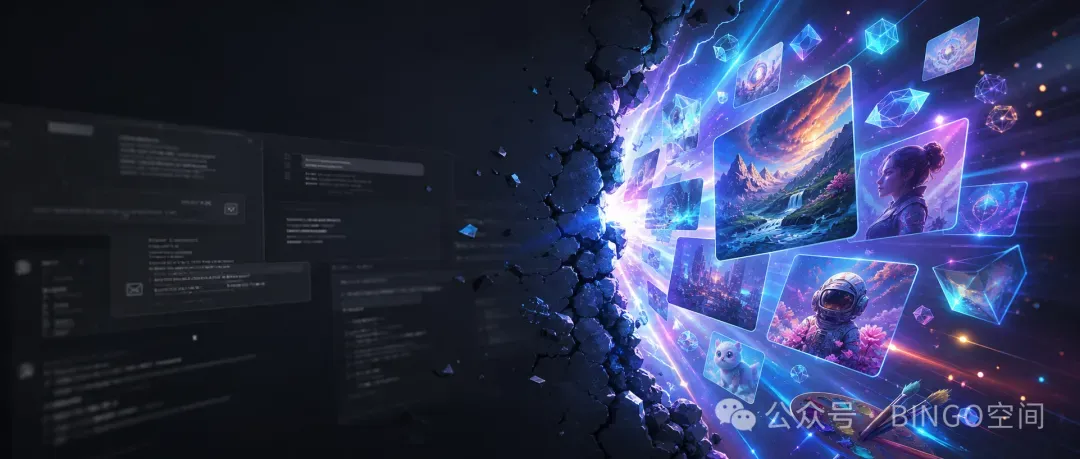
一句话理解它的原理
你可以把 Codex、OpenClaw 或 Hermes 想象成一个“前台助理”。
你对它说:
帮我画一张赛博朋克风格的猫。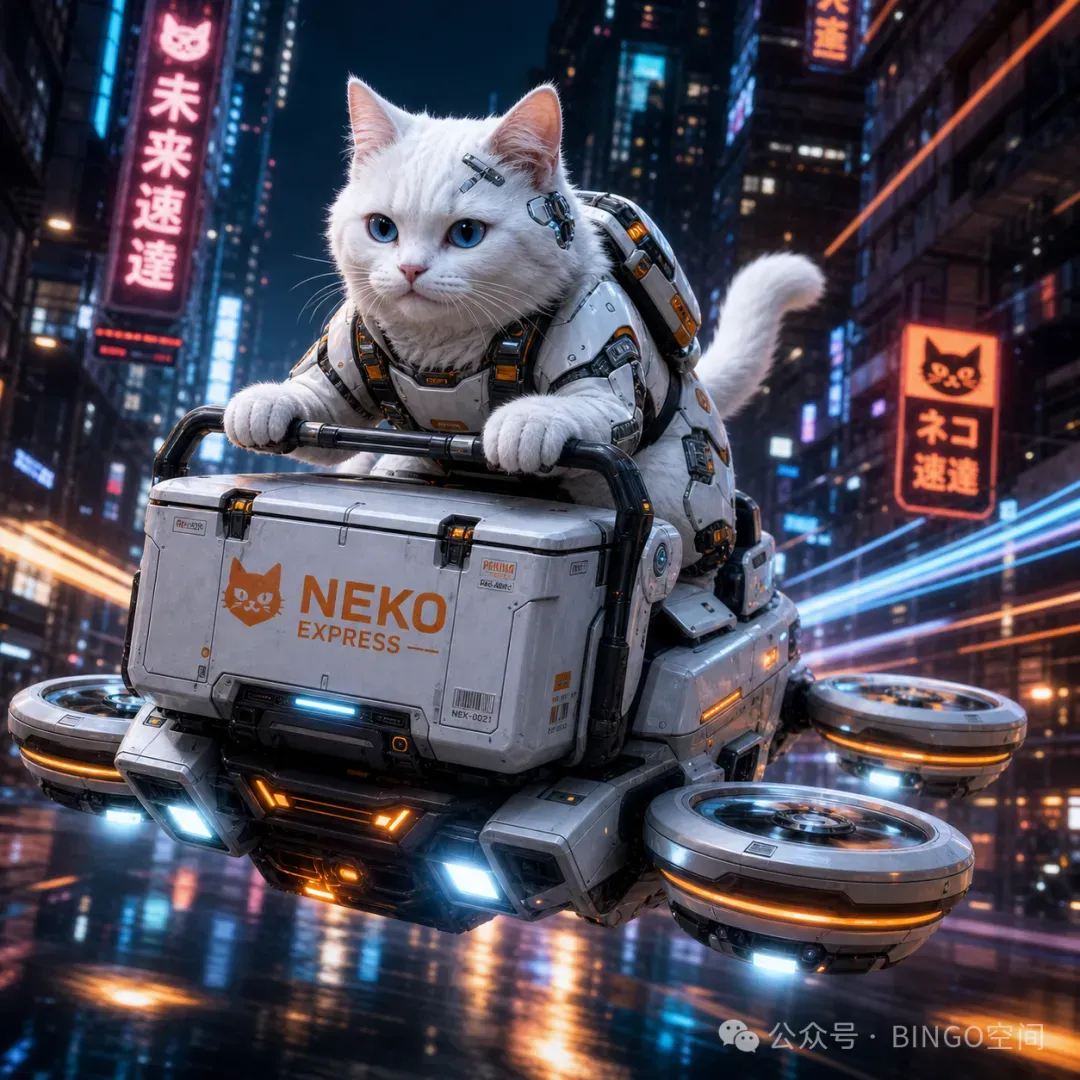
这些工具本身并不会拿画笔画图。
它做的事情更像是:
- 听懂你的需求;
- 把需求整理成接口请求;
- 去找后端的“图片生成师傅”;
- 等图片生成好;
- 把图片文件保存到你的电脑里。
所以,图片不是 Codex、OpenClaw 或 Hermes 在本地凭空画出来的,而是它们通过接口调用了服务端的图片生成能力。
这个 Skill 能做什么?
安装好 gpt-image-generate 之后,你可以在 Codex、OpenClaw 或 Hermes 里这样用:
$gpt-image-generate 使用该技能生图:一只穿着宇航服的橘猫,站在月球表面,电影感,高清
它会自动完成:
- 读取你的 API Key;
- 读取你的 Base URL;
- 调用
/v1/responses接口; - 启用
image_generation图片生成工具; - 获取服务端返回的图片数据;
- 解码并保存为 PNG / JPEG / WebP 图片。
简单说,它把一整套复杂流程,包装成了“一句话生图”。
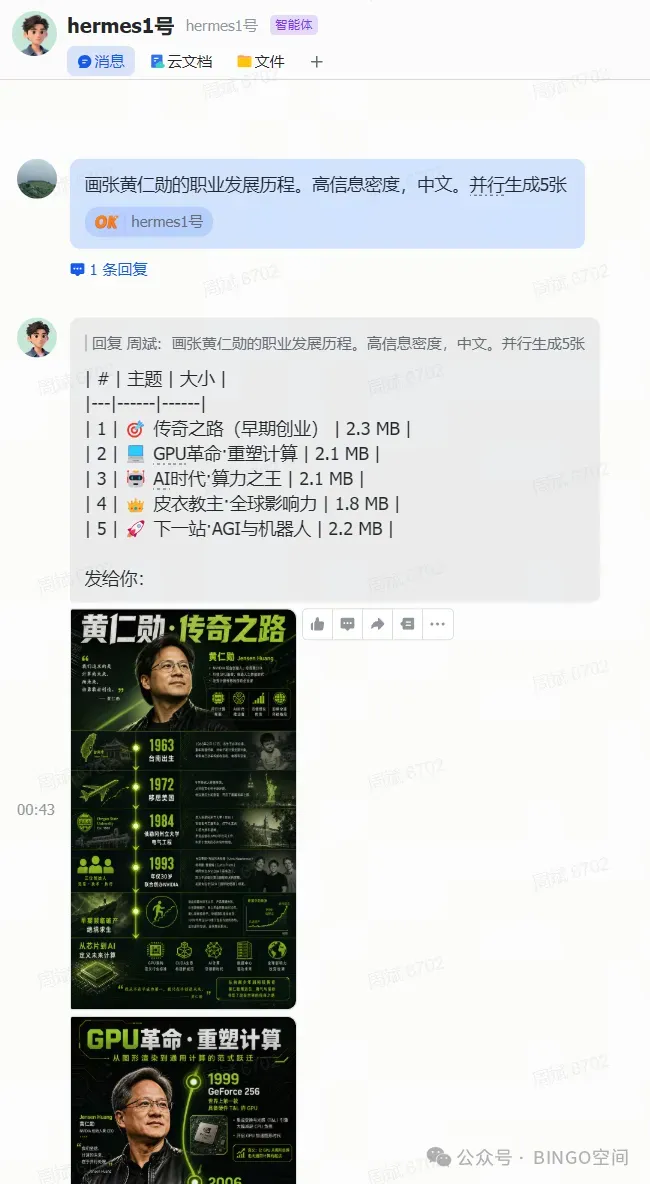
不同平台验证
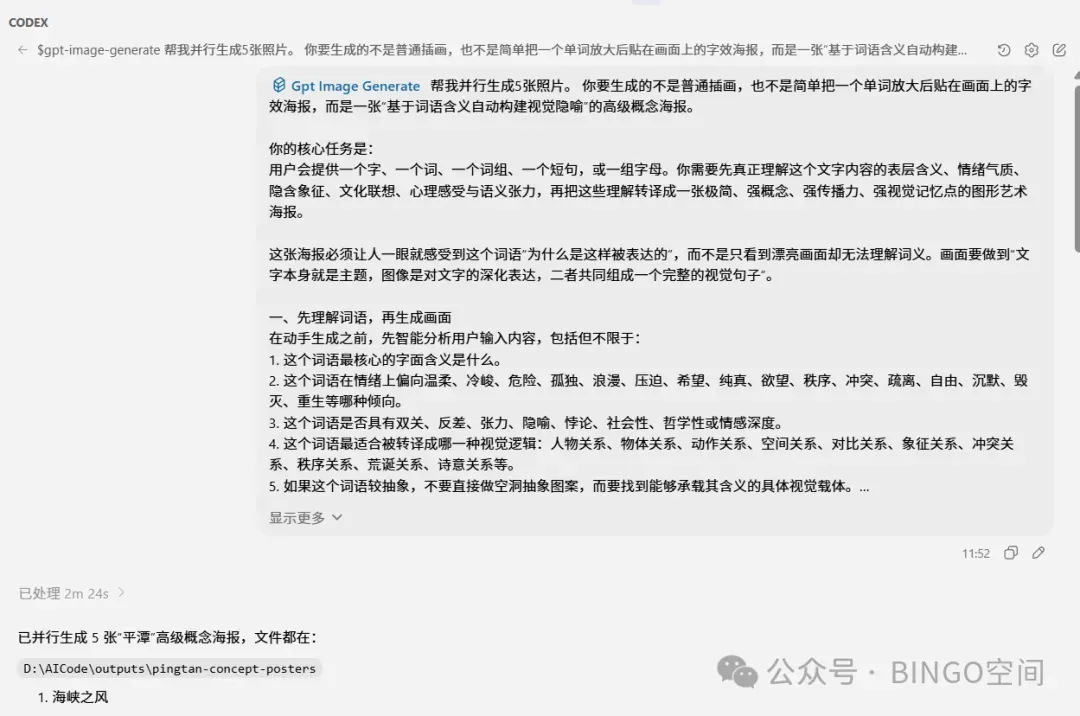
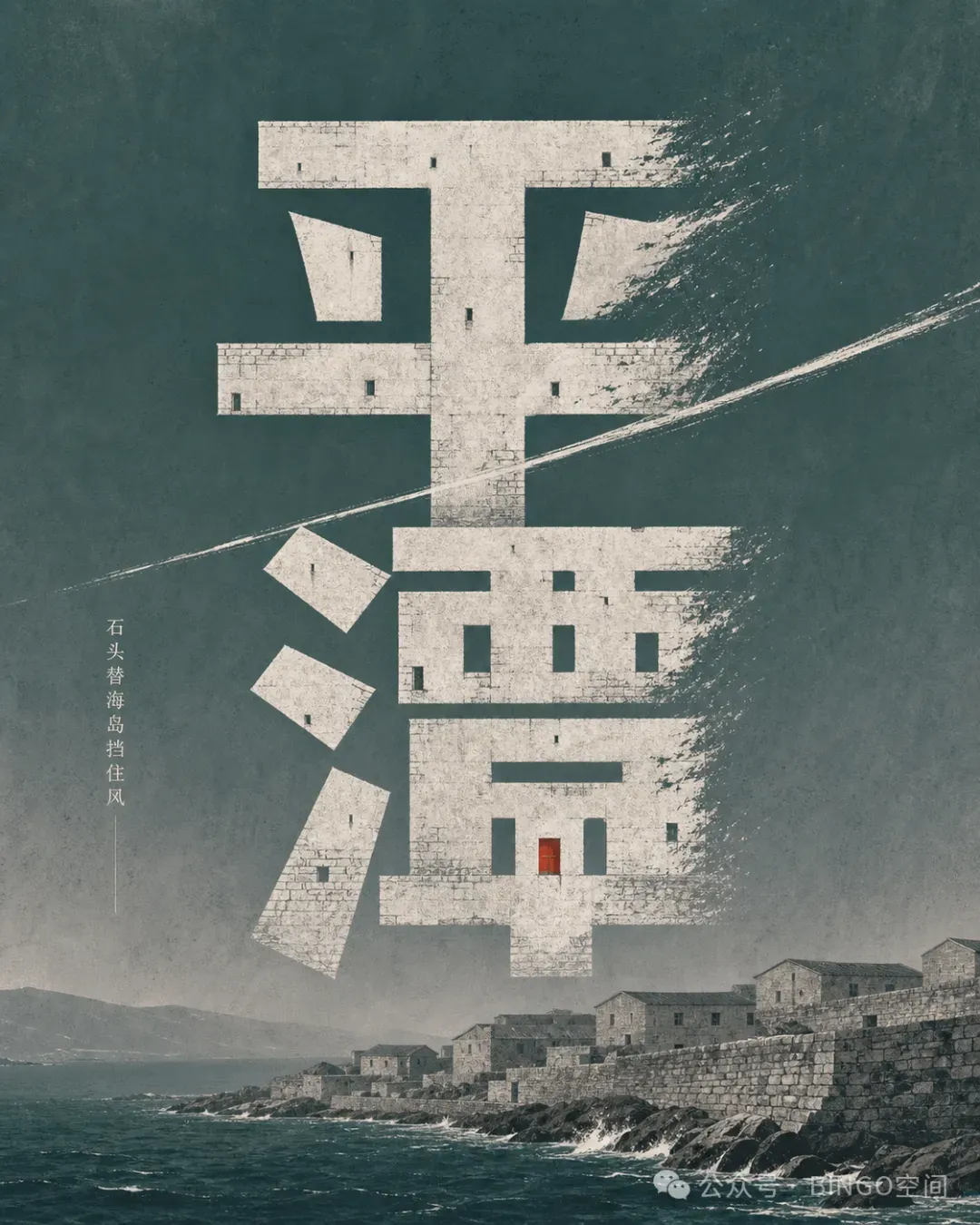

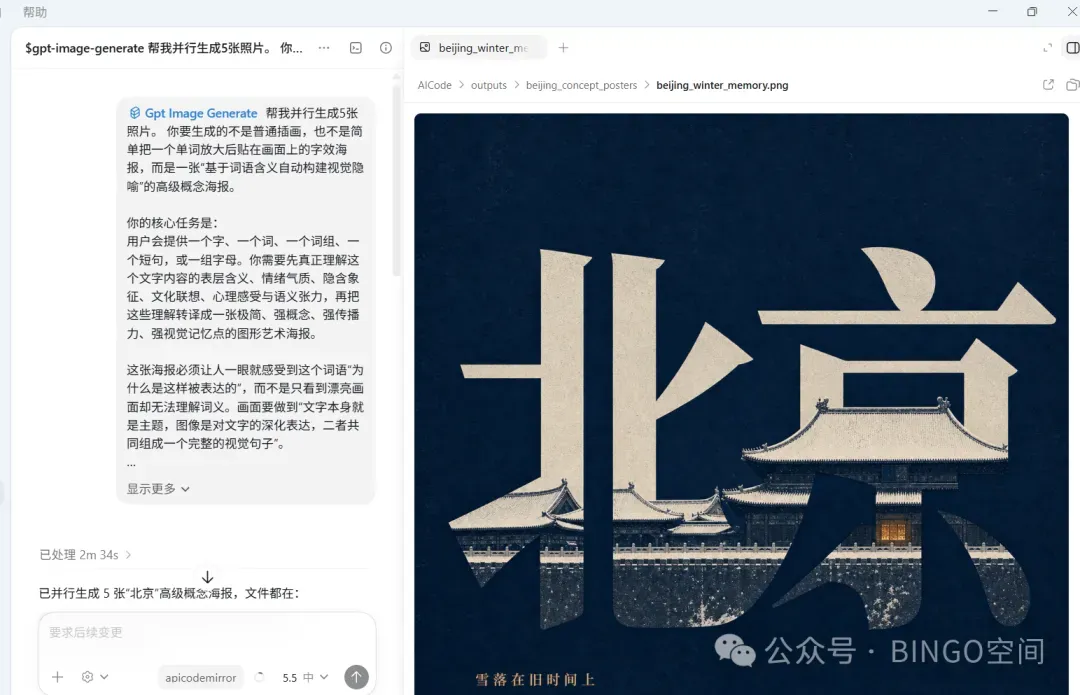
如何安装?
https://github.com/bingo906/skillhub zip目录 把 Skill 压缩包解压后,放到对应工具的 skills 目录下。
如果你使用的是 Codex,默认目录一般如下。
Windows 一般是:
C:\Users\你的用户名\.codex\skillsLinux / macOS 一般是:
~/.codex/skills/例如 Windows 用户可以放成类似这样:
C:\Users\你的用户名\.codex\skills\gpt-image-generate如果你使用的是 OpenClaw 或 Hermes,也可以采用同样思路:把 gpt-image-generate 放到它们识别的 skills / plugins 目录下,然后重启对应工具。
放好之后,重新打开 Codex Desktop、OpenClaw、Hermes,或者 Cursor / VS Code 里的相关插件,就可以使用了。
如何使用?
打开 Codex、OpenClaw 或 Hermes 后,直接输入:
$gpt-image-generate 使用该技能生图:一张未来城市夜景,霓虹灯,雨天,电影海报风格
也可以更具体一点:
$gpt-image-generate 使用该技能生图:生成一张公众号封面图,主题是 AI 图片生成,科技感,蓝紫色光效,干净高级,不要文字
为什么 gpt-5.5 可以“生图”?
严格来说,不是 gpt-5.5 自己在画图。
更准确的说法是:
gpt-5.5 负责理解你的需求,图片生成工具负责真正出图。
这有点像你去餐厅点菜。

你对服务员说:
我要一份牛排,七分熟,黑椒汁。
服务员不会亲自下厨,但他会把你的需求告诉后厨。
在这里:
- 你:提出图片需求;
- Codex / OpenClaw / Hermes:负责传话和执行;
- gpt-5.5:理解你的描述;
- image_generation 工具:真正生成图片;
- 服务端:返回图片数据;
- 本地脚本:保存图片文件。
所以重点不是“gpt-5.5 能不能画图”,而是你使用的服务端是否支持图片生成工具。
它背后调用了什么?
这个 Skill 会调用 GPT-compatible 的 /v1/responses 接口,并在请求里带上图片生成工具:
{
"tools":[
{
"type":"image_generation",
"output_format":"png"
}
]
}你不需要手动写这些代码。
Skill 已经帮你封装好了。
你只需要写提示词。
什么时候会失败?
如果你的接口服务商不支持图片生成,就可能失败。
常见报错包括:
unknown tool
unsupported tool
no base64 image found
model does not support image generation这些报错大概意思是:
你的服务端不认识 image_generation 这个工具,或者没有返回图片数据。
也就是说,问题通常不在 Codex、OpenClaw、Hermes,也不在 Skill,而在于你当前配置的 provider 是否支持:
/v1/responsesimage_generationtool- 返回 base64 图片数据
只要服务端支持这些能力,就可以正常生成图片。
它会把图片保存在哪里?
脚本会把接口返回的图片 base64 数据解码成本地图片文件。
你可以理解为:
服务端先把图片打包成一串很长的文本,Codex 收到后再把它还原成真正的图片文件。
这个 Skill 会自动从返回结果里查找图片数据,例如:
result
b64_json
image_base64
base64
data找到之后,就会保存成 PNG、JPEG 或 WebP 文件。
适合谁用?
这个 Skill 特别适合:
- 想在 Codex 里直接生成图片的人;
- 想给文章、封面、项目做配图的人;
- 想用一句话快速出图的人;
- 想用自己的 GPT-compatible 接口接入图片生成的人;
- 不想手写接口请求和解析代码的人。
它不需要你理解复杂的接口细节。
你只需要会写提示词。
总结
gpt-image-generate 不是让 Codex、OpenClaw 或 Hermes 在本地“凭空画图”。
它更像是给这些 AI 工具装了一个图片生成遥控器。
你输入提示词,Codex、OpenClaw 或 Hermes 负责调用接口,服务端负责生成图片,脚本负责保存文件。
真正决定能不能生图的,是你的 API 服务端是否支持:
Responses API + image_generation 工具如果支持,你就可以在 Codex 里用一句话生成图片。
使用方式也很简单:
$gpt-image-generate 使用该技能生图:你想生成的图片描述从此,Codex、OpenClaw、Hermes 不只是写代码,也可以成为你的 AI 图片工作台。
往期文章推荐
- HermesAgent: OpenClaw龙虾已养,为什么我还是建议你试试
- 5 分钟把API变成机器人技能:Claude Code+OpenClaw 实战
- 每天94次提交,连编辑器都没打开:如何一个人打造成AI开发团队的?elvissun
- OpenClaw实战: 飞书群里的机器人终于能互相@自动接力了
- AI Coding 实战:Claude Code 20 分钟写个文章一键排版工具
- 不会写代码,也能让 Claude 用你的「知识库」做 PPT
- Claude Code指南:0成本95%需求完成率方案
- AI Coding入门指南
