
最近WorkBuddy里的Skill,是真的有点多到离谱了。
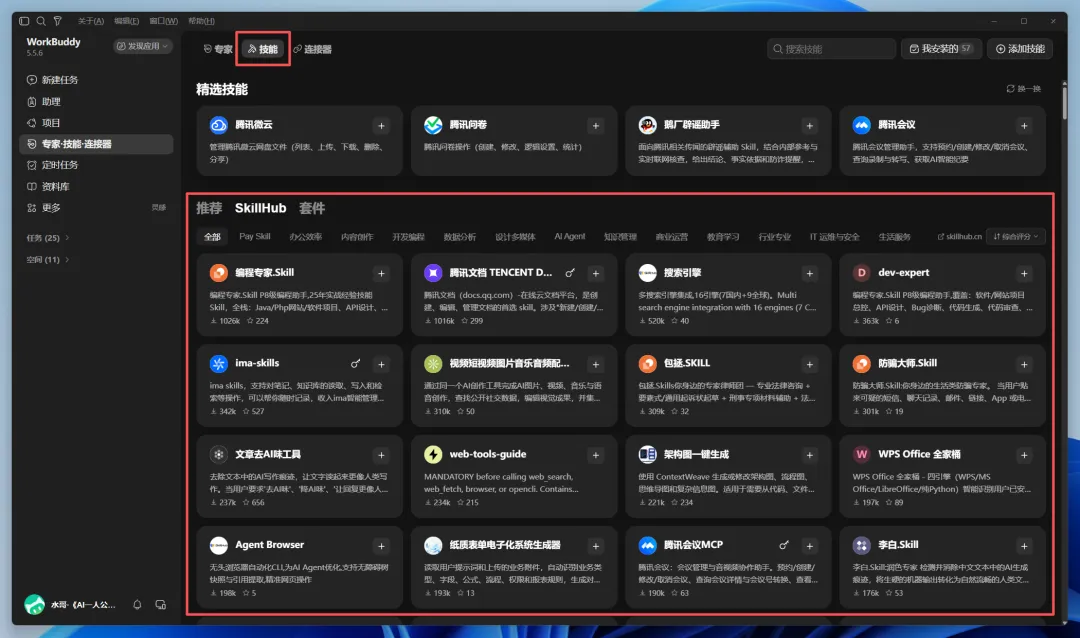
光打开WorkBuddy自己的技能页面,一屏下来就已经密密麻麻了,根本翻不完。
再去SkillHub看一眼,我去,更夸张。。。
目前技能市场里已经有15.4万个Skill。
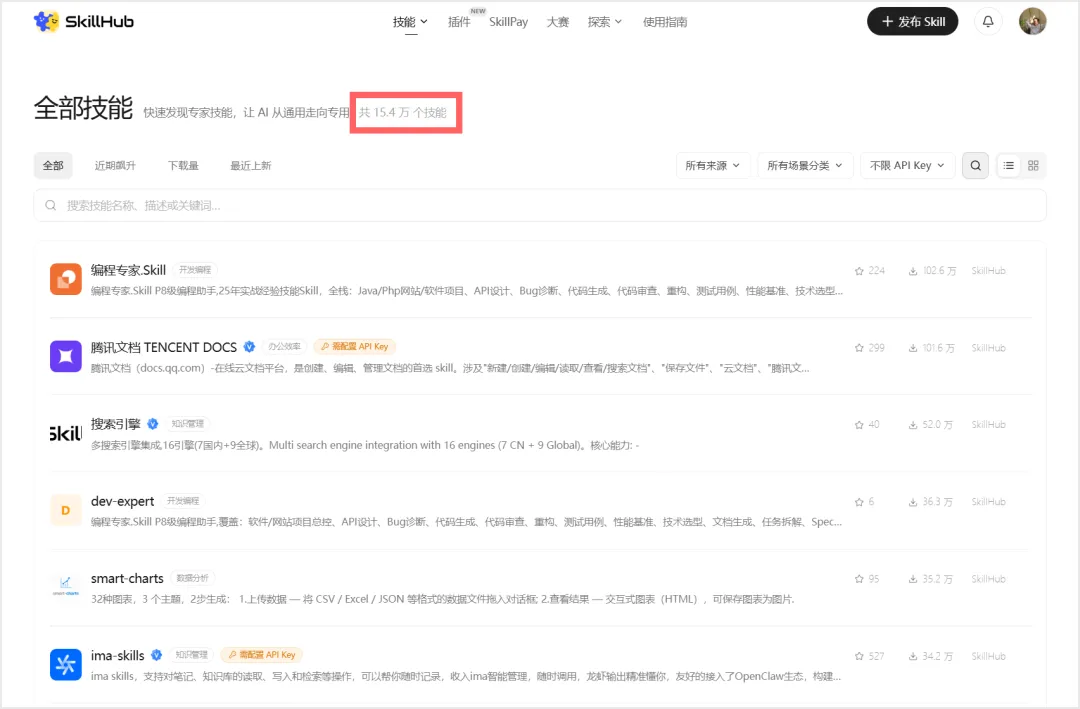
15.4万是什么概念?
别说普通用户了,我这种天天折腾AI、用了大半年Agent工具的人,看到这个数字都头大啊。
那到底哪些值得装?哪些装了以后真能用上?哪些看起来很厉害,结果装完以后就在技能列表里吃灰呢?
总不可能15万个一个个试过去吧。
所以最近这段时间,我干脆结合自己平时真正会遇到的办公、自媒体、数据分析、资料搜集这些场景,把WorkBuddy里的Skill又认真翻了一遍。
最后筛下来,我觉得有7组Skill,普通人装了以后是真能马上派上用场的。
而且这次我不准备只给大家列个名字,而是带着大家,把安装方法、使用教程、用到的提示词和实测效果都全部给朋友们交代清楚。
比如,把一份1.8万字的Word资料直接丢进去,它可以自己重新梳理结构,最后做出一整套完整PPT。
几份公众号数据扔进去,又能直接生成一个可以点击、切换、查看具体数据的HTML驾驶舱看板。
最近身边还有朋友碰上裁员、劳动仲裁这种糟心事儿。
我顺手拿法律Skill给朋友分析了一通。
结果它连赔偿金额计算、证据清单、仲裁流程,甚至劳动仲裁申请书模板都给整理出来了。
还有浏览器自动查资料、Excel批量算数据、自动帮你找Skill。
甚至把自己平时重复做的工作直接做成一个新的Skill。
这些我这次全跑了一遍。
折腾到这里,我越来越觉得现在给WorkBuddy装Skill,有点像以前给新电脑装软件的感觉。
电脑刚买回来的时候,系统当然也能用。
但真正决定这台电脑顺不顺手的,往往还是后面装上的Office、浏览器、截图工具、剪辑软件这些东西。
WorkBuddy也差不多。Agent本身给你一个很强的底座,Skill则是在这个底座上继续加能力。
你经常处理Excel,就给它装表格处理能力。经常做PPT,就装一套好用的PPT Skill。
经常上网查资料,就让它具备浏览器自动操作能力。
有些自己天天重复的流程,甚至还能直接做成一个专属Skill。
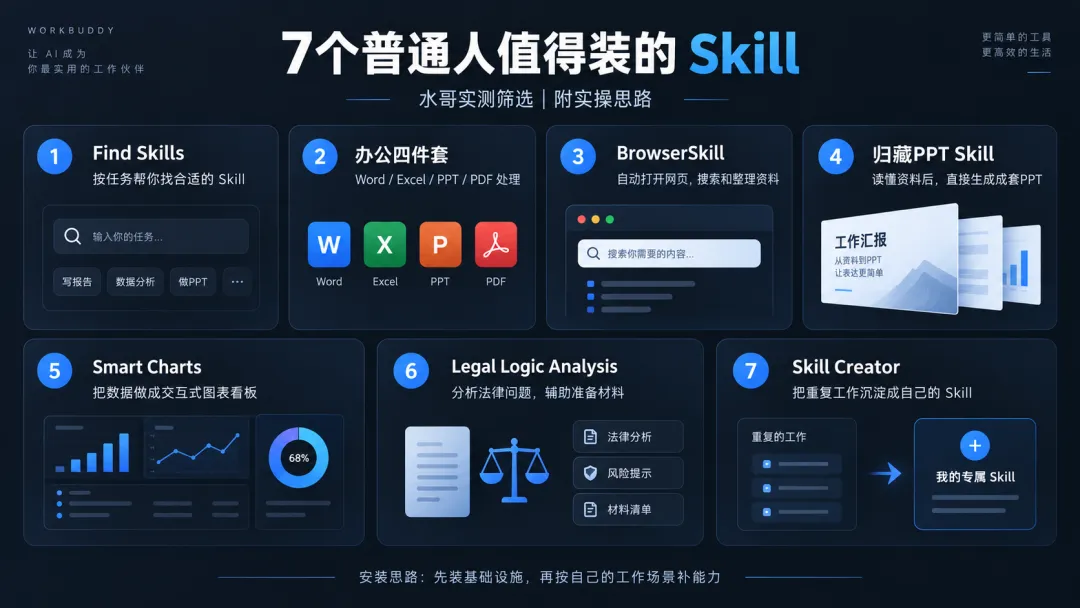
所以今天这篇,我就把自己这段时间筛下来、并且实际跑通过的7组Skill一次整理出来。
而且每一个我都会写清楚怎么安装、适合干什么、具体怎么调用,以及我实操时到底是怎么跑的。
文章里用到的提示词,我也全部整理成了可以直接复制的模板。
基本上看到哪个Skill对自己有用,照着文章装好,把提示词里的XXX换成自己的需求,就可以直接开干。
01 先搞清楚 Skill到底去哪里装? 这里先解决一个最基础的问题。
Skill到底去哪里找?
目前我自己主要用两个入口。
第一个就是WorkBuddy自己的技能页面。
打开WorkBuddy,在左侧进入「专家·技能·连接器」,然后找到「技能」。
这里能看到已经安装好的Skill,也可以直接搜索。
找到以后,点右边的「+」就能安装上。
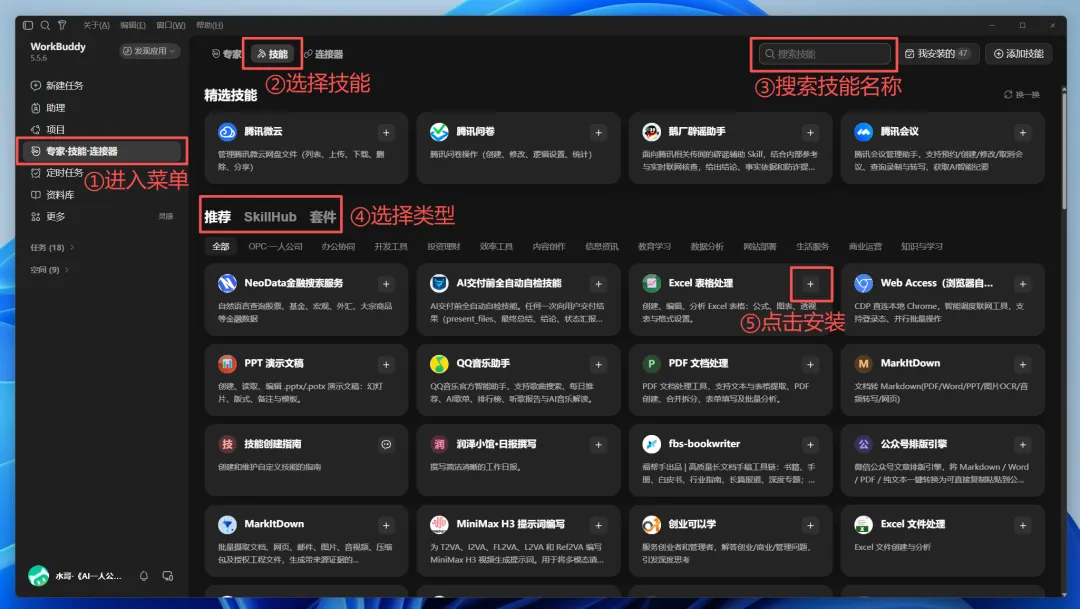
WorkBuddy里面其实已经集成了不少Skill。
不过如果你想找得更全,还可以去SkillHub上面找,直接选择SkillHub,就能在分类的最右边找到SkillHub的入口。
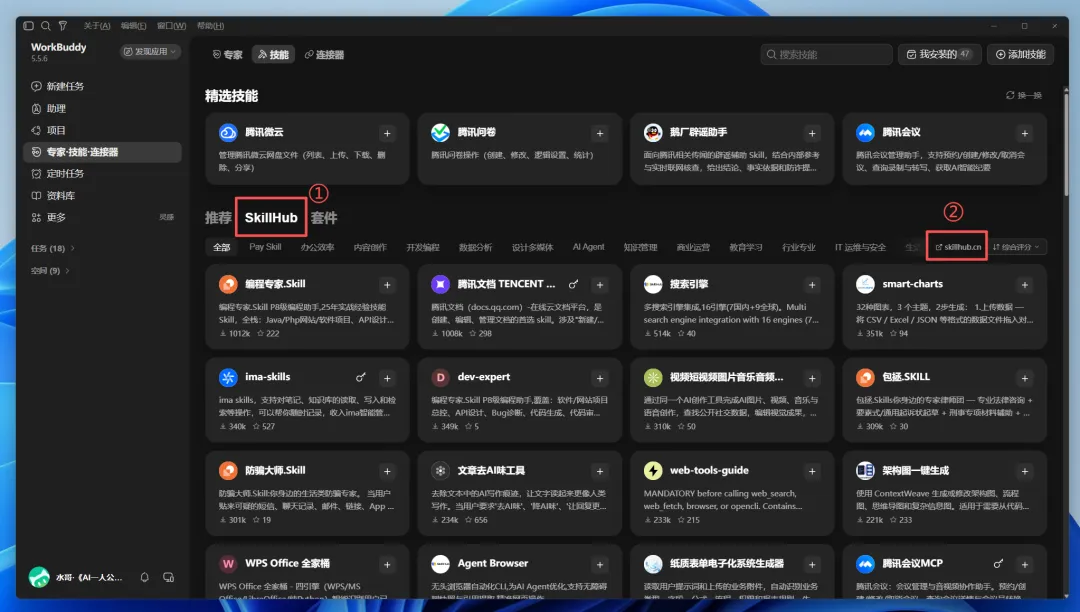
SkillHub更像一个专门的Skill应用商店。
可以按下载量、最近上新、分类这些方式去找,也可以直接搜名字。
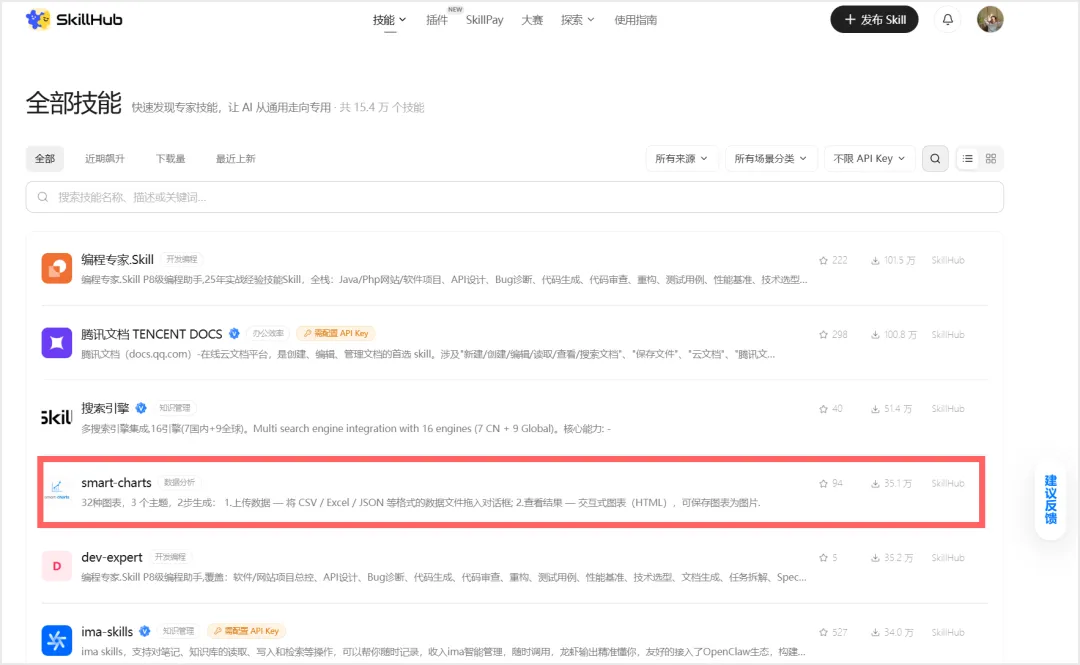
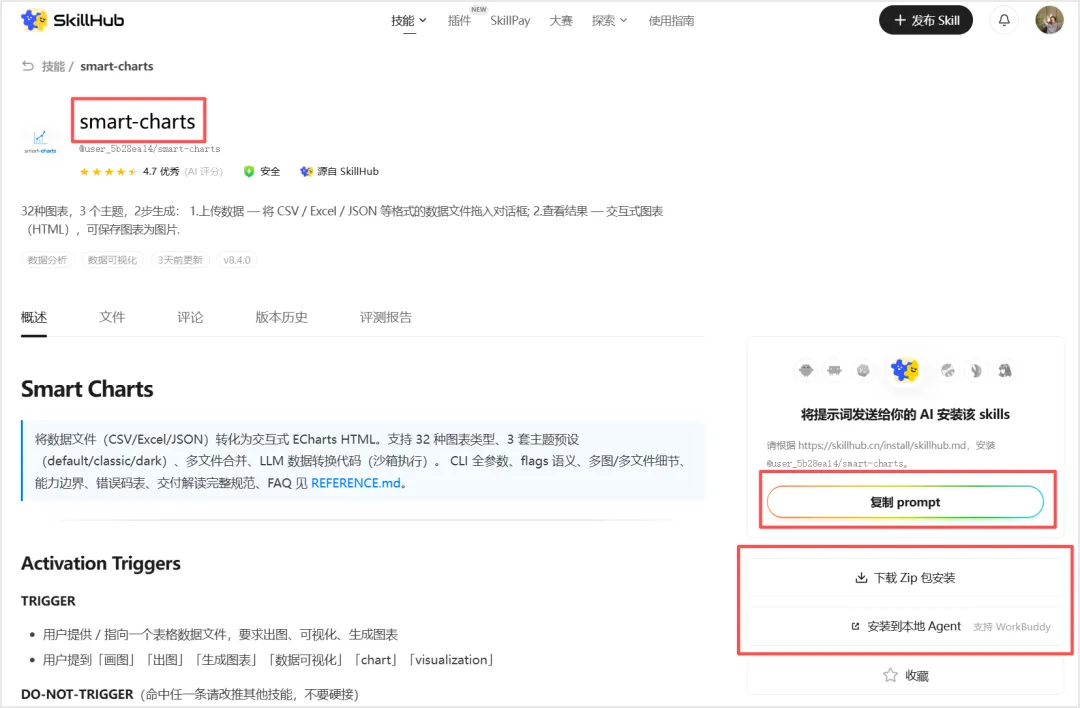
比如后面我要讲到的Smart Charts。
点进去以后,不只是能看到一个名字。
它还会告诉你这个Skill能干什么、触发条件是什么、支持哪些文件类型,还可以直接复制Prompt或者下载安装到本地Agent。
所以后面我介绍的这些Skill。
大家第一步都可以先在WorkBuddy里面搜。如果搜不到,再去SkillHub找。
还有一点提前说一下,同名的Skill真的很多。比如我搜索Find Skills,一口气就出来好几个长得差不多的。
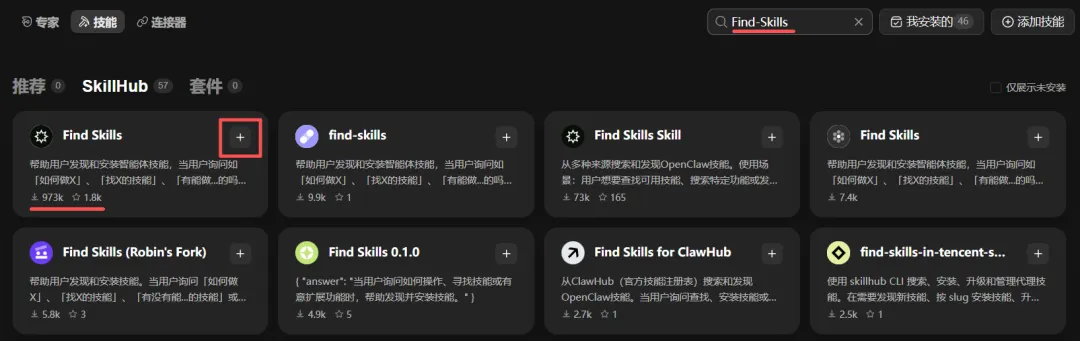
所以不要只看名字。
最好连图标、简介、作者这些信息以及下载和收藏量一起对一下,确认好再装。
02 这3组 我觉得属于WorkBuddy的“基础设施” 先讲3组我认为覆盖面特别广的。
基本不分职业。普通上班族、自媒体、个体老板,很多时候都能用得上。
1、Find Skills。
这个我建议放到最前面装。
因为Skill已经15万多个了,我们根本没必要全部记。
Find Skills干的事情巨简单,就是你告诉它自己要干什么,它再帮你去找有没有合适的Skill。
有点像一个专门帮你找技能的技能。

直接在技能页搜索「Find Skills」就行。
我这次装的是截图里这个黑色图标的版本。
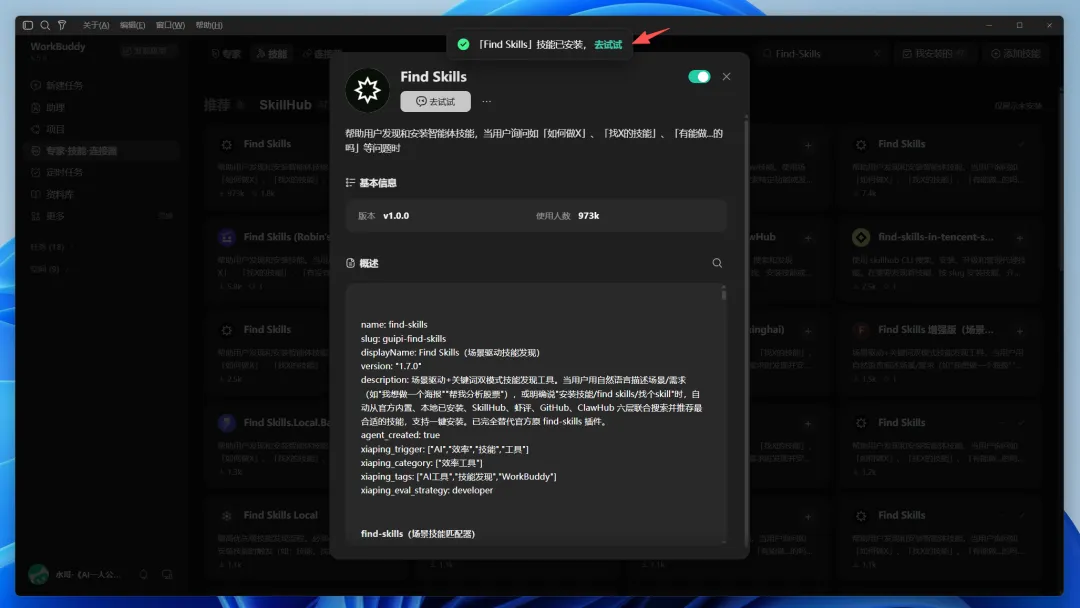
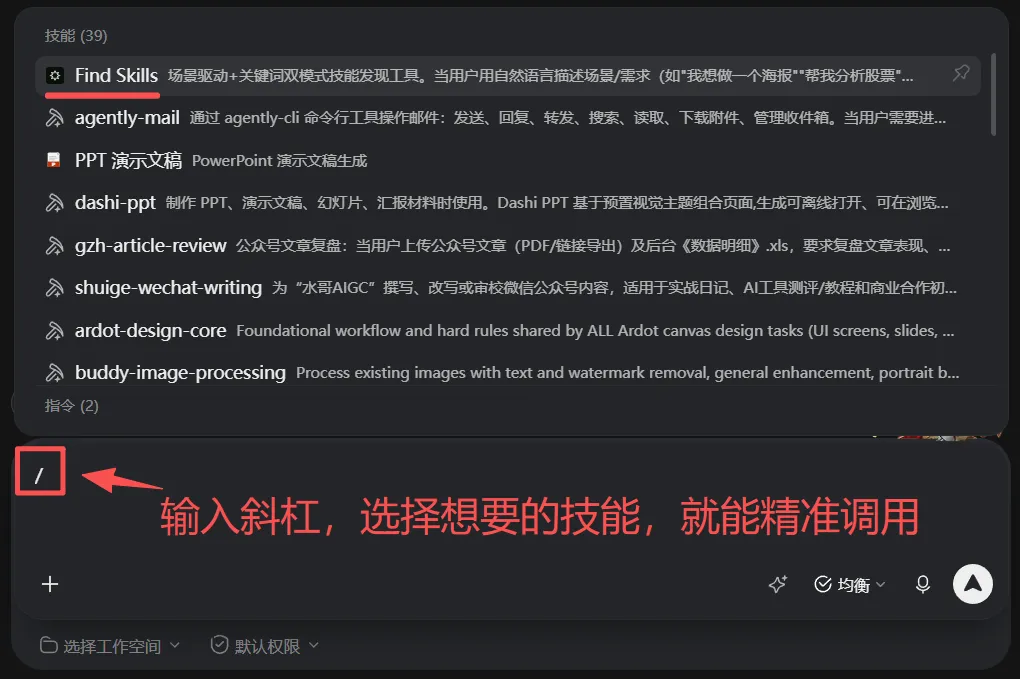
装好以后,调用也特别简单。
在WorkBuddy输入框里打一个「/」斜杠,再选择对应的Find Skills,就能精准调用。
我给大家整理了一套能直接拿去用的提示词模板。
直接复制就行。
●●●
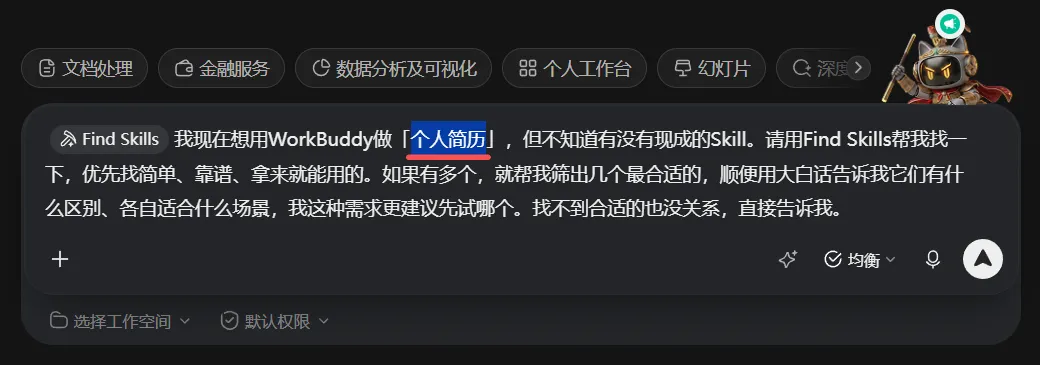
我现在想用Workbuddy做XXX,但不知道有没有现成的Skill。请用Find Skills帮我找一下,优先找简单、靠谱、拿来就能用的。如果有多个,就帮我筛选出几个最适合的,顺便用大白话告诉我它们有什么区别、各自适合什么场景,我这种需求更建议先试哪个。找不到合适的也没关系,直接告诉我。
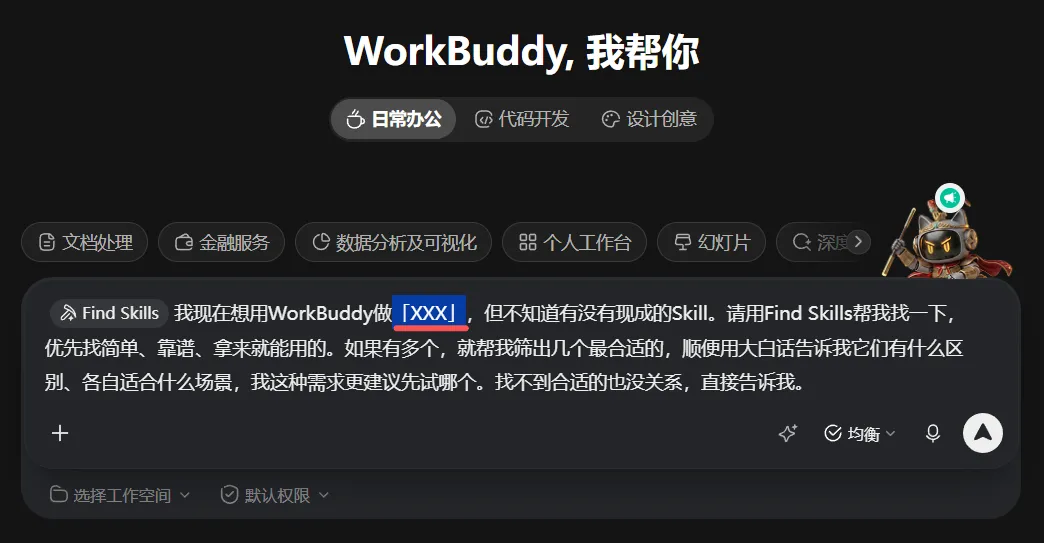
比如我这里实测一下,直接把XXX换成了「个人简历」。
然后它真的去帮我筛了一遍,最后给了4个比较匹配的。
包括简历生成、Resume Builder、简历优化,还有偏简历诊断方向的Skill。
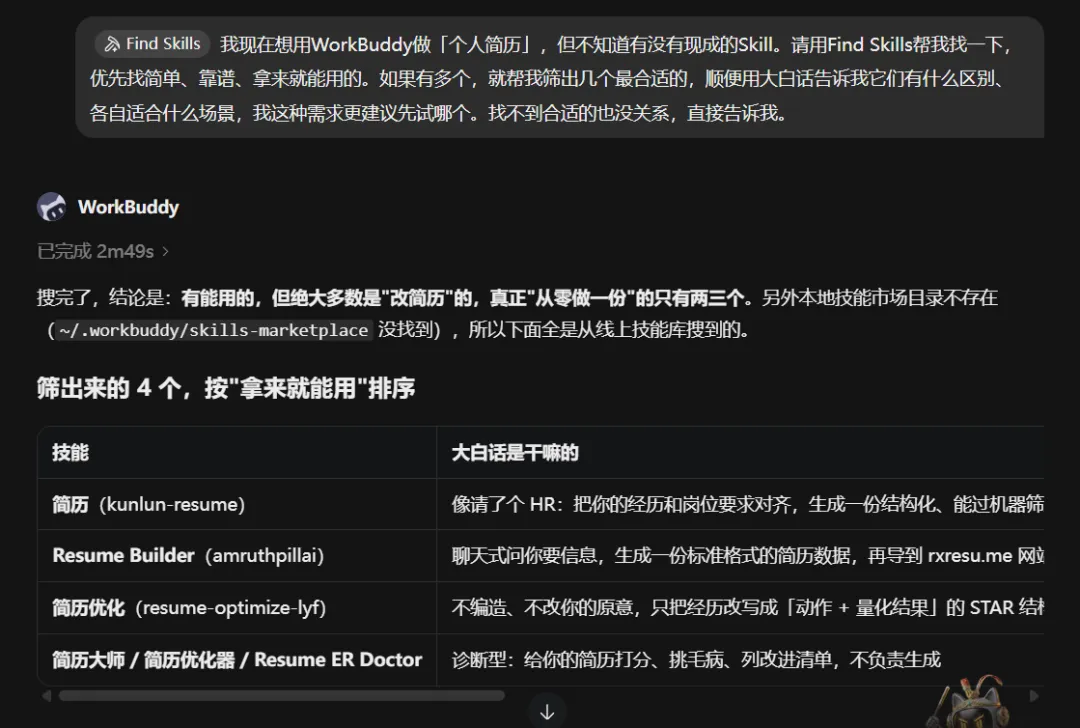
最方便的是,它不会只甩给你4个名字。
还会告诉你哪个适合从零做简历,哪个更适合已经有简历以后继续优化,哪个偏诊断和挑问题。
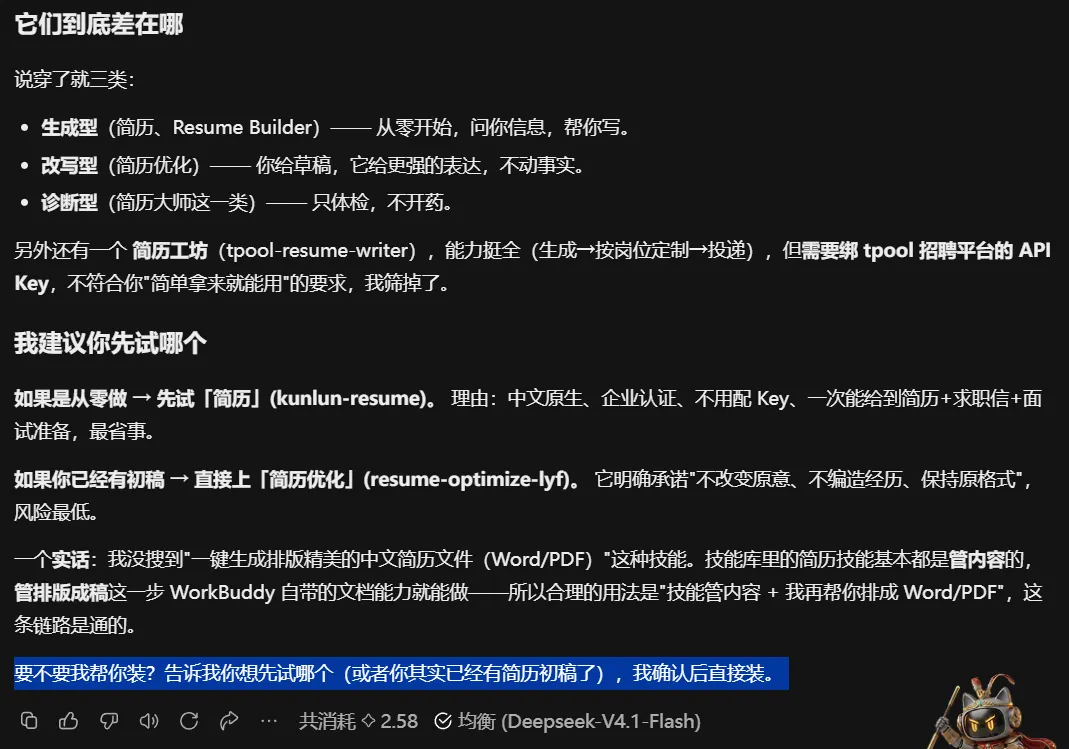
最后还会根据当前需求告诉你优先试哪个,还能直接帮忙安装。
所以以后突然遇到一个新任务,你不知道用哪个Skill的时候,其实可以先养成先问Find Skills的习惯。
已经有人把轮子造好了,那就先拿来用,实在没有,再考虑自己做一个。
2、Office四件套。
Word、Excel、PPT、PDF。
这一组我觉得就不用解释太多了,跟电脑里装Office一个道理。

装上了,办公常见的Word文档、Excel表格、PP制作和PDF文件编辑,统统不在话下。
相当于给咱们的Workbuddy装上了可以编辑这四类办公文件的超能力。
我当时甚至懒得一个个去找,直接就跟WorkBuddy说。
●●●
帮我安装一下Word、Excel、PPT、PDF这办公四件套的Skill,安装好一并告诉我这些SKill的使用方法。
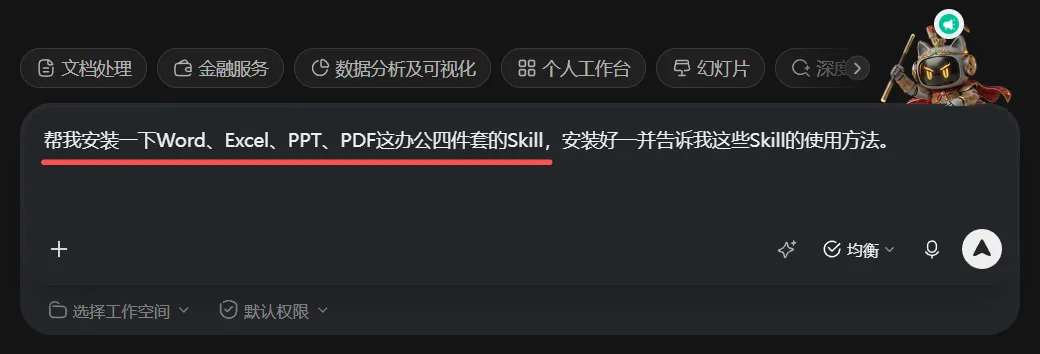
然后它还会进一步确认你希望怎么装。
因为同类型的Skill也不少。
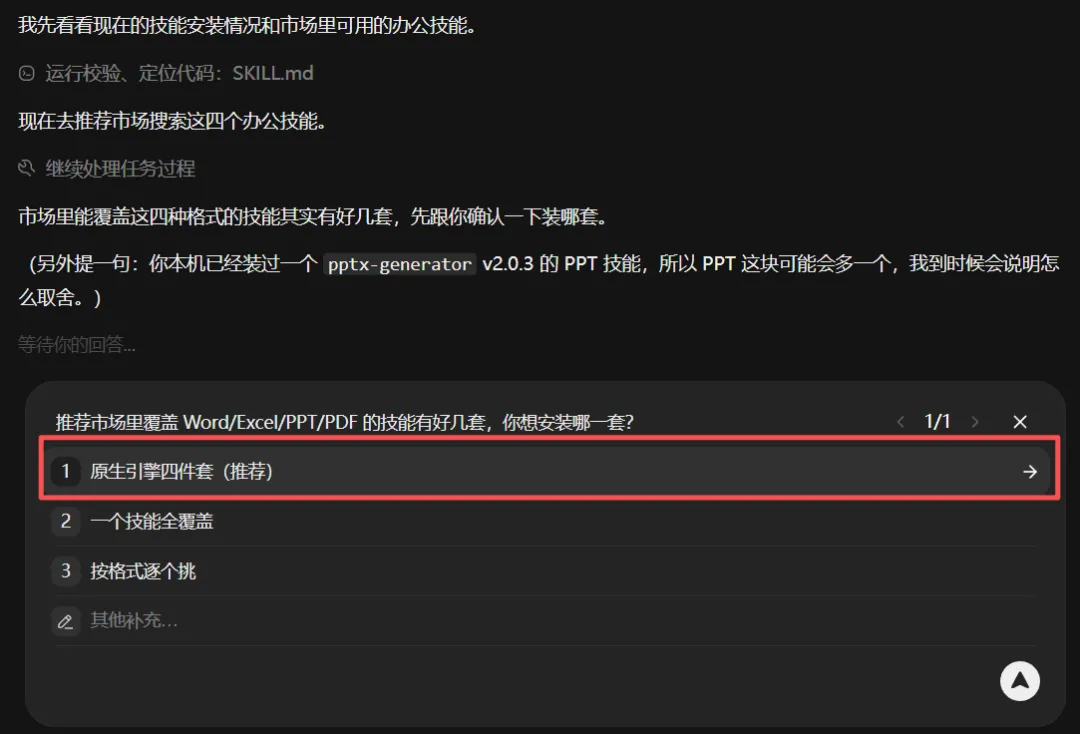
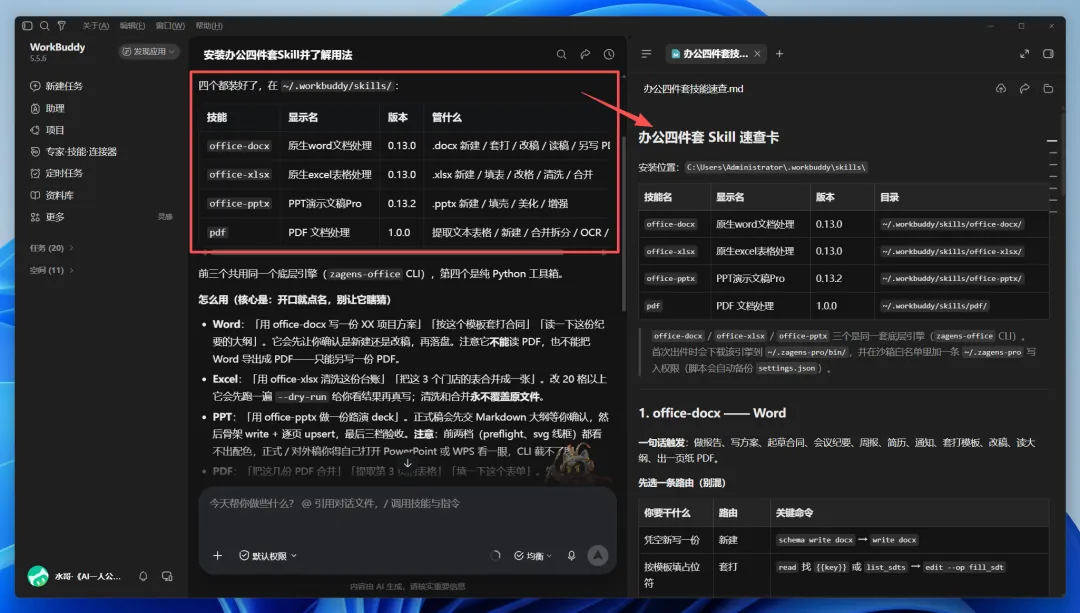
装完以后,这几个Skill就在技能列表里面了。
还给整了一个办公四件套Skill速查卡,这些Skill适合什么场景,以及怎么用都列的清清楚楚。
我直接拿Excel这个Skill跑了一遍。
因为手头上刚好有两份真实的视频号带货佣金表。
每一条订单都有对应的「结算佣金」。
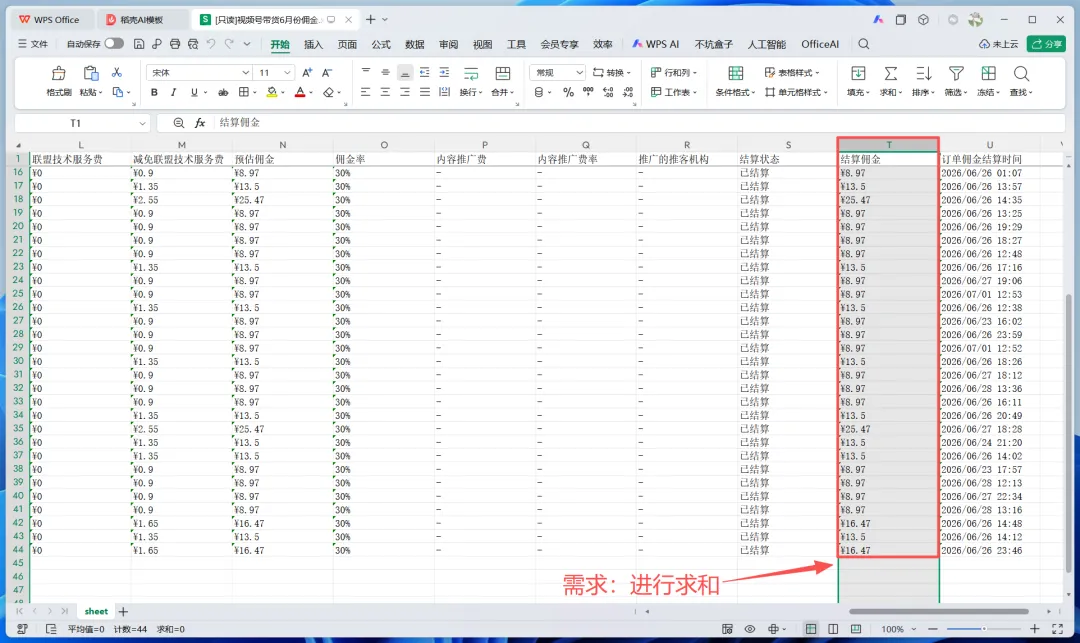
我要算出两张表分别有多少钱,再汇总,最后算一下其中80%要分给小助理,因为是她负责的一个项目,得多给点分成。
我直接把文件拖进去,然后直接输入提示词。
●●●
帮我处理这些文件里面的Excel表格,把每一份表格内的结算佣金列进行求和,每一份表格内的结算佣金列的最后一个单元格内把求和数值记录好,记得用红色的大号字体标注好并保存好,然后给我一个汇总,汇总再给我计算佣金的80%的金额,需要分给小助理的分成。并且每份表格结算佣金求和的界面截个图给我。
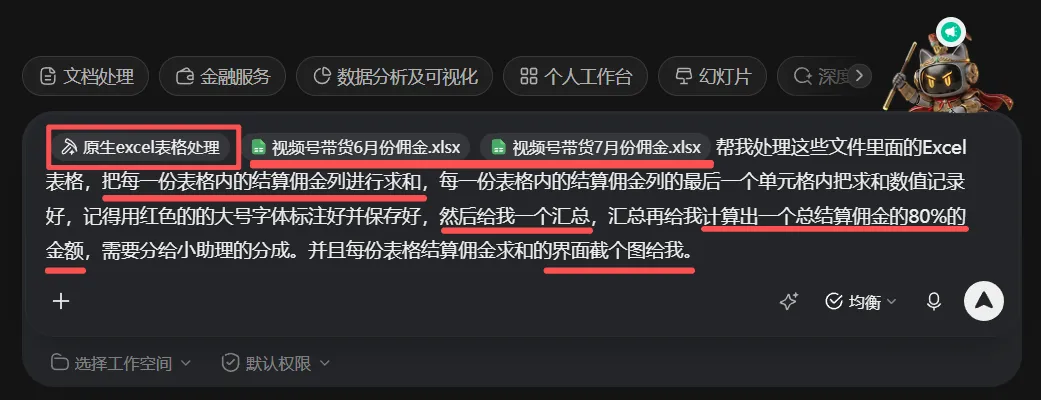
跑完后,它把每份表里面的数据分别求和了。
再给我做了一次总汇总,包含看板和已保存文件的具体截图,一目了然,非常方便。
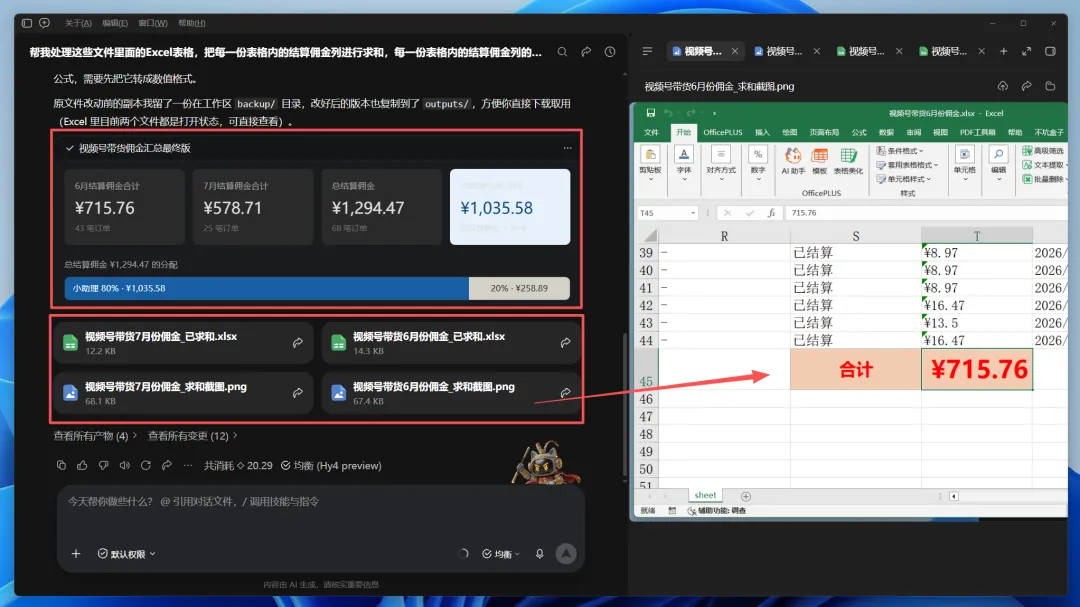
以前用AI处理Excel,很多时候还是你告诉我公式,我自己回Excel里面填。
现在这种Agent工具可以直接我把文件给你 → 你帮我算 → 改完文件 → 再把结果交回来。
这就舒服很多了。
另外几个Skill平时也可以直接套模板,PPT的我后面会单独给个提示词模板。
●●●
Word提示词模板:请使用Word文档处理技能,把这份XXX整理成一份可以继续编辑的Word文档,原始事实、数字和结论不要擅自修改或补充。帮我重新整理标题层级、段落、列表和表格,让内容更清楚、更方便继续编辑。最后另存成一个新文件,不要覆盖原文件。
●●●
PDF提示词模板:请使用Word文档处理技能,完整阅读这份XXX.pdf。按照XXX的需求帮我整理其中的核心信息。涉及原文数字、条款和结论时保持原意。看不清或者无法确认的内容直接标出来,不要瞎猜。如果需要生成新文件,请另外存一个版本,不要覆盖原文件。
这些提示词都不复杂,直接复制就能用。
当然,你也可以自己描述具体的任务需求,有了这些Skill,Workbuddy就能直接帮我们处理办公四件套的格式文件了。
3、BrowserSkill。
这个Skill我上个月其实专门写过一篇实操教程。
后来还被WorkBuddy官方转载了。
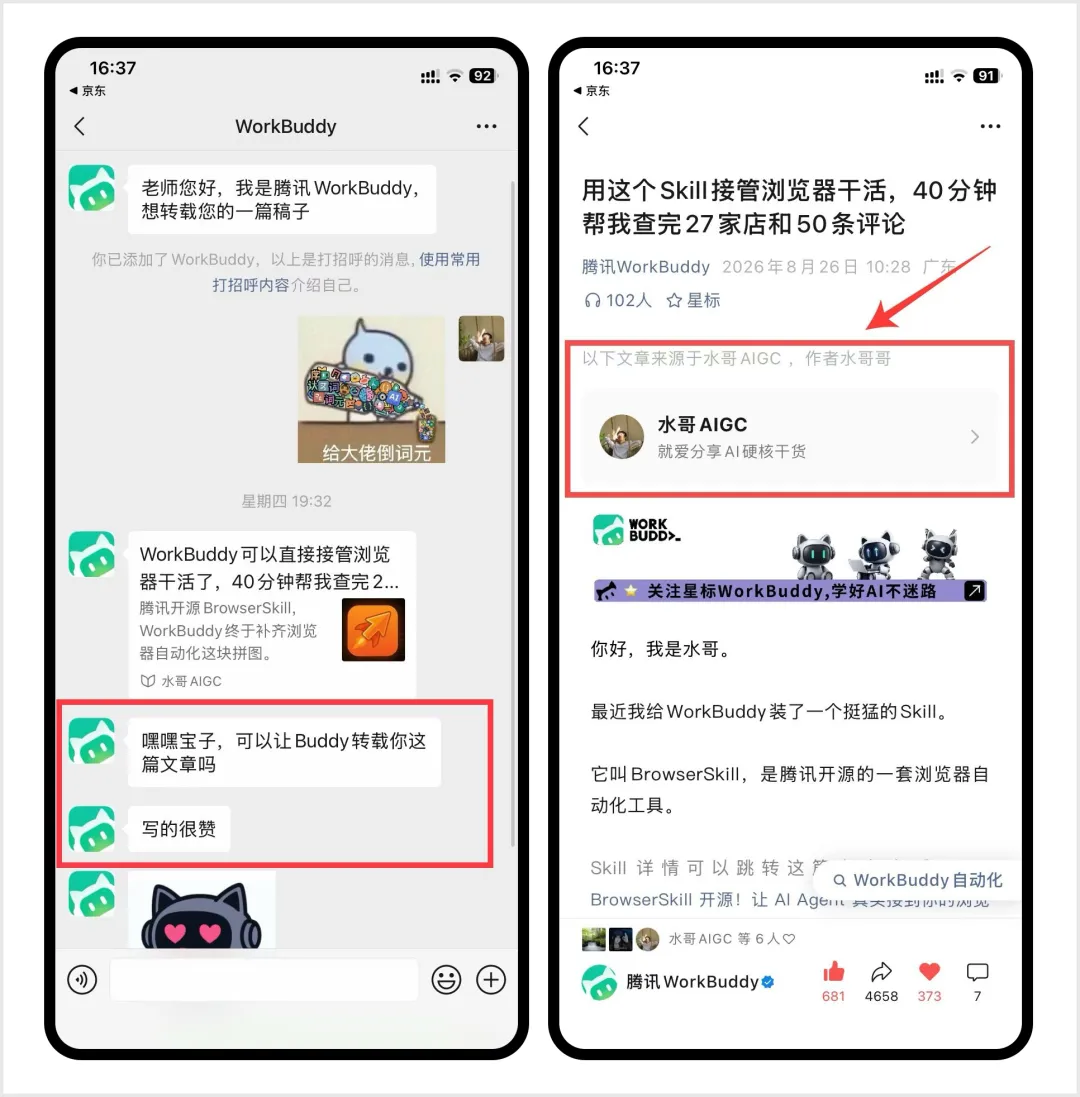
所以这里就不展开讲太多原理,感兴趣的朋友可以去看看上次那篇深度实操的教程。
它最大的作用就是能让WorkBuddy真正打开网页,自己点、自己搜、自己翻。
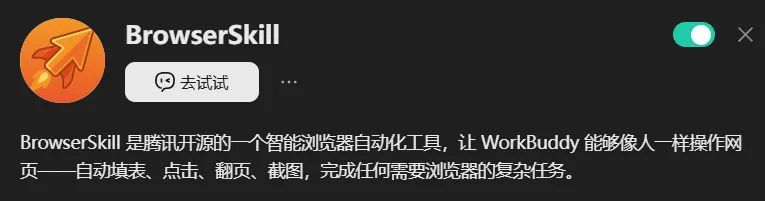
安装方法也很简单,因为前段时间,这个Skill已经可以直接在Workbuddy的技能界面上一键安装了。
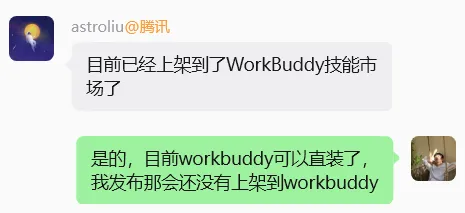
直接搜索BrowserSkill就可以找到这个技能并安装了。

使用方法也很简单。
比如我就用这个Skill去操作浏览器搜集一下我的新书《AI一人公司》的真实商品数据和评价。
因为京东页面里面本身就有很多真实商品数据和读者评论,非常适合做这种浏览器自动调研。
下面是使用这个Skill去干活时可以直接复制拿去用的提示词模板。
●●●
请使用BrowserSkill,打开我已经登录的XXX,搜索XXX,帮我梳理一下XXX,再整理XXX,最后给我生成一份XXX,不能确认的数据不要猜。
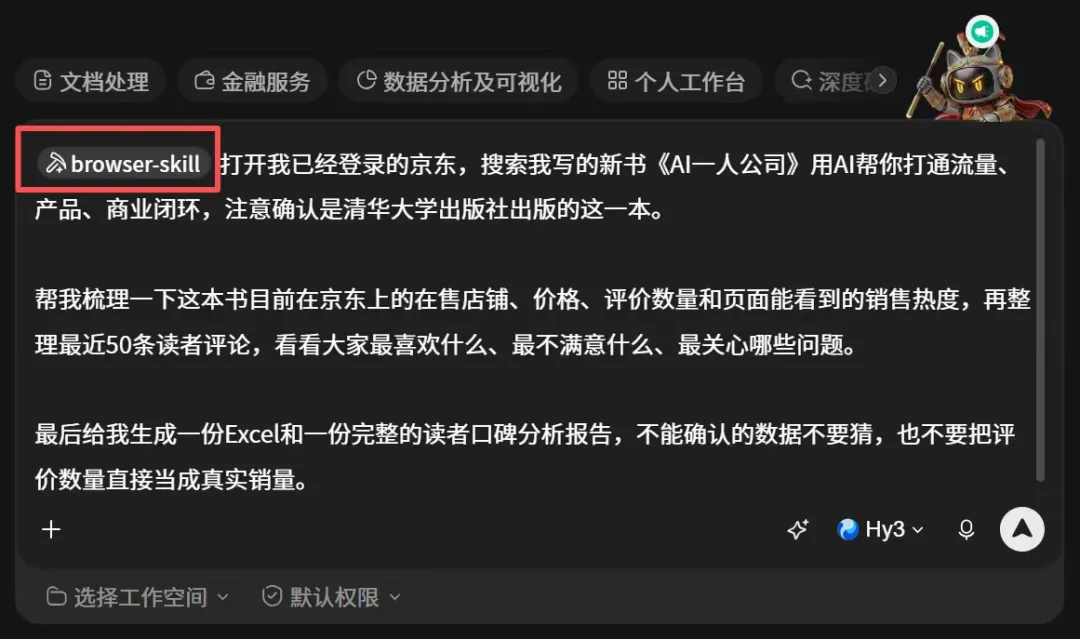
发出去以后,它真的开始自己开浏览器了。
搜索商品、进入页面、读取数据、继续翻评论。
最后把整理出来的数据又生成了一个Excel。
里面甚至拆了多个Sheet表。书目信息、在售店铺、最近50条评论、口碑分析等等都给列出来了。
所以,如果你有些工作需要在浏览器进行和完成的,就可以考虑直接调用这个Skill,直接让Workbuddy操控你的浏览器替你完成这些任务。
03 经常做内容和数据 这两个Skill可以重点看看 接下来这两个,我觉得对自媒体、运营、市场、汇报型岗位会特别友好。 4、归藏PPT制作技能。
归藏PPT Skill,很多人应该已经见过了。
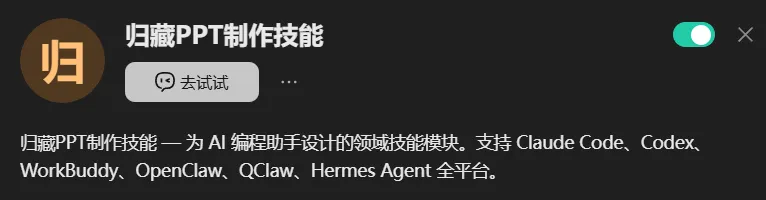
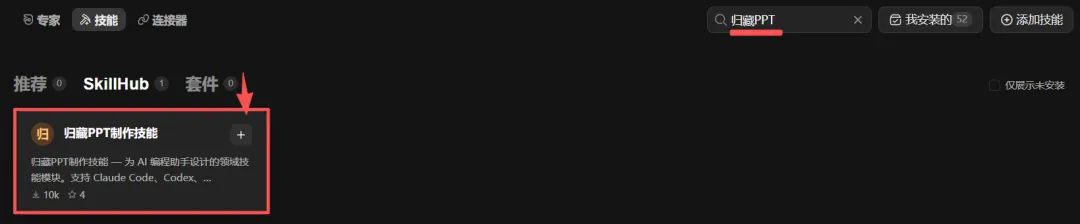
直接在Workbuddy的技能界面也能搜索并直接安装。
这次我也完整跑了一遍,用法一点都不复杂。
把你的Word、PDF、Markdown这类资料给它。
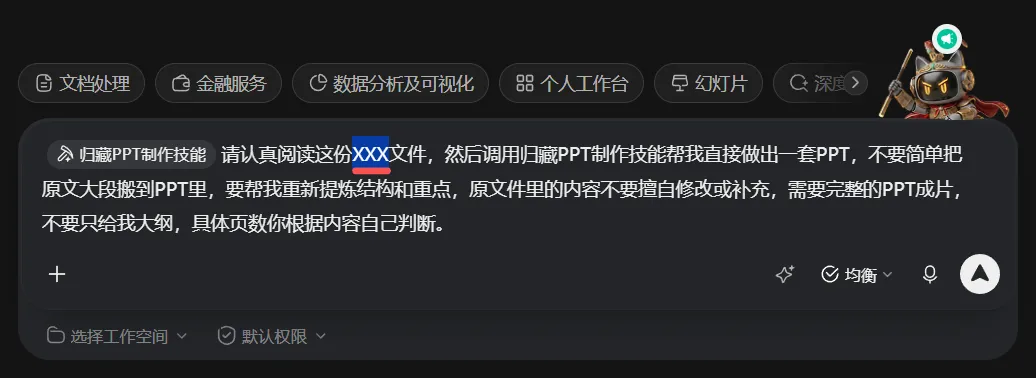
然后直接让它出成片,下面是可以直接复制拿去用的提示词模板。
●●●
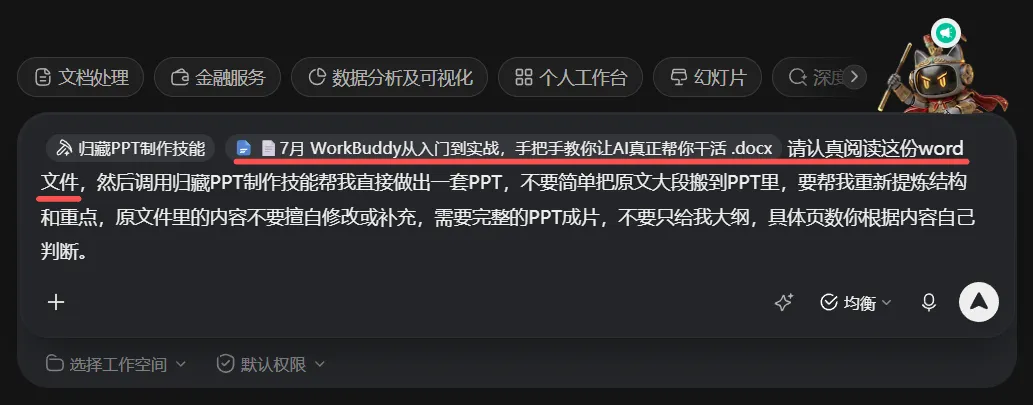
请认真阅读这份XXX文件,然后调用归藏PPT制作技能帮我直接做出一套PPT,不要简单把原文大段搬到PPT里,要帮我重新提炼结构和重点,原文件里的内容不要擅自修改和补充,需要完整的PPT成片,不要只给我大纲,具体页数你根据内容自己判断。
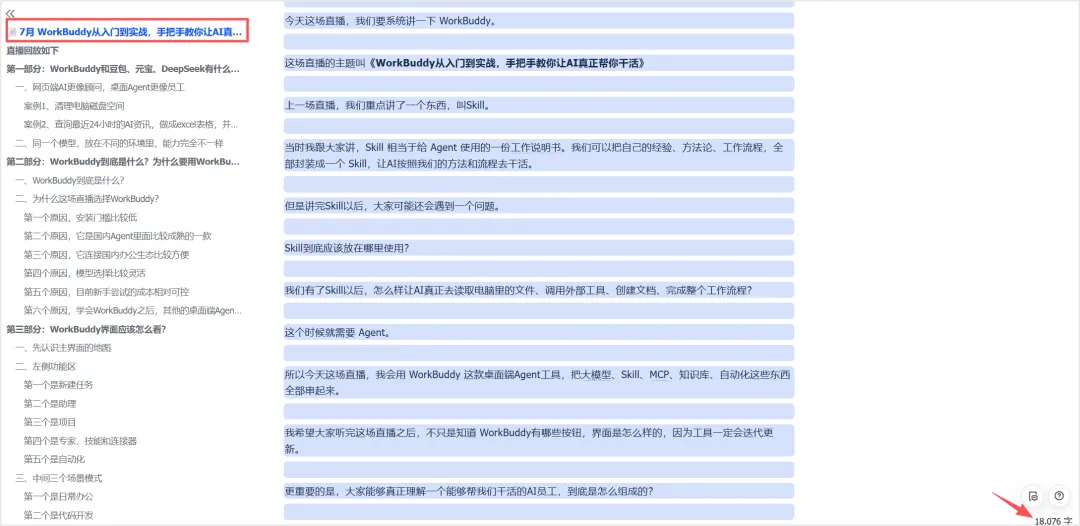
我这次上传的是7月份给咱们实战圈圈友分享的一场内部直播讲稿,关于WorkBuddy教程的一份Word文档。
全文一万八千多字,内容非常多非常丰富。
然后直接让归藏PPT开干。
最后它真的做出了一整套PPT。封面、章节页、内容页、各种信息卡片全给安排的明明白白。
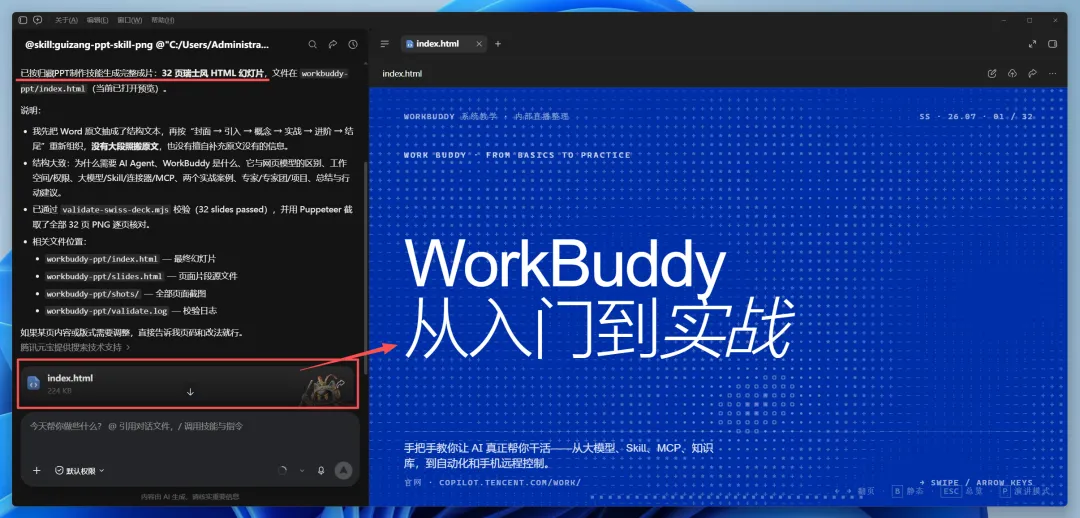
全屏预览一下,效果是真不错,高端大气上档次。
可以直接拿去讲课的时候用了。
5、Smart Charts智能图表。
如果归藏PPT是帮我们做演示。
那Smart Charts更像是直接帮你做一个数据驾驶舱。
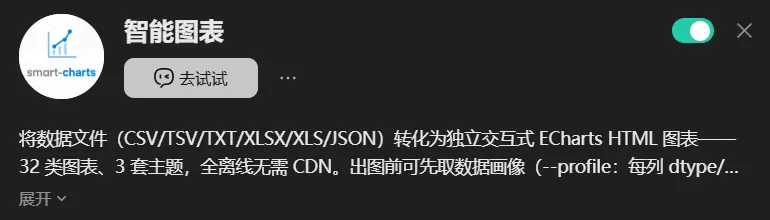
它支持CSV、TSV、TXT、XLSX、XLS、JSON等多种数据格式,最终可以生成一个ECharts HTML。
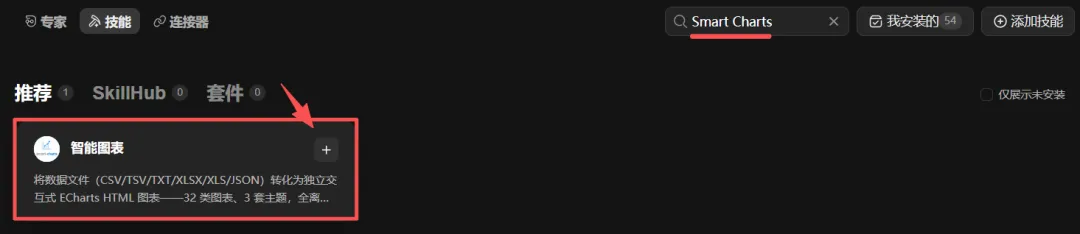
安装也超简单,直接Workbuddy技能界面搜索Smart Charts或者智能图表,然后直接安装就行。

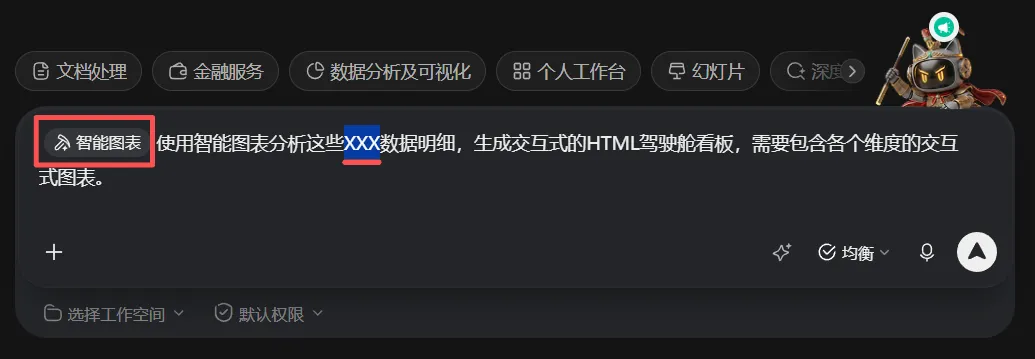
我给大家整理了一套通用模板。
●●●
使用智能图表分析这些XXX数据明细,生成交互式的HTML驾驶舱看板,需要包含各个维度的交互式图表。
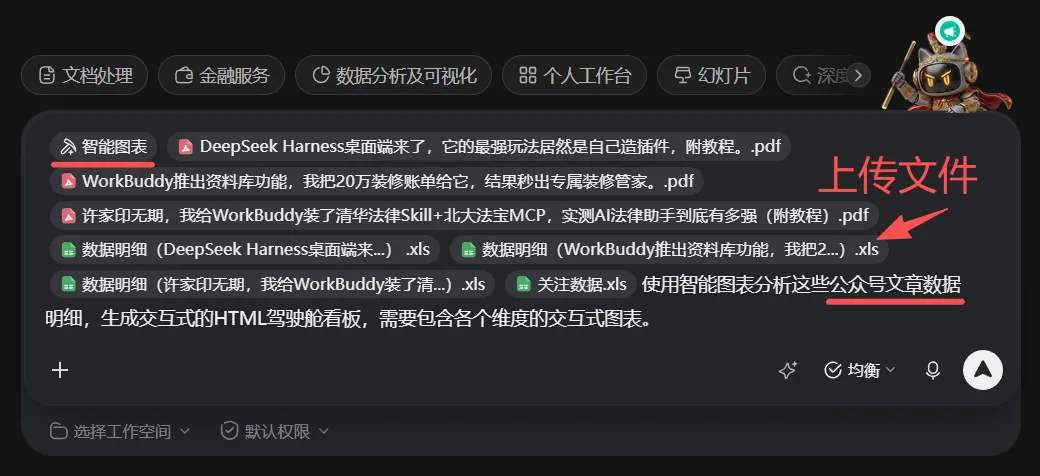
这次我拿我某一周的公众号文章数据实测了一下。
一共三篇文章,Excel数据明细和PDF文章正文等相关文件一起扔了进去。
跑完以后,它直接生成了一套公众号周复盘驾驶舱。
上面先放核心指标,下面再做各种内容表现、账号变化、文章数据的图表。
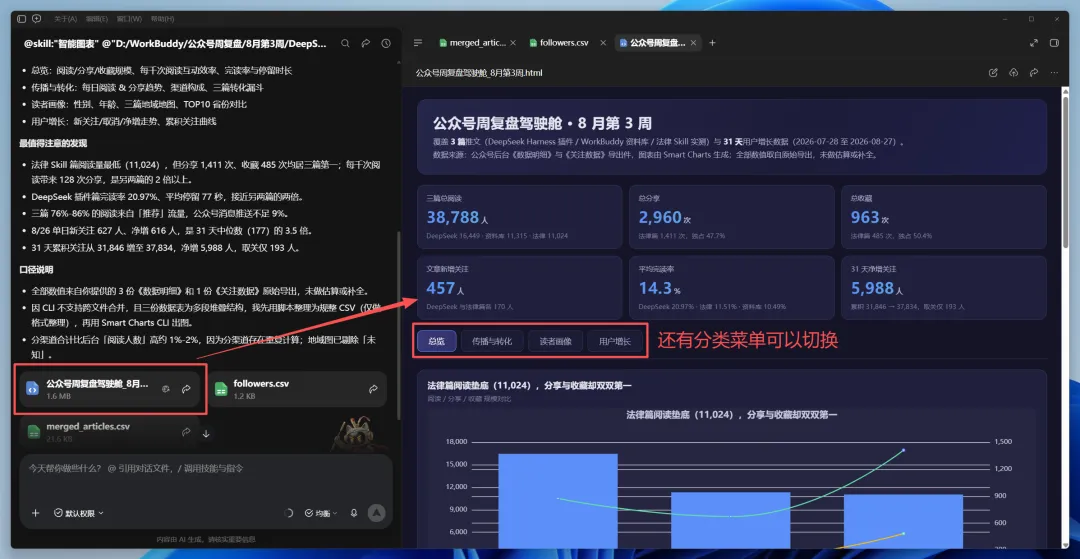
而且它不是一张静态图片,里面是可以点的。
鼠标移到图表上还能看到具体数字,继续往下还有更多维度的数据。
做运营的人应该对这种东西不陌生。
以前经常是整理Excel、做透视表、生成图表、调格式,再做汇总页面。
现在这些场景已经可以直接把原始数据扔给Agent,让它先给我们做个完整看板出来了。
04 这个Skill 我希望大家平时最好用不上 最近身边有几个朋友跟我聊到裁员。
大环境不太好,有人突然就接到通知,说不用来上班了。然后才开始临时研究赔偿、劳动法、仲裁。
挺闹心的。
所以,这种关于法律相关的技能,还是有必要推荐一个给大家备用。
6、Legal Logic Analysis。
它本身是一个系统化法律推理分析的Skill。
会从事实、争议点、适用规则、风险这些角度去帮你把事情先梳理清楚。
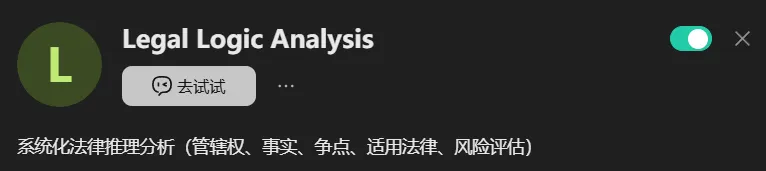
安装也很简单,依旧Workbuddy的技能界面,搜索然后一键安装就行。
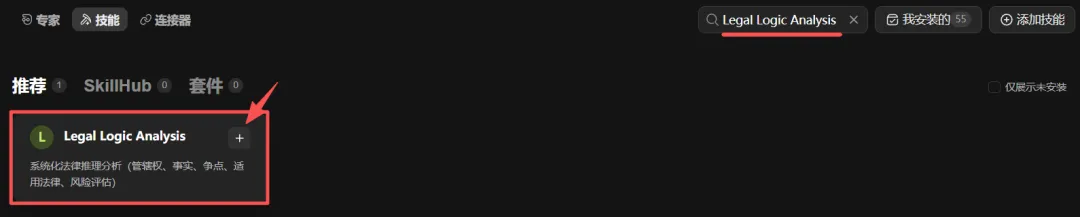
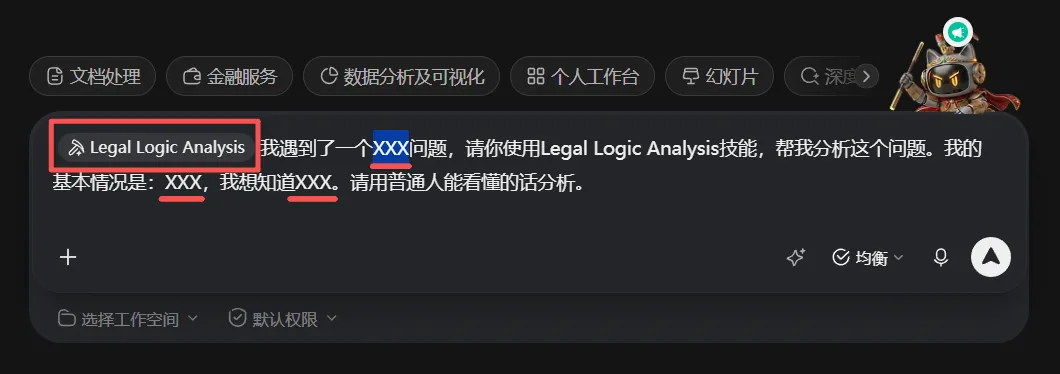
大家以后如果真的碰上什么糟心事儿,可以先用下面这个模板问。
●●●
我遇到了一个XXX问题,请你使用Legal Logic Analysis技能,帮我分析这个问题,我的基本情况是XXX,我想知道XXX。请用普通人能看懂的话分析。
比如大家都比较熟悉和比较常见的一个劳动纠纷场景。
你的朋友在公司干了3年,签了劳动合同,突然被告知因为业务调整不用来了,公司说愿意赔一点,但是感觉钱明显不对,我想知道自己还能怎么办。
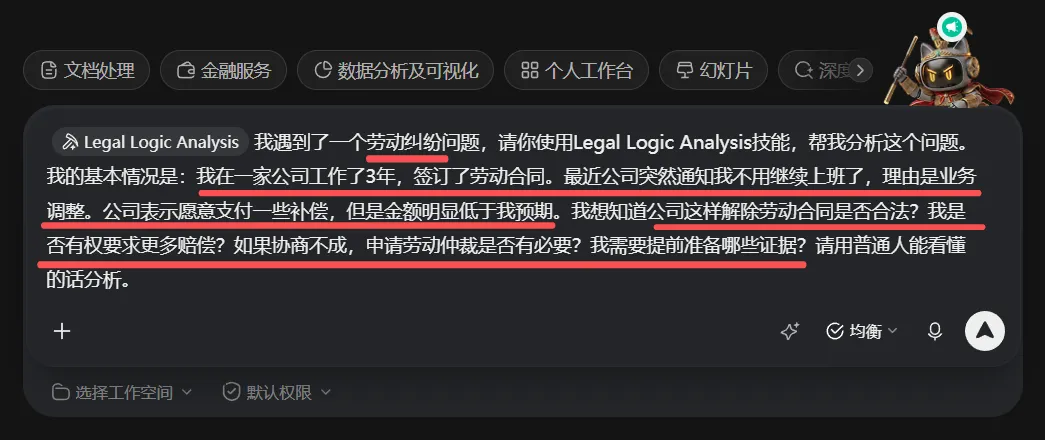
发出去之后,这个技能立马开始干活了。
结果比我预想得还详细。
它先帮我把可能涉及的问题和解除路径梳理了一遍,然后又直接生成了一份劳动纠纷维权手册。
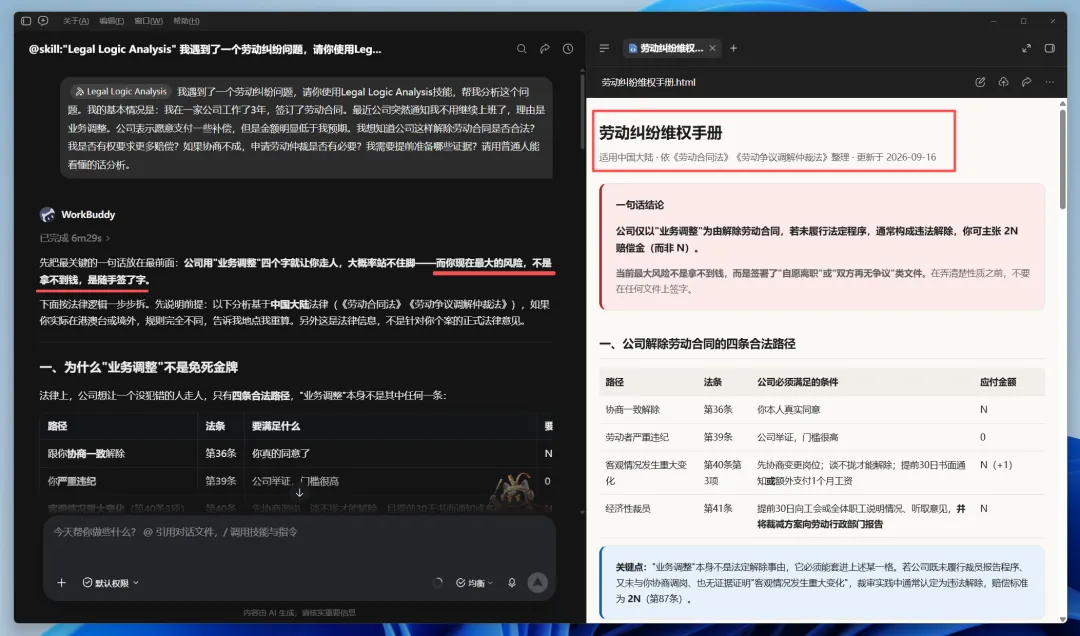
甚至还做了一个赔偿计算的小工具。
工资多少、干了多少年、不同情况下大概涉及多少金额,可以直接输入数字算。
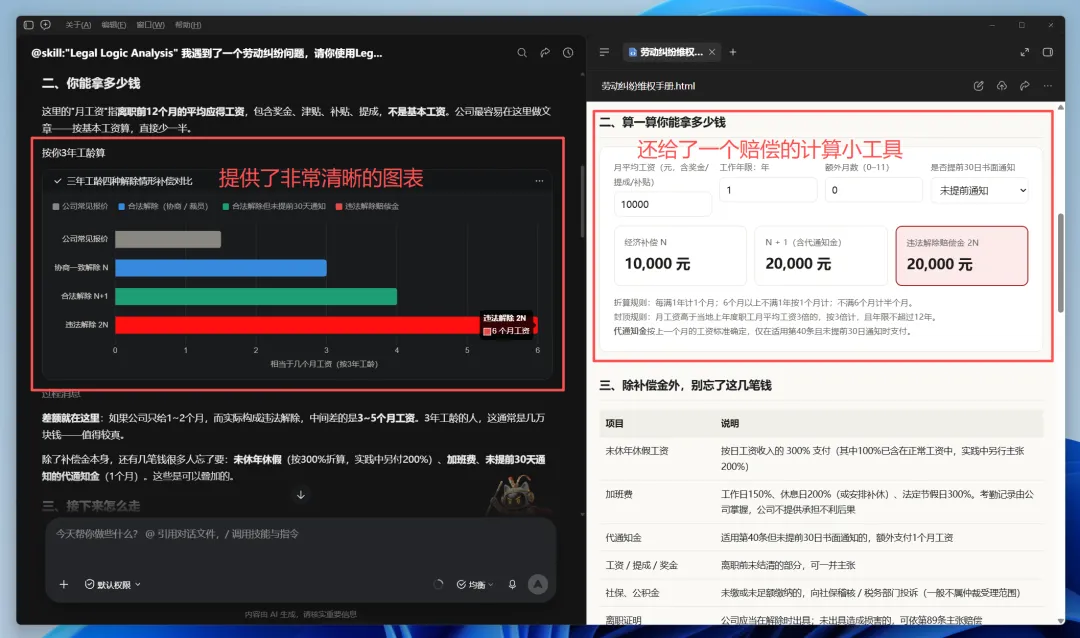
继续往后,还有需要准备的证据。
劳动合同、解除通知、工资流水、考勤这些,一项项列出来了。
连申请劳动仲裁需要填的申请书都给你准备了模板。
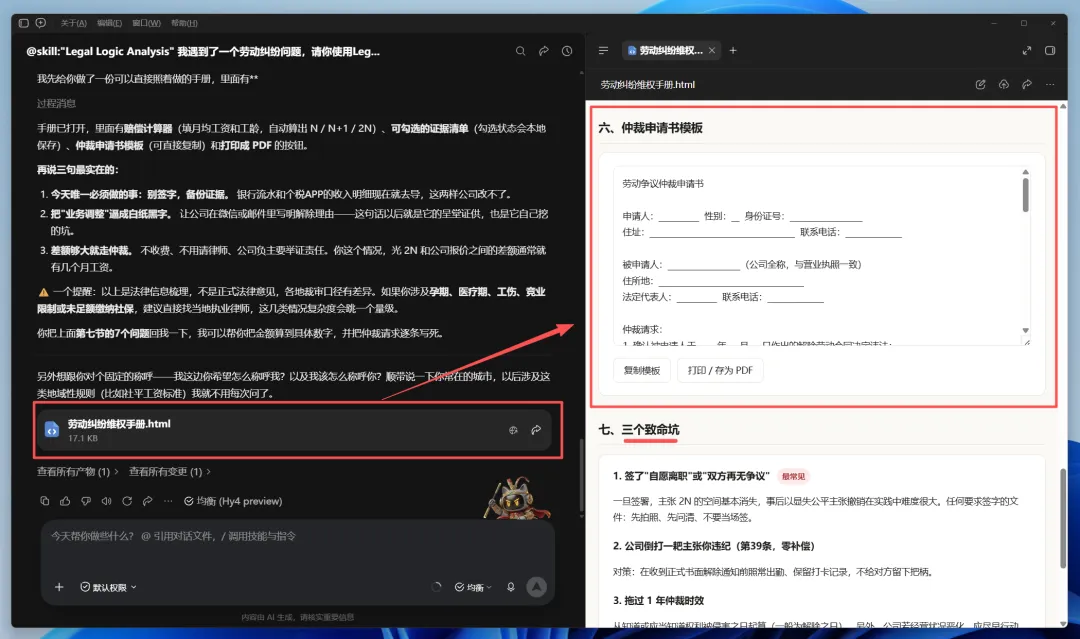
分析的非常全面,真就像有个律师在给你解答似的。
当然,这种事情我还是建议大家别完全只听AI的。
特别是涉及签字、赔偿金额、仲裁和诉讼的时候。
它适合做的是先帮我们把事情捋清楚,到底该问什么,缺什么证据,大概有哪些方向。
然后拿着这些整理好的材料,再去找专业人士确认。
这样至少不会一上来就两眼一黑,啥都不知道。
05 最后这个Skill 我觉得反而是越用越有价值 前面6组Skill基本都是别人做好的。
但我觉得Skill还有一个非常有意思非常有价值的玩法。
7、Skill Creator。
就是把自己的工作方法,做成Skill。
这个时候就需要Skill Creator了,也就是创建Skill的Skill。

安装方式依旧是傻瓜式一键安装。
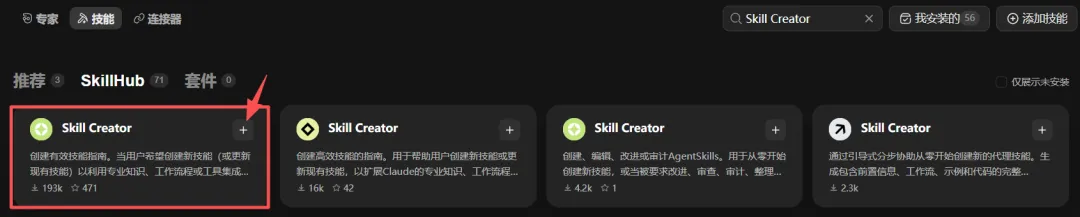
这次我刚好拿自己平时做公众号文章复盘的方法实测了一遍。
前面我已经让WorkBuddy完整分析了一篇公众号文章。包括阅读、转发、涨粉、内容结构、标题、传播表现这些。
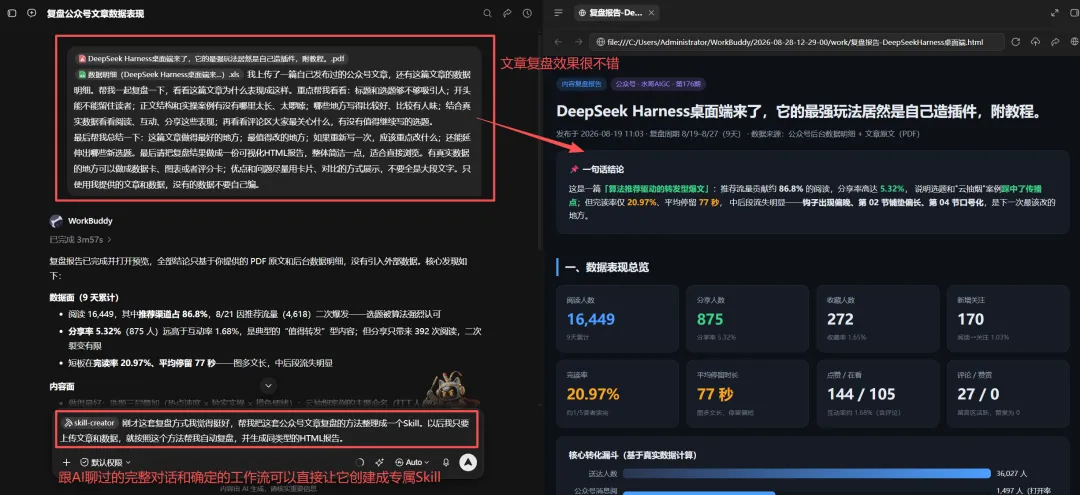
分析完以后,如果下次再换一篇文章,我还要重新跟它说一遍你要看阅读、转发、标题、正文结构、留言,最后还要出HTML分析报告。
重复讲就挺没意思了。
所以我直接让它把刚刚完整跑通的流程做成一个Skill。
大家可以直接套下面这个模板。
●●●
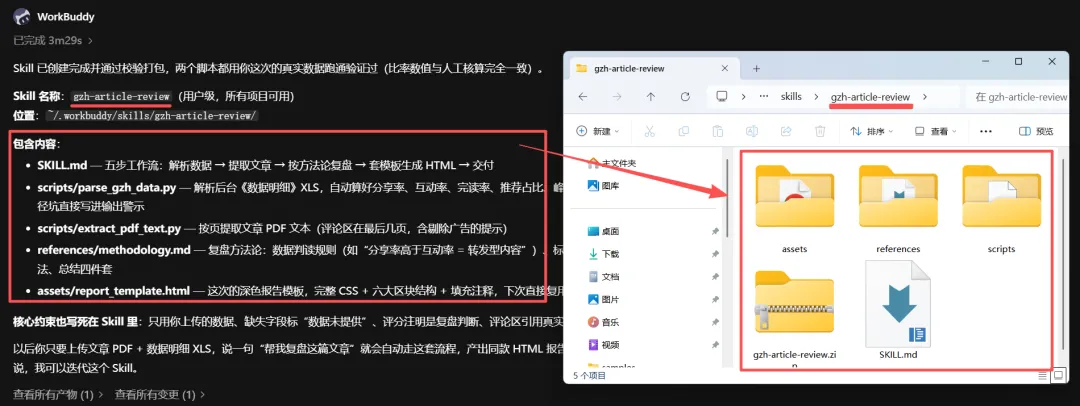
请使用Skill Creator,把我刚刚已经完整跑通过的这套XXX流程整理成一个可以重复使用的Skill,先总结这套流程里面固定不变的步骤、判断标准、输出要求和注意事项,再把它写进Skill。如果当前对话里已经有成功案例、参考资料、模板或者我修改后的版本,也一起整理进对应的References/assets。以后我再次遇到同类任务时,希望只需要提供新的原始材料,就能按照这套方法重新执行。不要把本次任务里面偶然出现、下一次不一定适用的信息写成固定规则。创建完成以后告诉我这个Skill的名称、触发方式,以及文件夹里面分别包含了什么。
我自己当时说的更简单。
大概就是刚才这篇公众号文章已经分析好了,帮我把这套公众号文章分析方法凝练成一个Skill。
以后我要分析公众号文章,就按照这套方法帮我分析,并生成对应的HTML报告。
然后它真的开始在本地创建文件了。
最后生成了一个完整Skill文件夹。里面有SKILL.md、references、scripts、assets这些内容。
下一次再分析文章就简单了。
直接选刚做好的公众号文章分析Skill。然后说帮我复盘这篇公众号文章,再把新的文章和数据扔进去就行了。
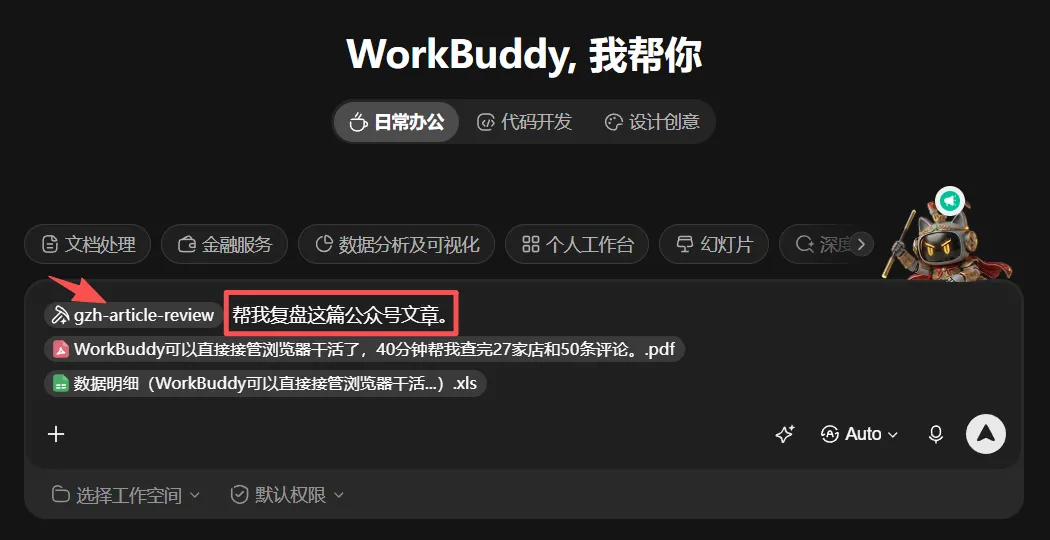
我后面又重新测试了一篇之前写的WorkBuddy文章。
它就直接按照刚刚沉淀下来的方法重新跑了新的复盘任务。
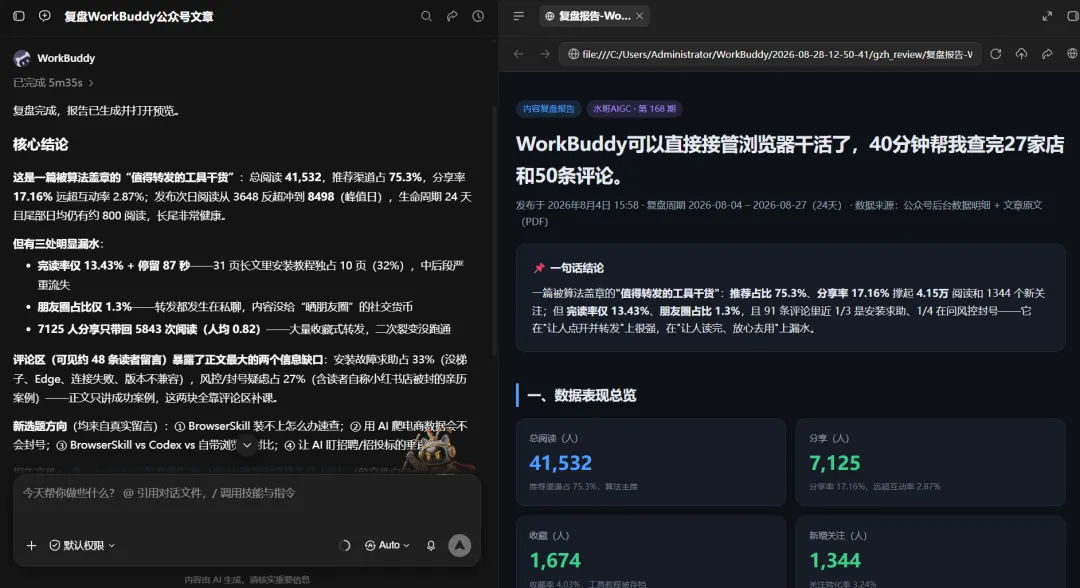
阅读数据、分享数据、涨粉、评论、文章结构都列了出来,最后还会生成完整HTML分析报告。
到了这里,Skill就不只是下载几个别人做好的工具。
它开始变成你自己的东西。
你是做公众号的,可以把自己的选题、复盘、写作标准做成Skill。
你做销售,可以把自己的客户跟进流程做进去。你做人事,可以沉淀简历筛选、面试纪要、岗位分析。
你做运营,每周都在做的数据复盘、竞品分析、周报,同样能做。
而且这个东西也不用追求第一次就完美。
先做、先用,哪里不好就继续改,用着用着,它会越来越贴近你自己的工作习惯。
写在最后。
我这次挑这7组Skill,其实就一个标准,就是普通人装上以后,能不能马上派上用场。
毕竟现在Skill已经多到根本看不过来了,没必要追着数量装。
你平时最常做什么,就先给WorkBuddy补什么能力。
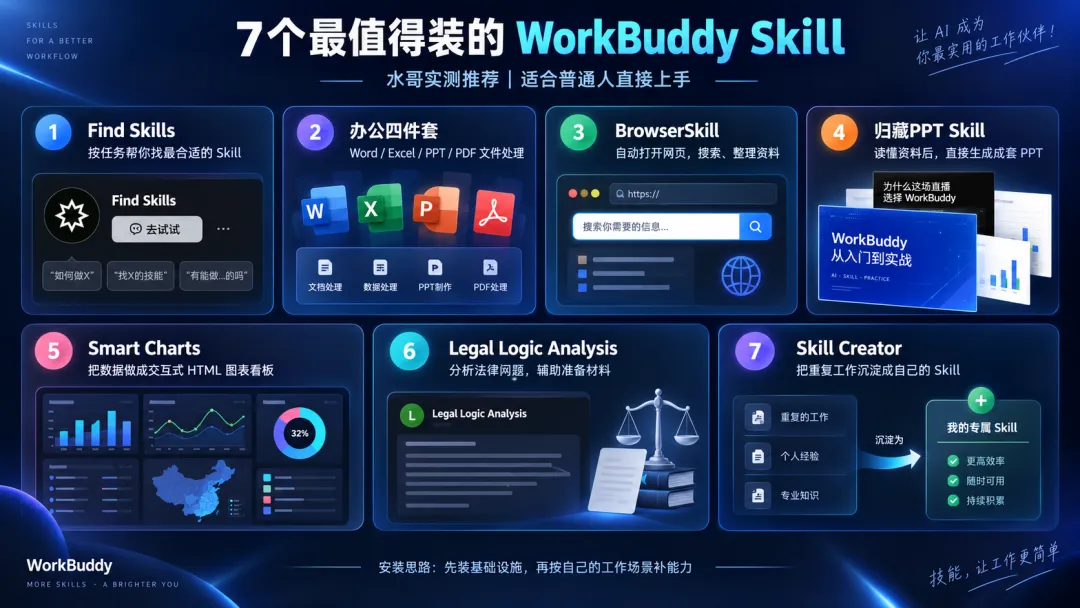
经常做表格,就装Excel。经常查资料,就用BrowserSkill。经常做汇报,就把PPT和图表这类先用起来。
等哪天你发现,有一件事自己已经重复做了很多次,流程也越来越固定,那就再把它做成自己的Skill。
这样慢慢攒下来,WorkBuddy里留下的就不只是别人做好的工具,也会开始有一套真正适合你自己的工作方式。
